¶ Режим привязки
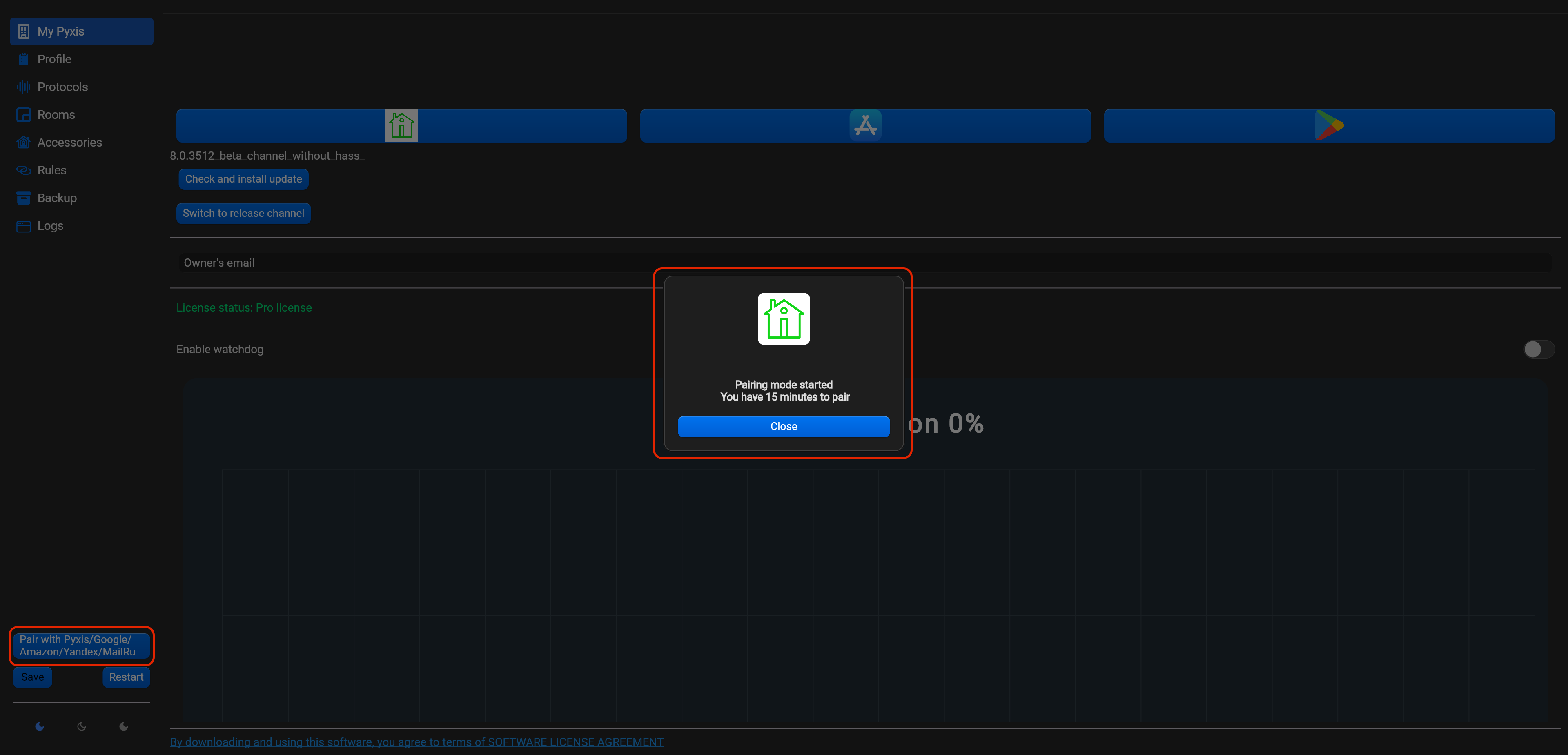
Данный режим позволяет запустить интеграцию с Google Assistant, Amazon Alexa, Яндекс Алиса, Маруся и с приложением Pyxis. Для запуска режима, нажмите кнопку “Pair with Google / Amazon / Yandex / Mail.ru” в левой нижней части. Вы увидите уведомление о начале режима на 15 минут. Пожалуйста, уложитесь в указанное время.
¶ Apple Homekit
Pyxis позволяет интегрировать аксессуары в Apple Homekit (не сертифицирован). Здесь вы найдете больше информации об Apple Homekit.
Для добавления в Apple Homekit, добавьте настройки в разделе “Protocols”. Вы можете добавить/удалить интеграцию в Apple Homekit аксессуары из Pyxis, редактировать название шлюза, изменять Homekit порт, пароль для интеграции в Homekit, тип advertiser (CIAO, Bonjur, Avahi) и QR код для ля интеграции в Homekit либо отвязки от Homekit.

¶ Google Assistant
Pyxis позволяет интегрировать аксессуары в Google Assistant. Пожалуйста, следуйте инструкциям ниже:
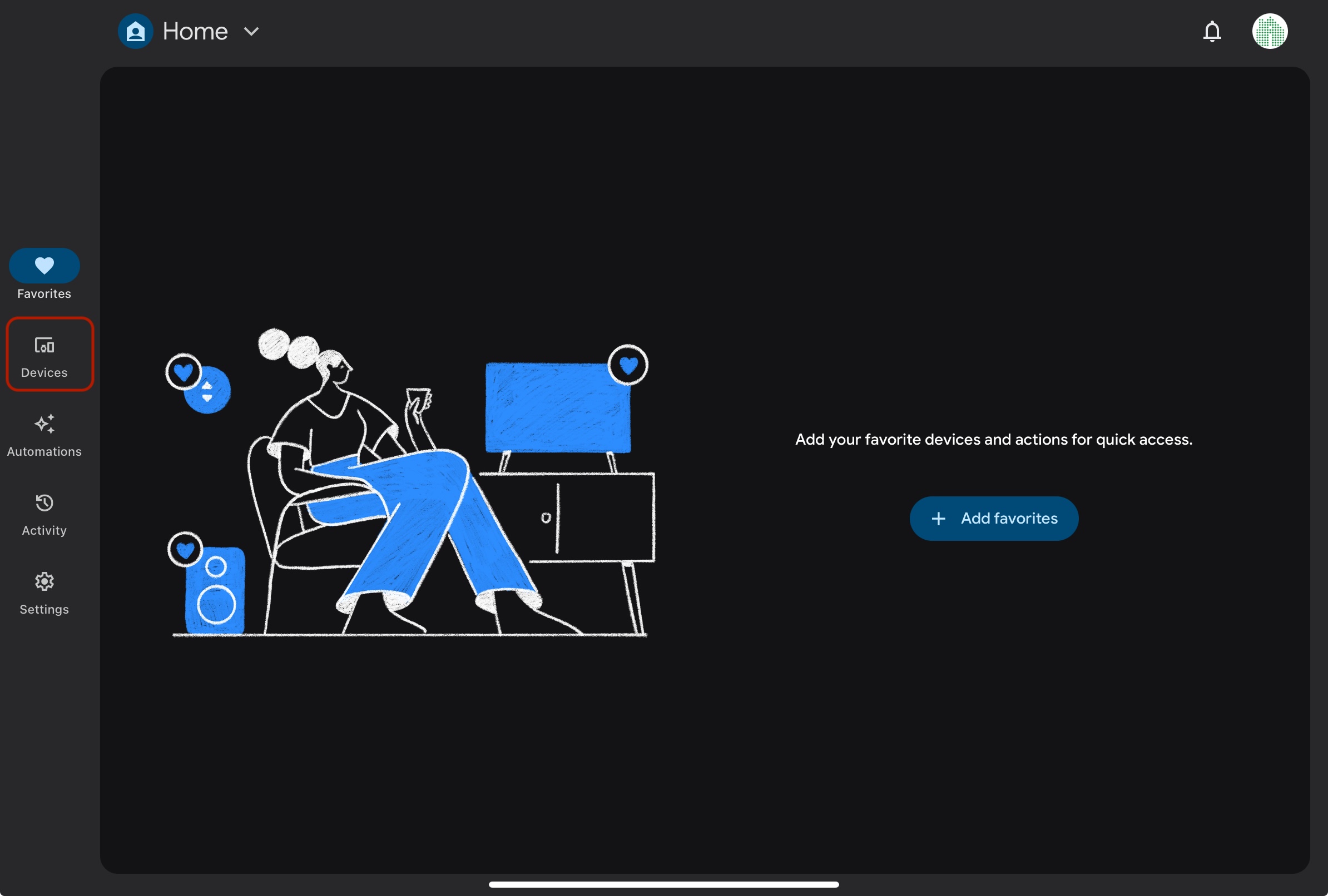
a) запустите приложение Google Home на вашем планшете либо смартфоне и нажмите на Devices с левой стороны,
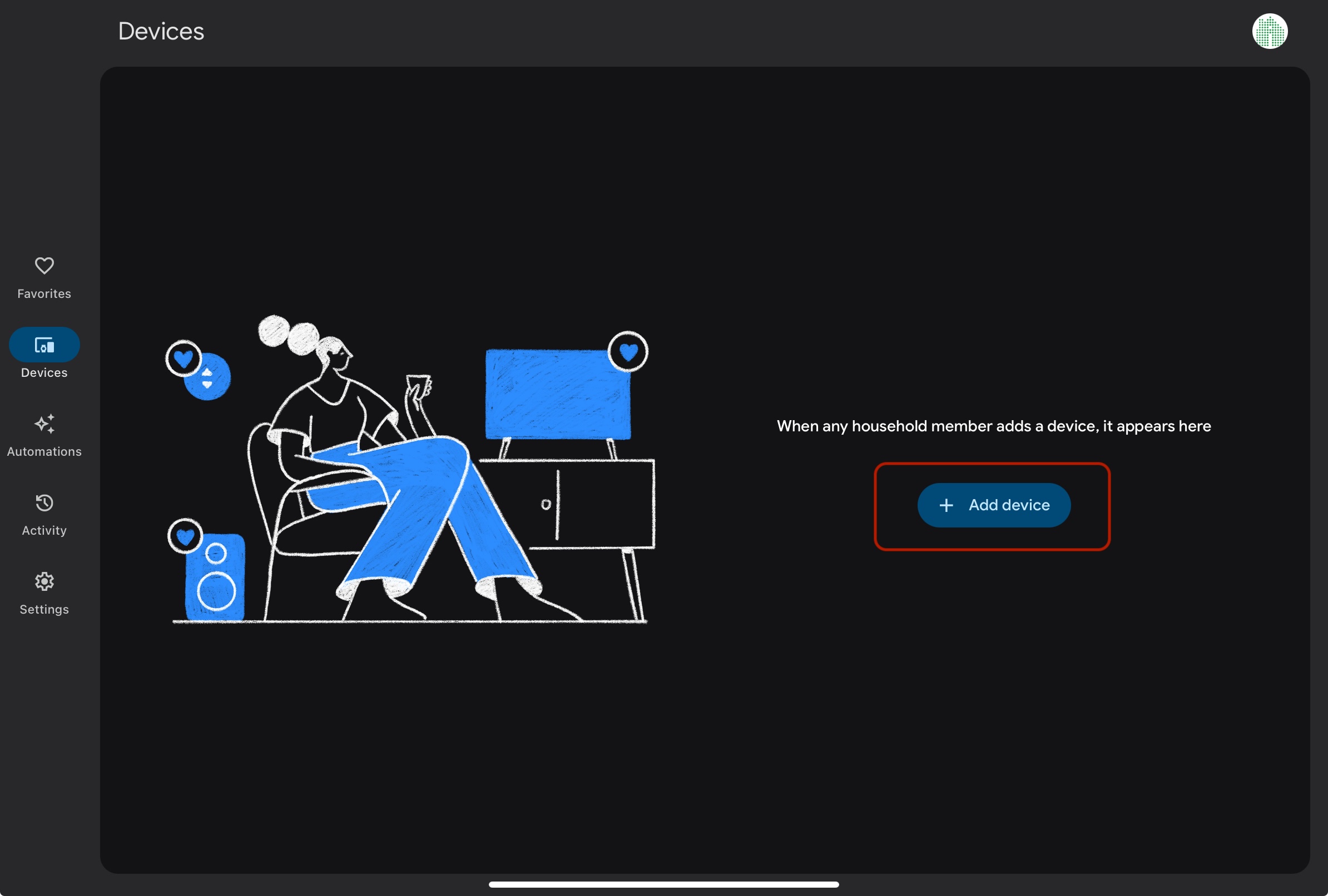
b) найдите кнопку “Add device" и нажмите на нее.
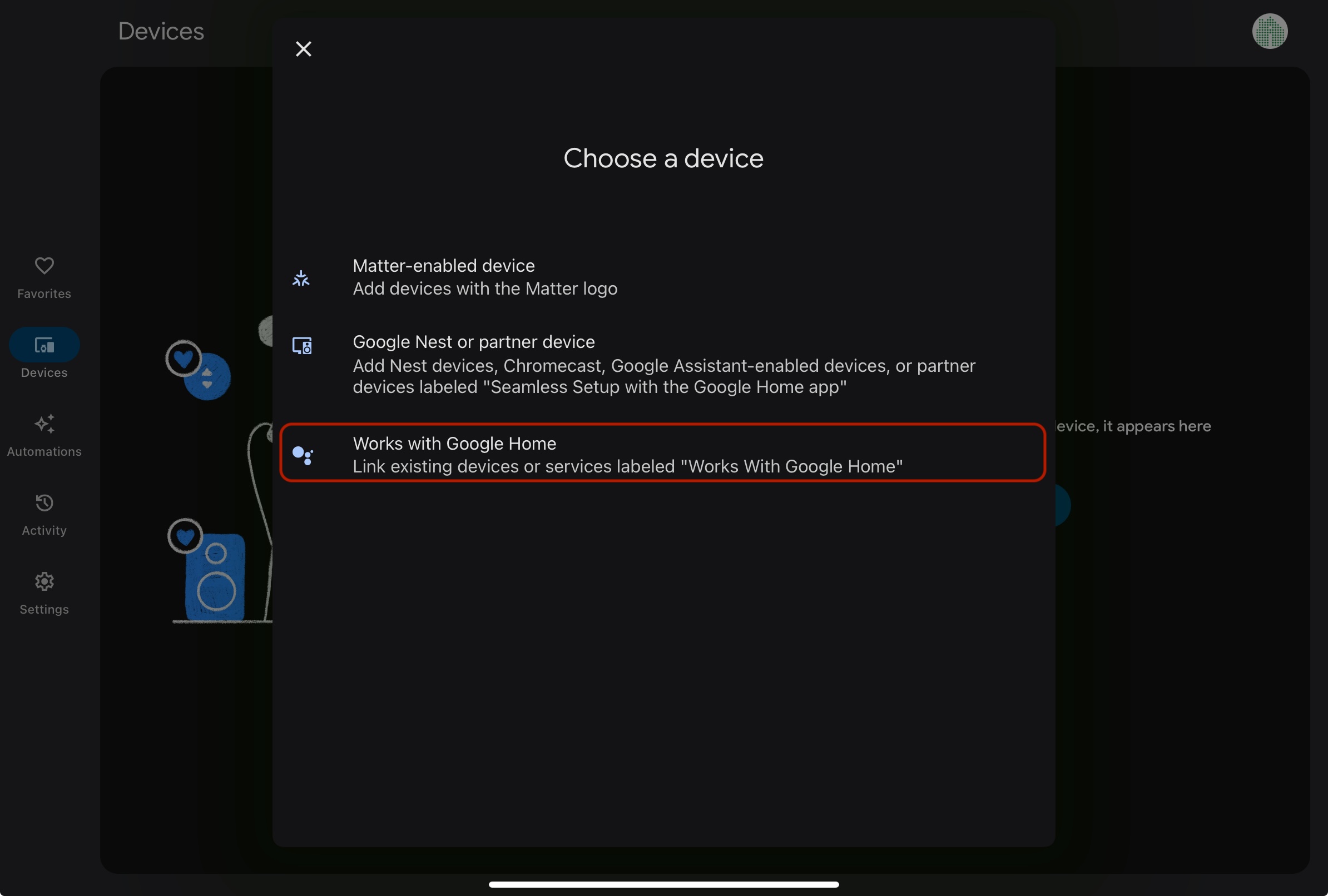
c) Далее нажмите на опцию “Works with Google Home".
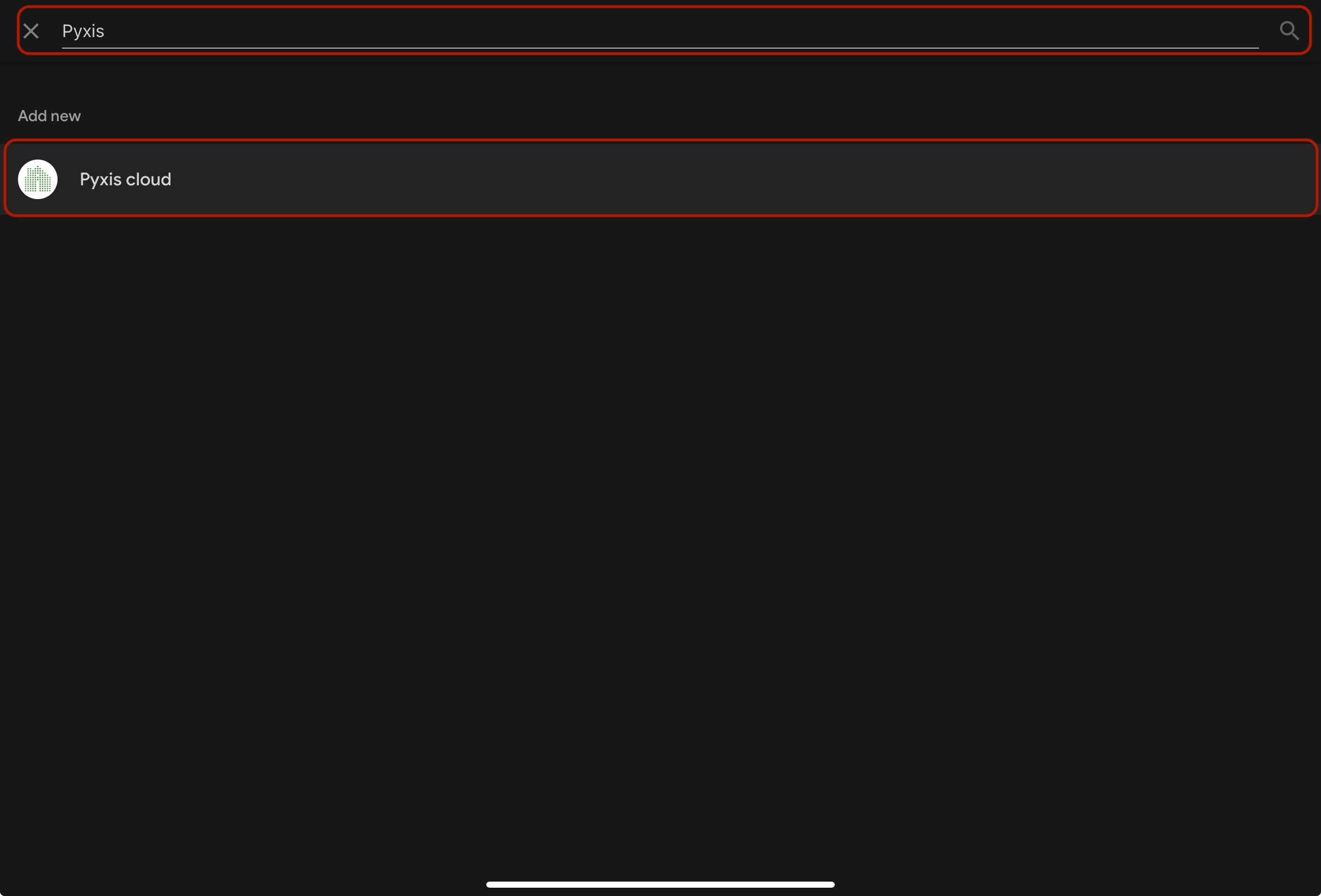
d) В поиске введите “Pyxis cloud”,нажмите на него для привязки аккаунта Pyxis cloud.
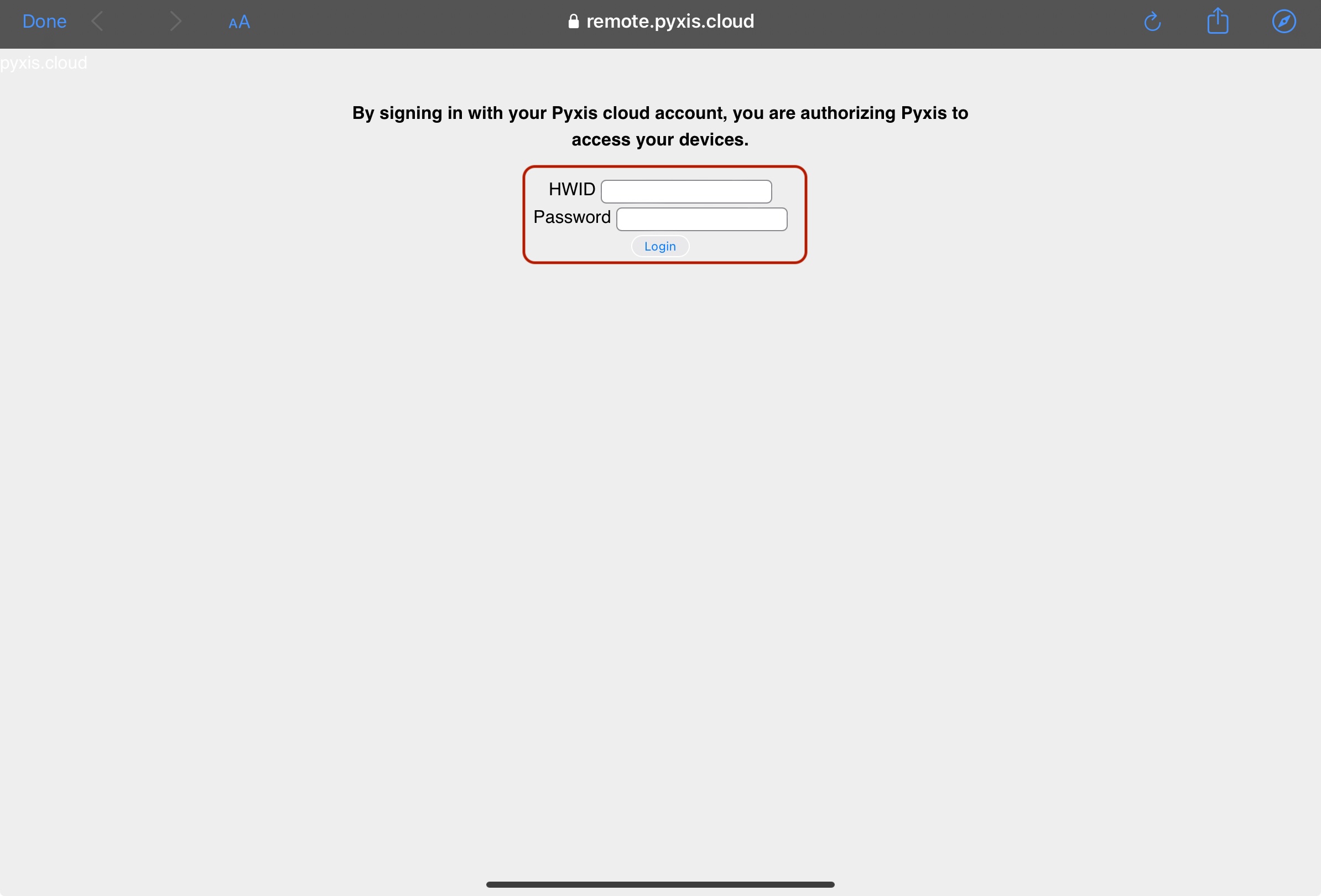
e) вы будете перенаправлены на страницу авторизации. Введите HWID вашего мини компьютера или контроллера и пароль из раздела “Profile" (по умолчанию – admin).
f) дождитесь пока аксессуары добавятся в Google Assistant. При завершении добавления, вы увидите аксессуары в списке устройств. Вы можете переименовывать устройства, добавлять их в комнаты, создавать сценарии.
g) после интеграции, перезагрузите Pyxis.
¶ Amazon Alexa
Pyxis позволяет интегрировать аксессуары в Amazon Alexa. Пожалуйста, следуйте инструкциям ниже:
a) запустите приложение Amazon Alexa на вашем планшете либо смартфоне и нажмите на функцию “More” справа снизу.
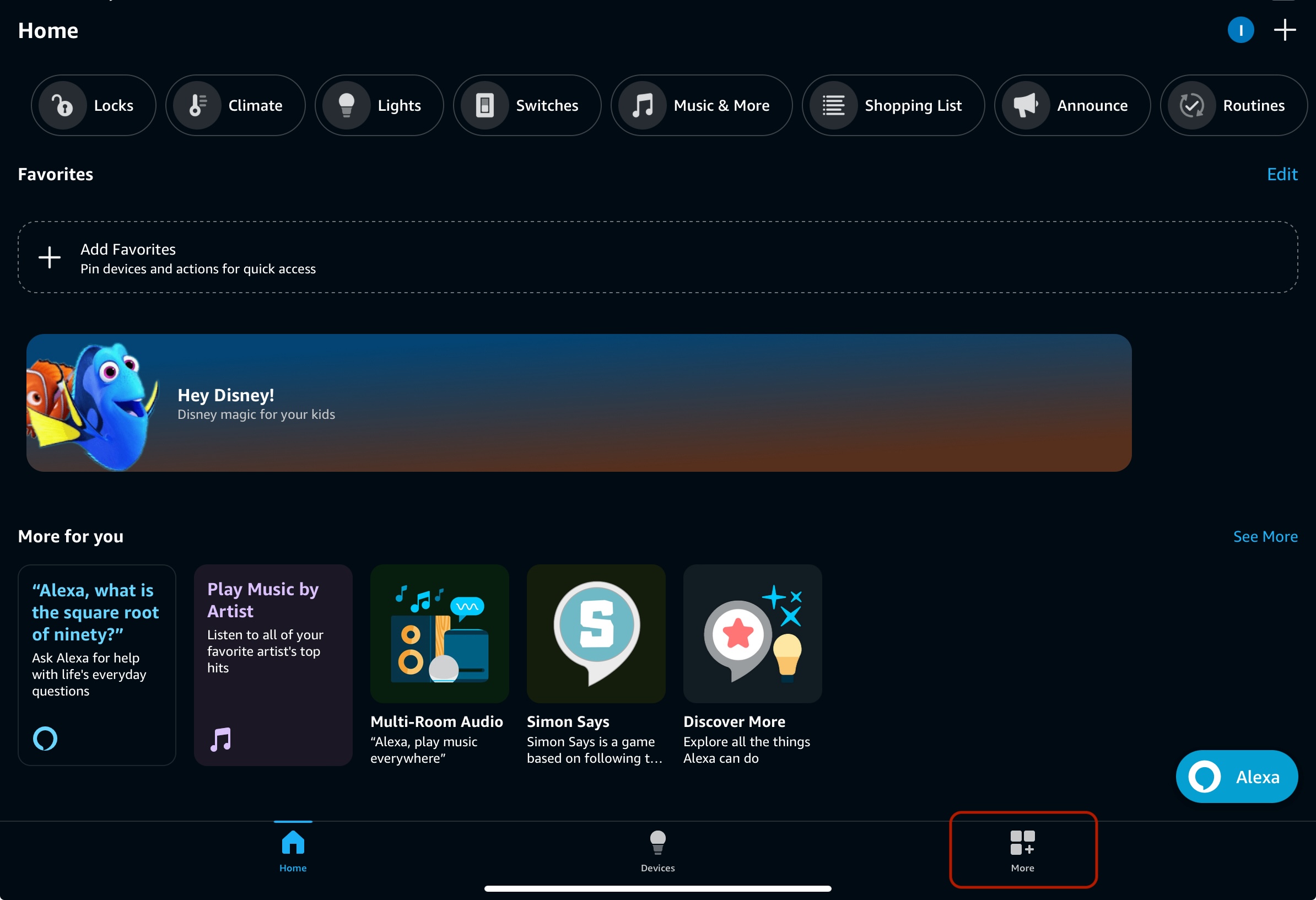
b) в разделеn “More”, нажмите“Skills & Games”.
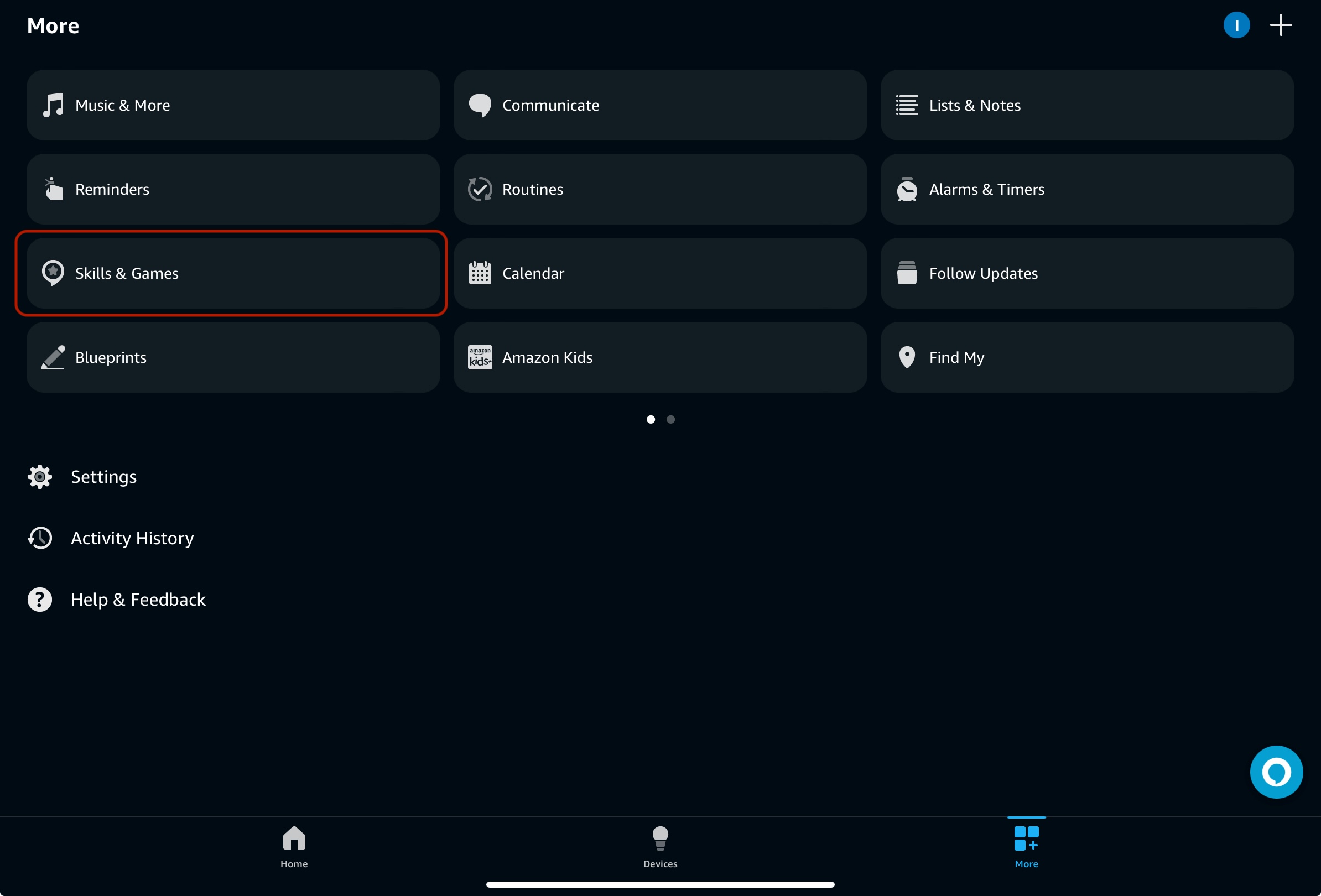
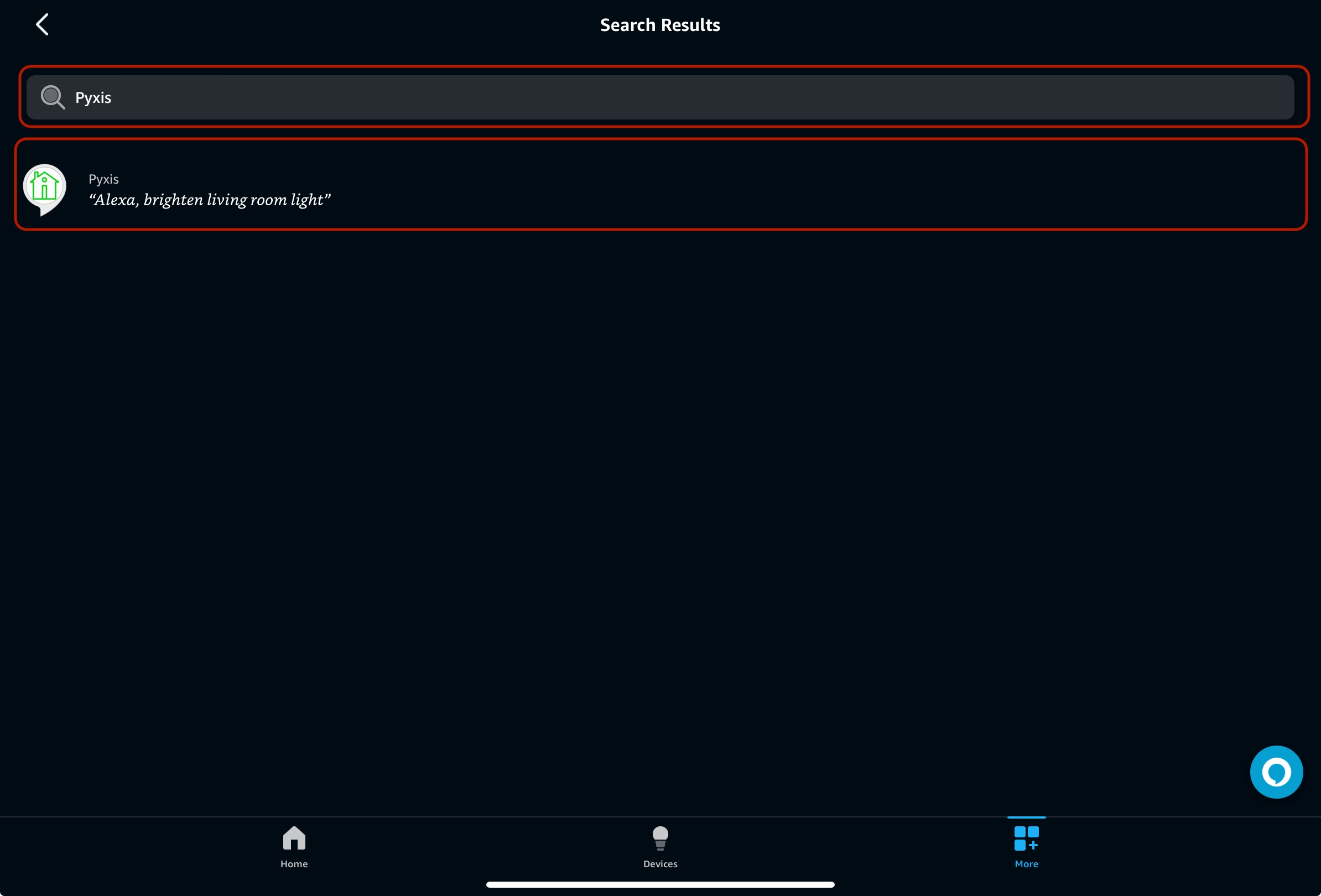
c) далее в поиске найдите навык Pyxis и включите его.
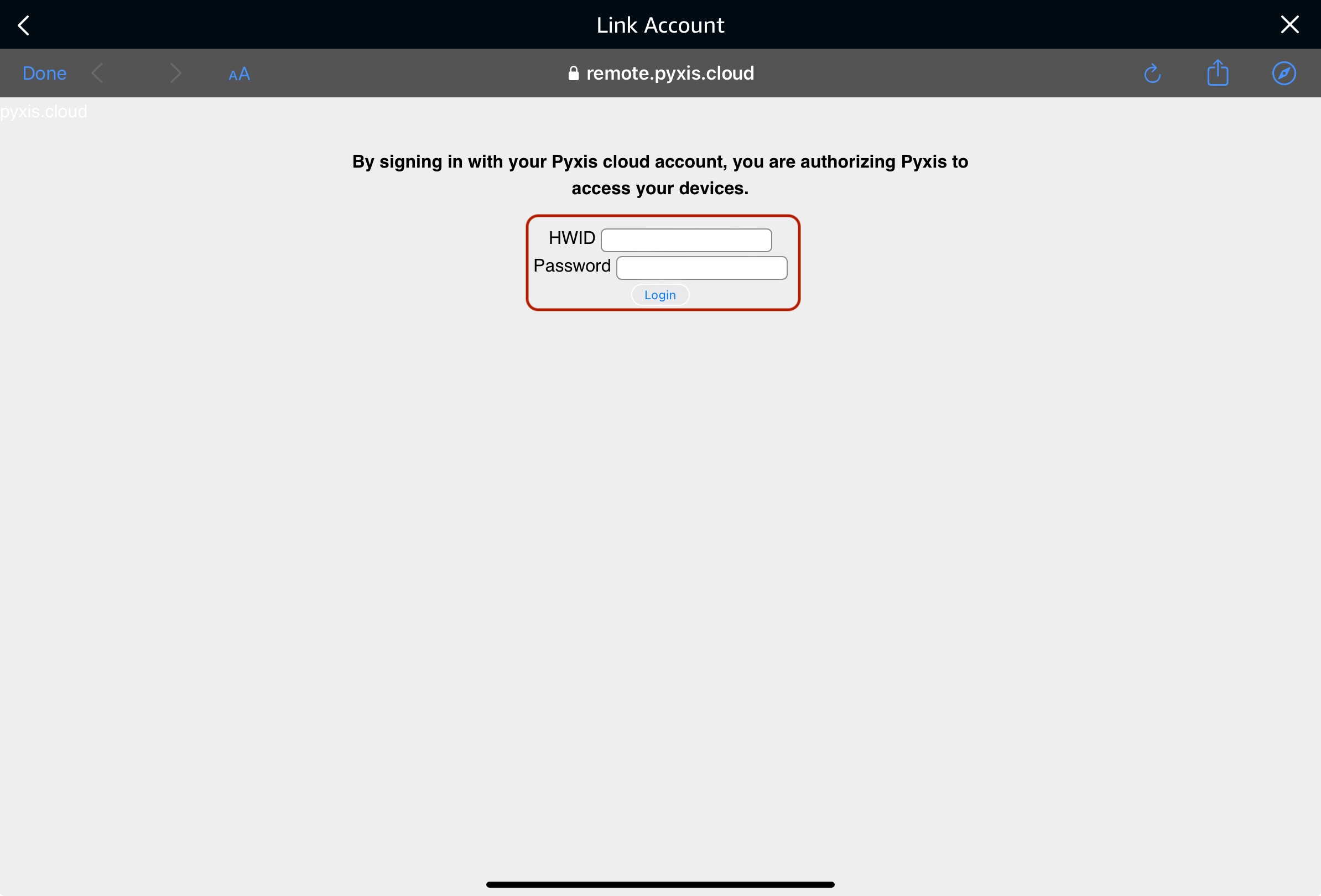
d) вы будете перенаправлены на страницу авторизации. Введите HWID вашего мини компьютера или контроллера и пароль из раздела “Profile" (по умолчанию – admin).
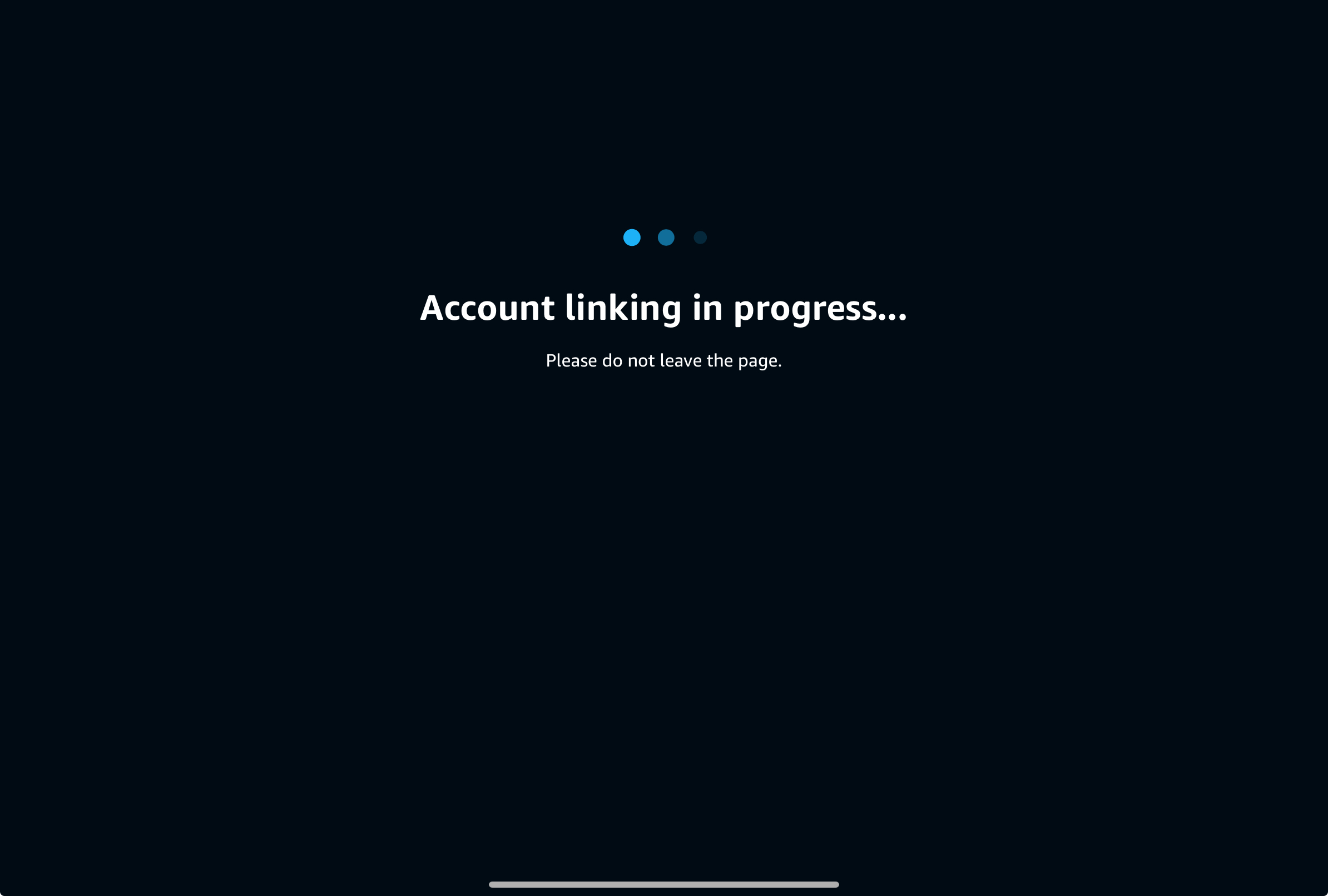
e) дождитесь пока произойдет интеграция в Amazon Alexa, вы увидите оповещение о добавлении в Amazon Alexa.
f) в приложении Alexa, запустите поиск устройств.
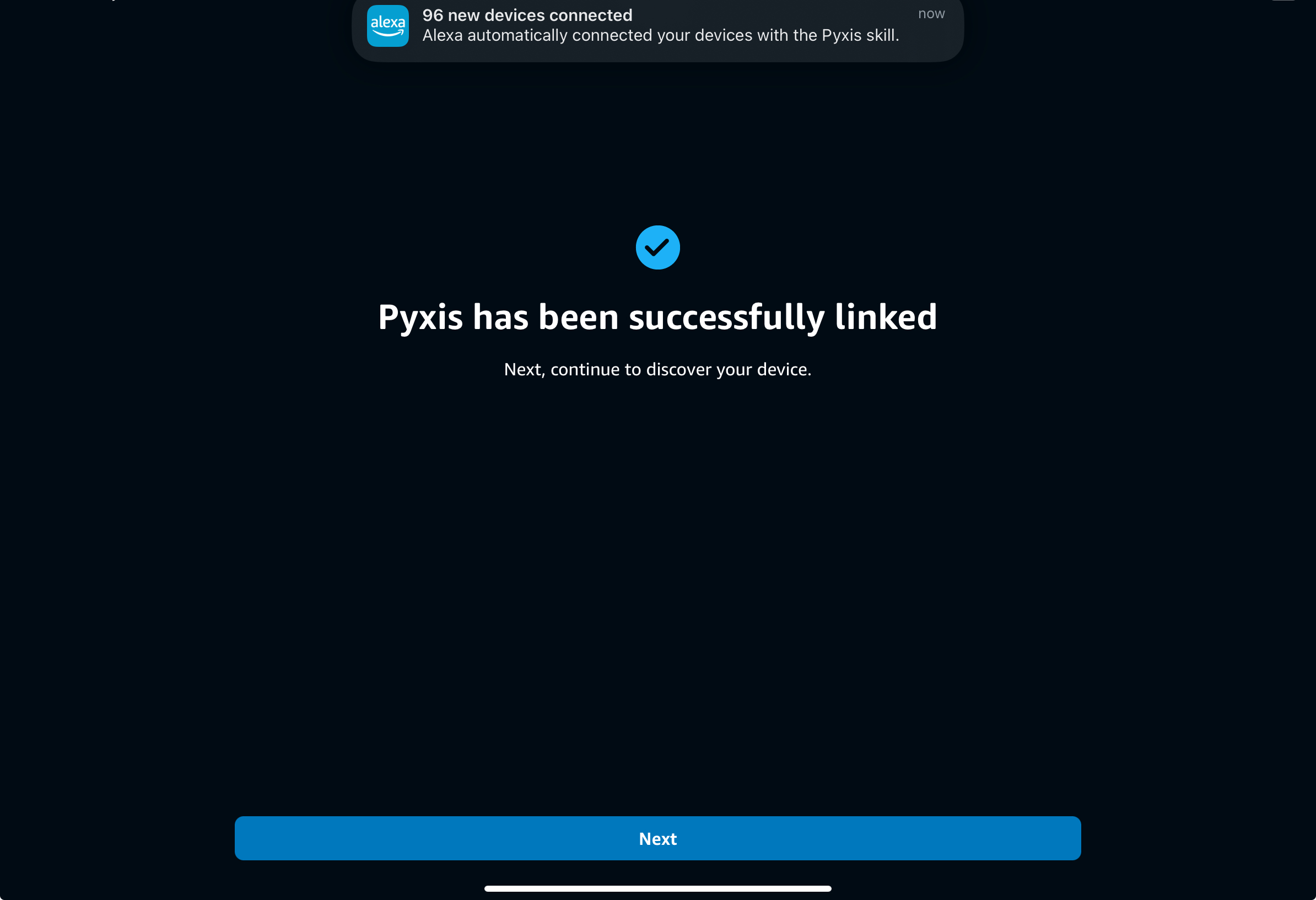
g) после окончания поиска устройств, Alexa уведомит и найденных аксессуарах. Найденные аксессуары появятся в приложении Alexa.
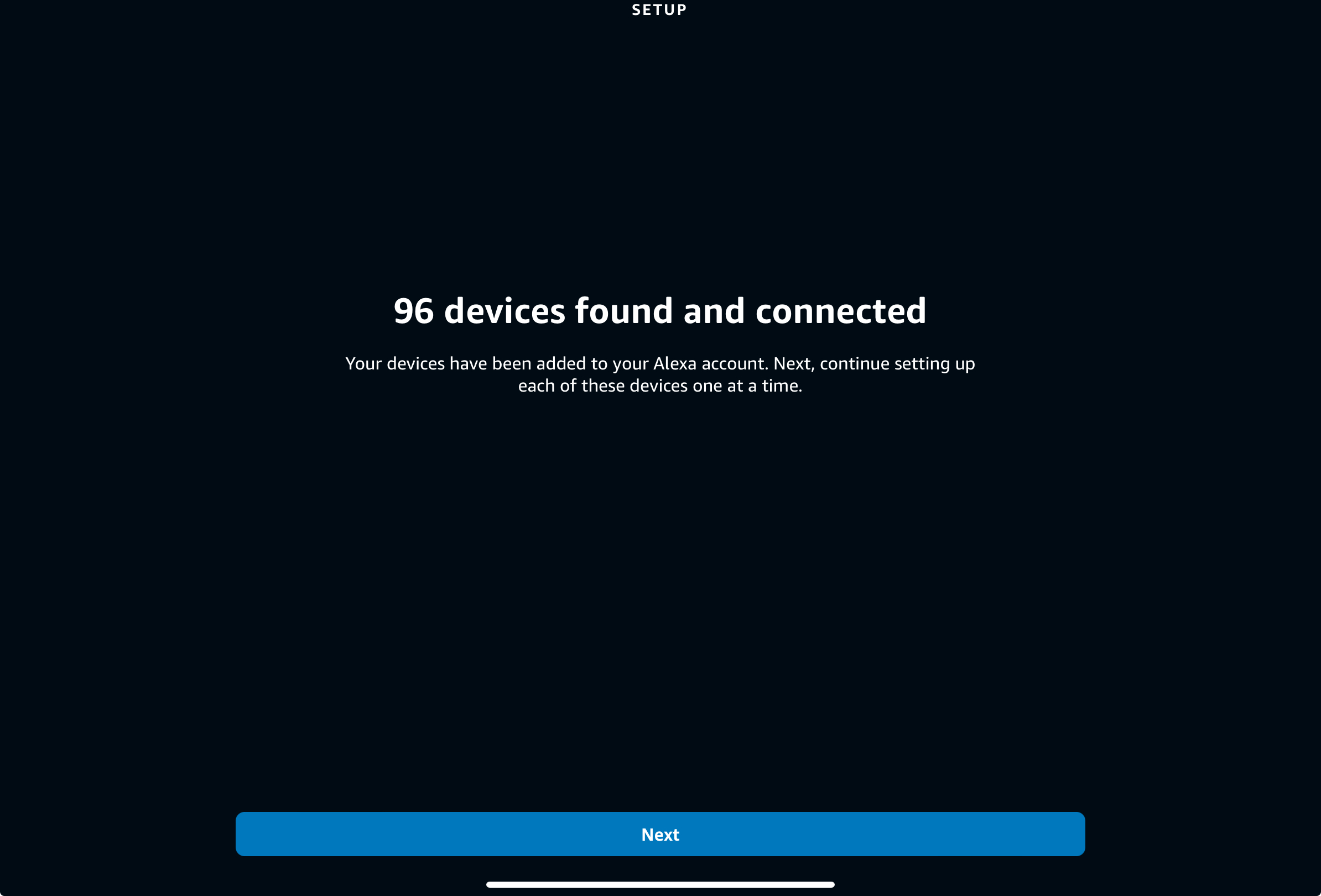
h) далее вы сможете использовать для управления голосового ассистента Alexa, создавать комнаты, сценарии и весь функционал.
¶ Яндекс Алиса
Pyxis позволяет интегрировать аксессуары в Яндекс Алиса. Пожалуйста, следуйте инструкциям ниже:
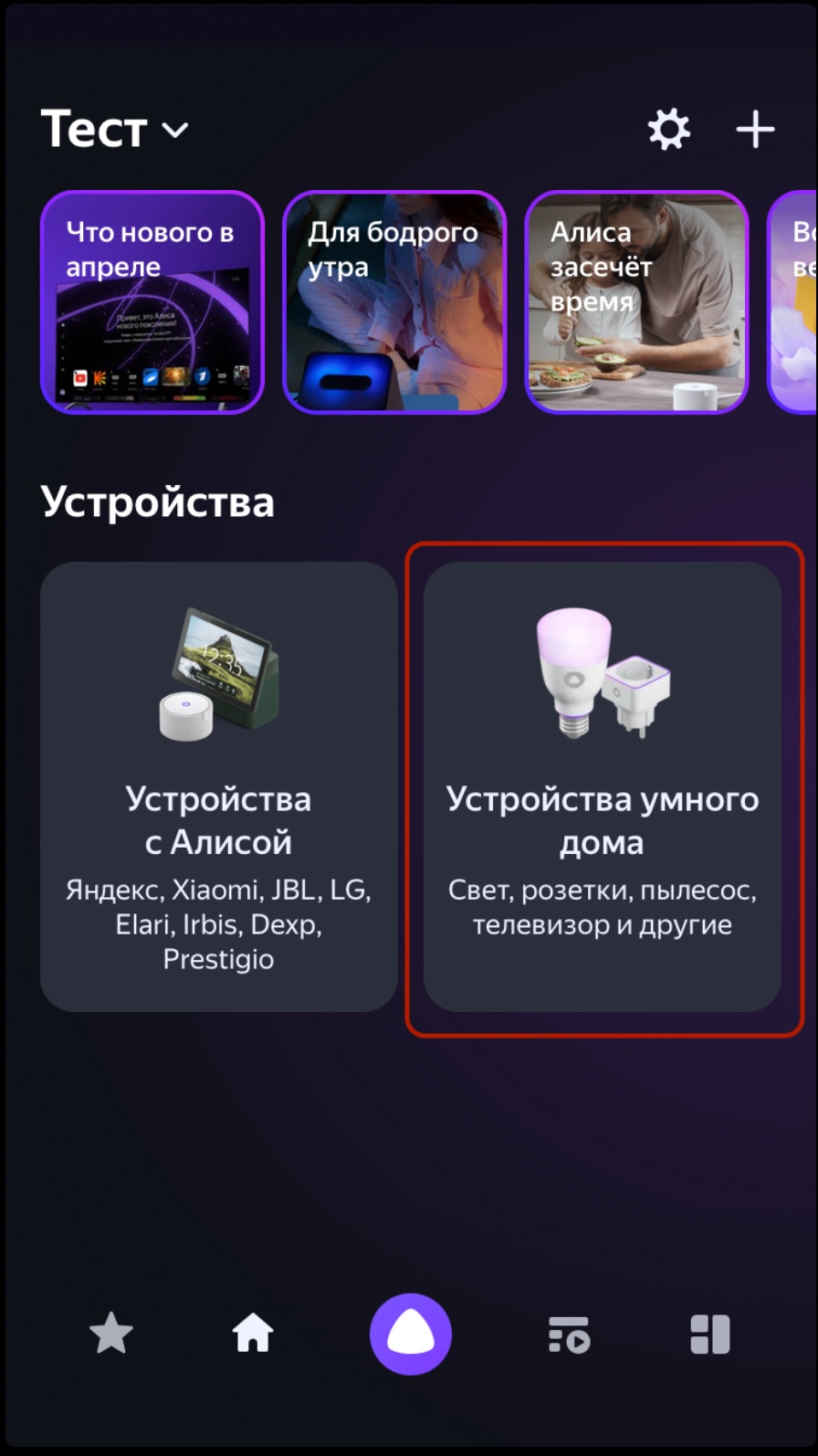
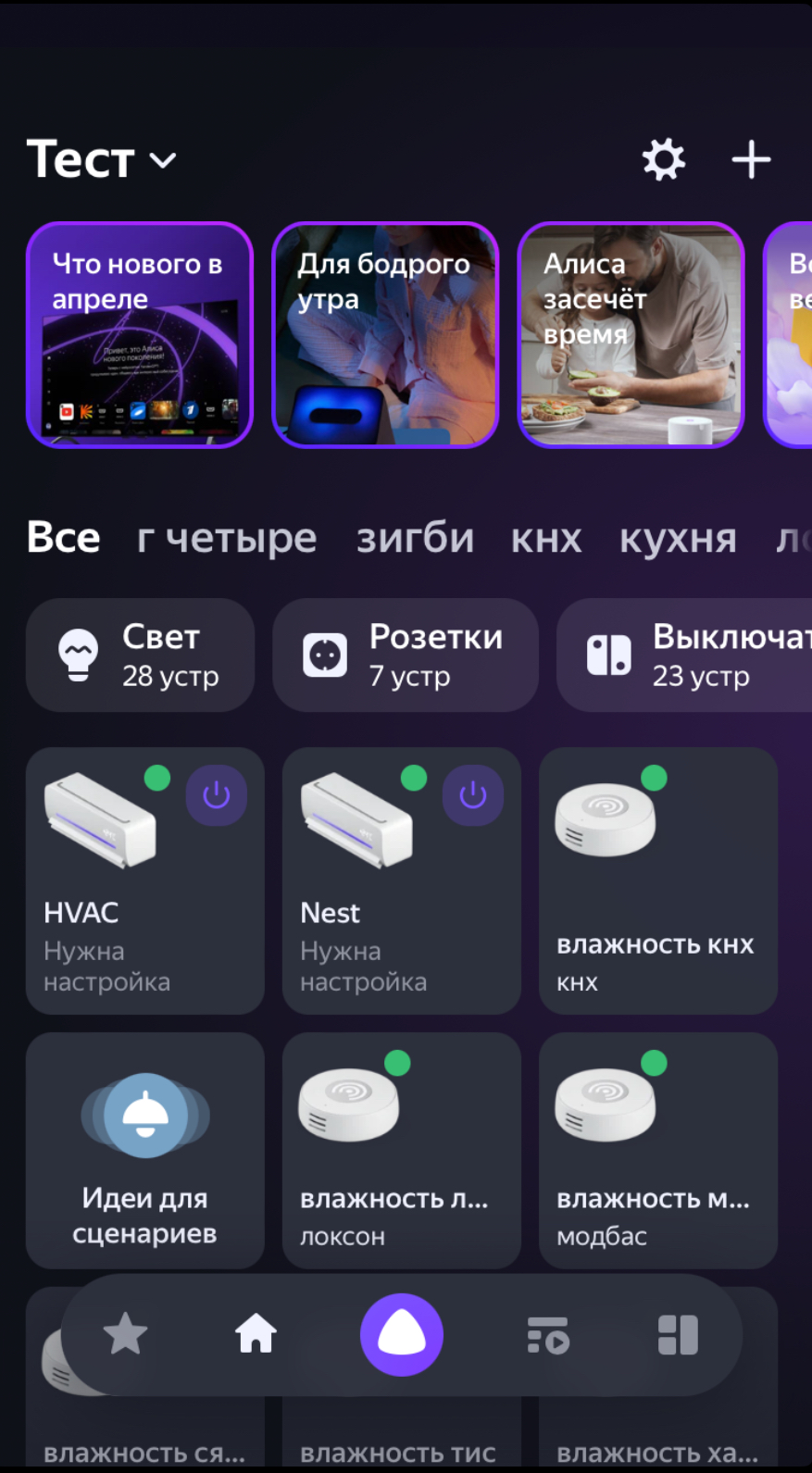
a) запустите приложение Яндекс на вашем планшете либо смартфоне и нажмите на кнопку “Устройства умного дома.
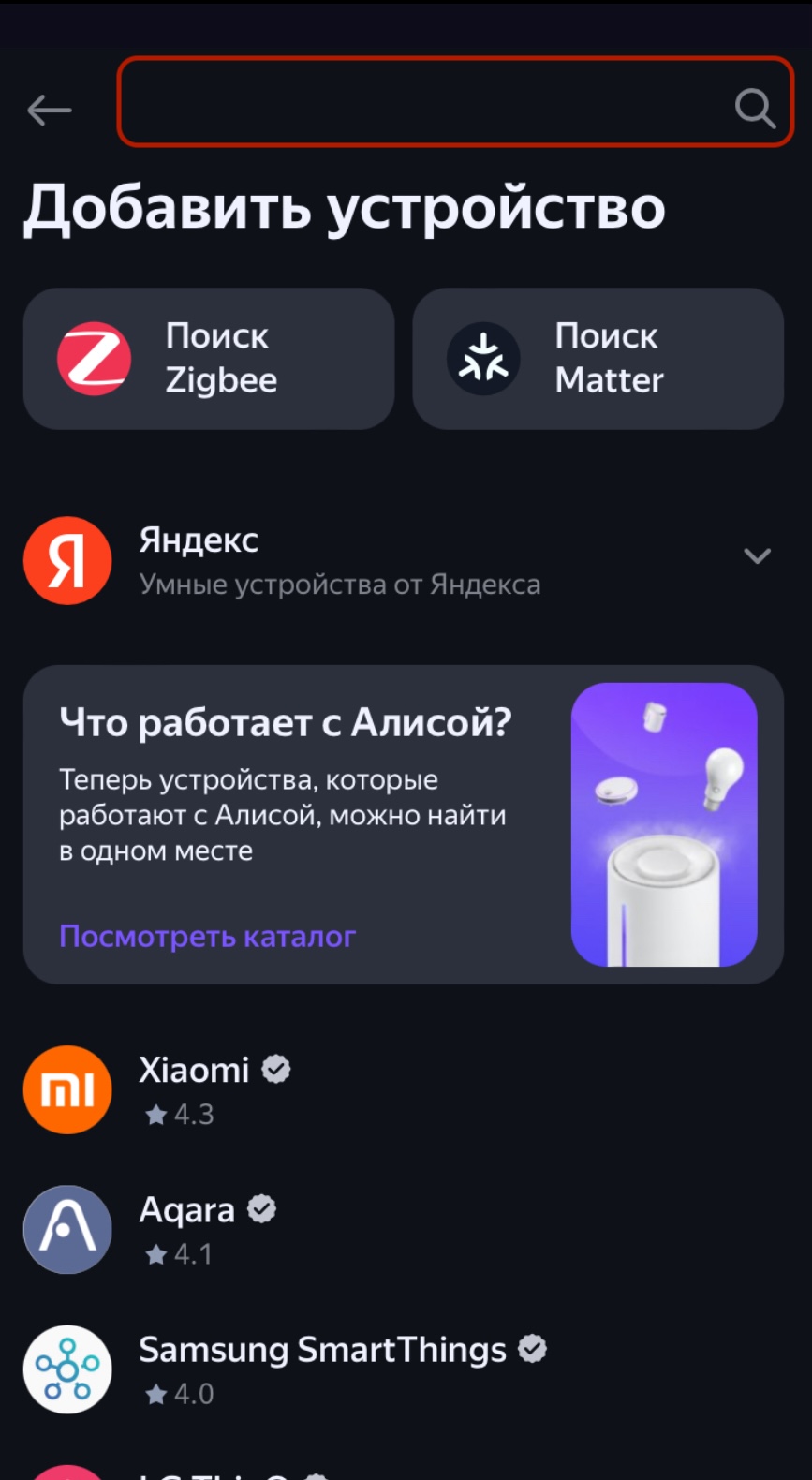
b) далее в разделе “Добавить устройство”, в поиске найдите навык Pyxis.
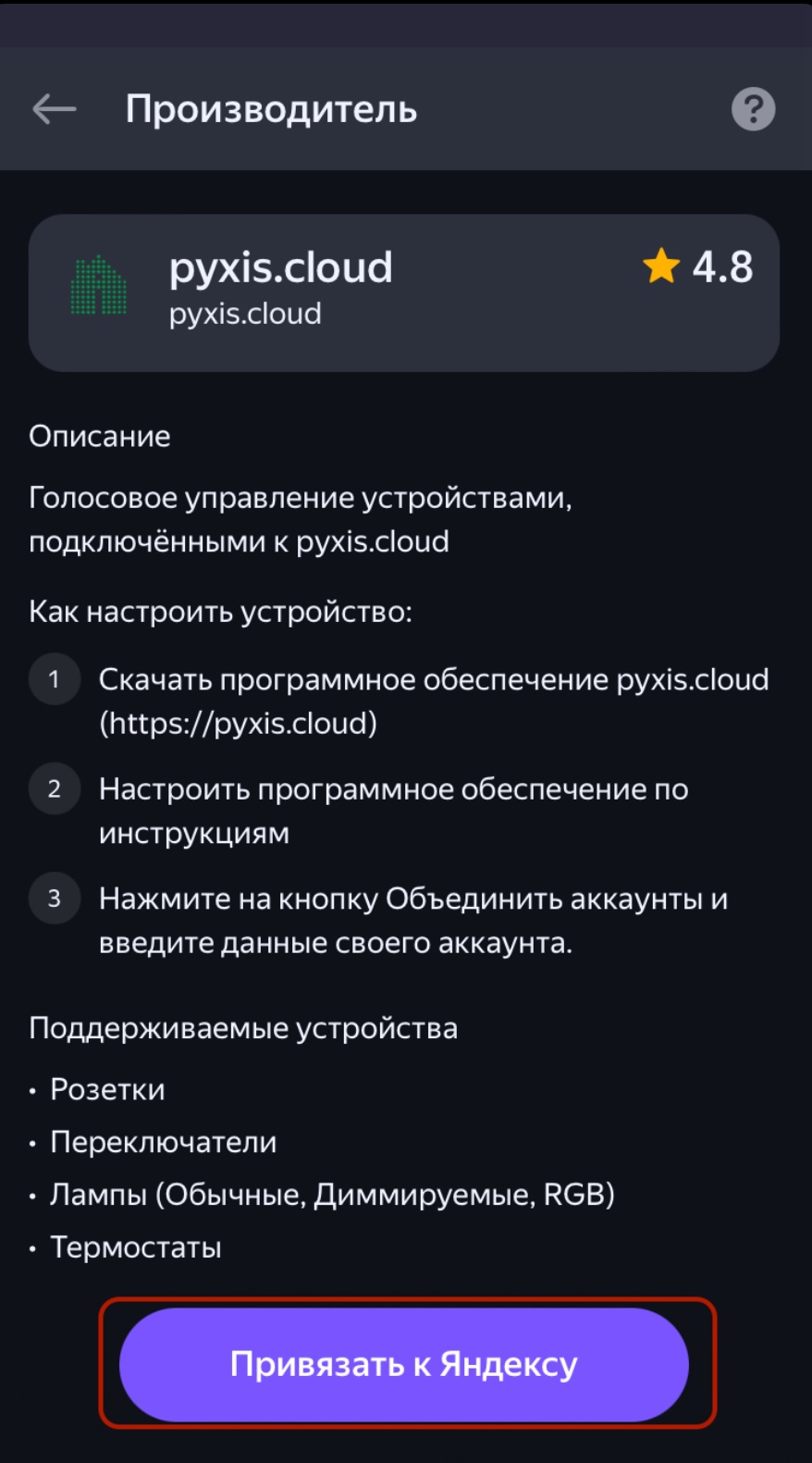
c) Нажмите на кнопку “Привязать к Яндексу”,
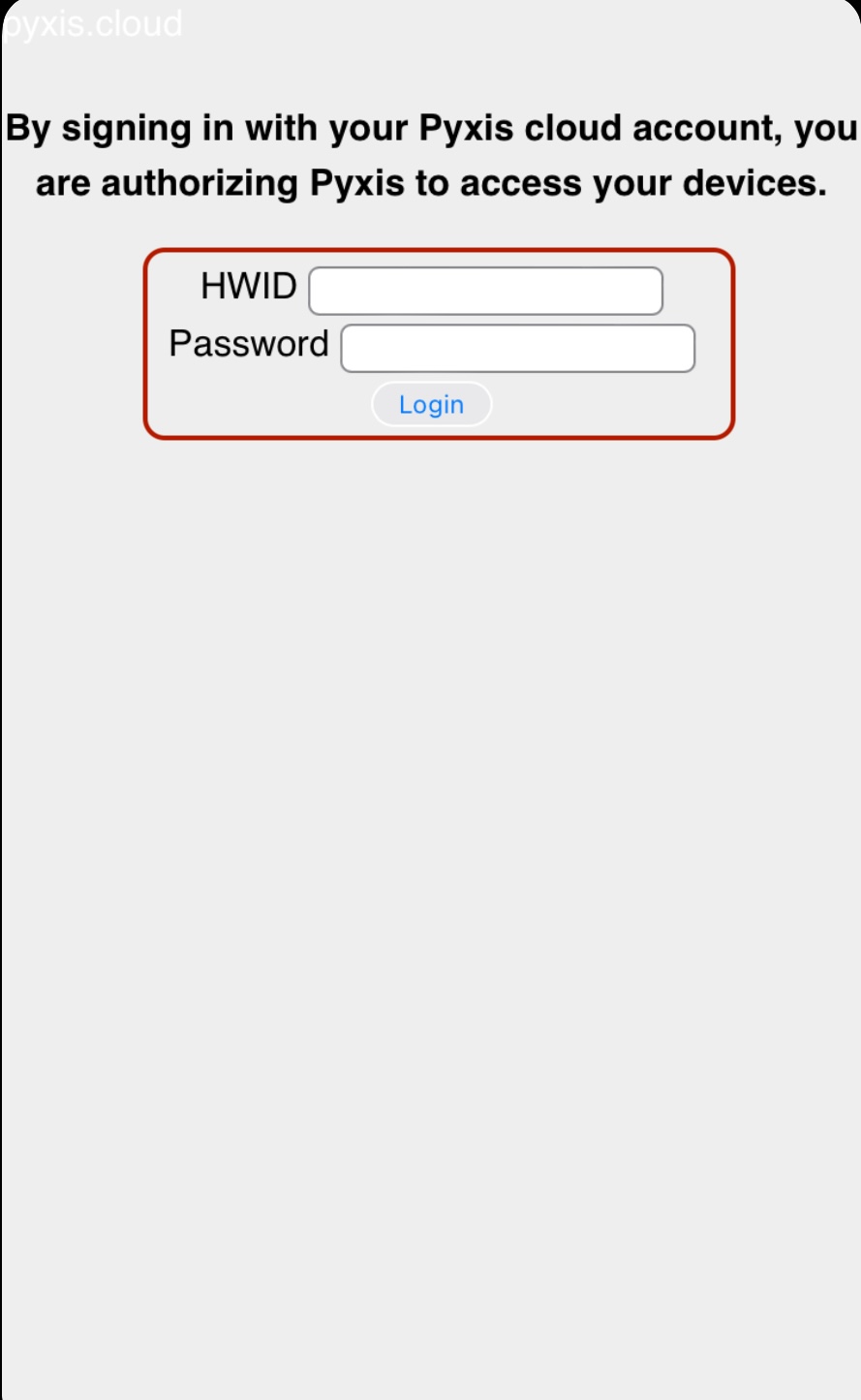
d) вы будете перенаправлены на страницу авторизации. Введите HWID вашего мини компьютера или контроллера и пароль из раздела “Profile" (по умолчанию – admin).
e) дождитесь пока произойдет интеграция в Яндекс Алису.
f) После соединения нажмите на “Обновить список устройств”.
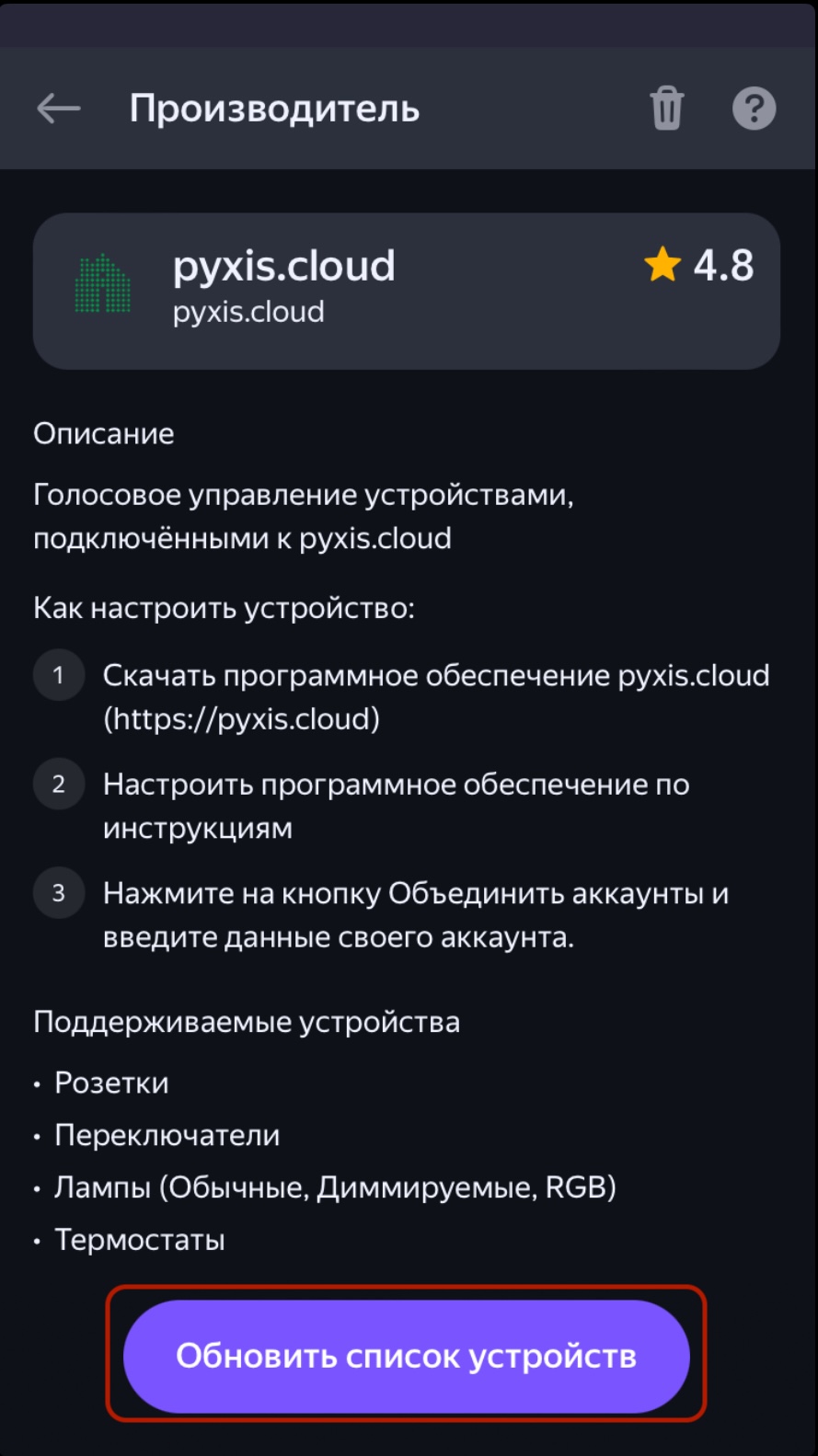
g) после окончания поиска устройств, найденные аксессуары появятся в приложении Яндекс Алиса.
¶ Маруся
Pyxis позволяет интегрировать аксессуары в Марусю. Пожалуйста, следуйте инструкциям ниже:
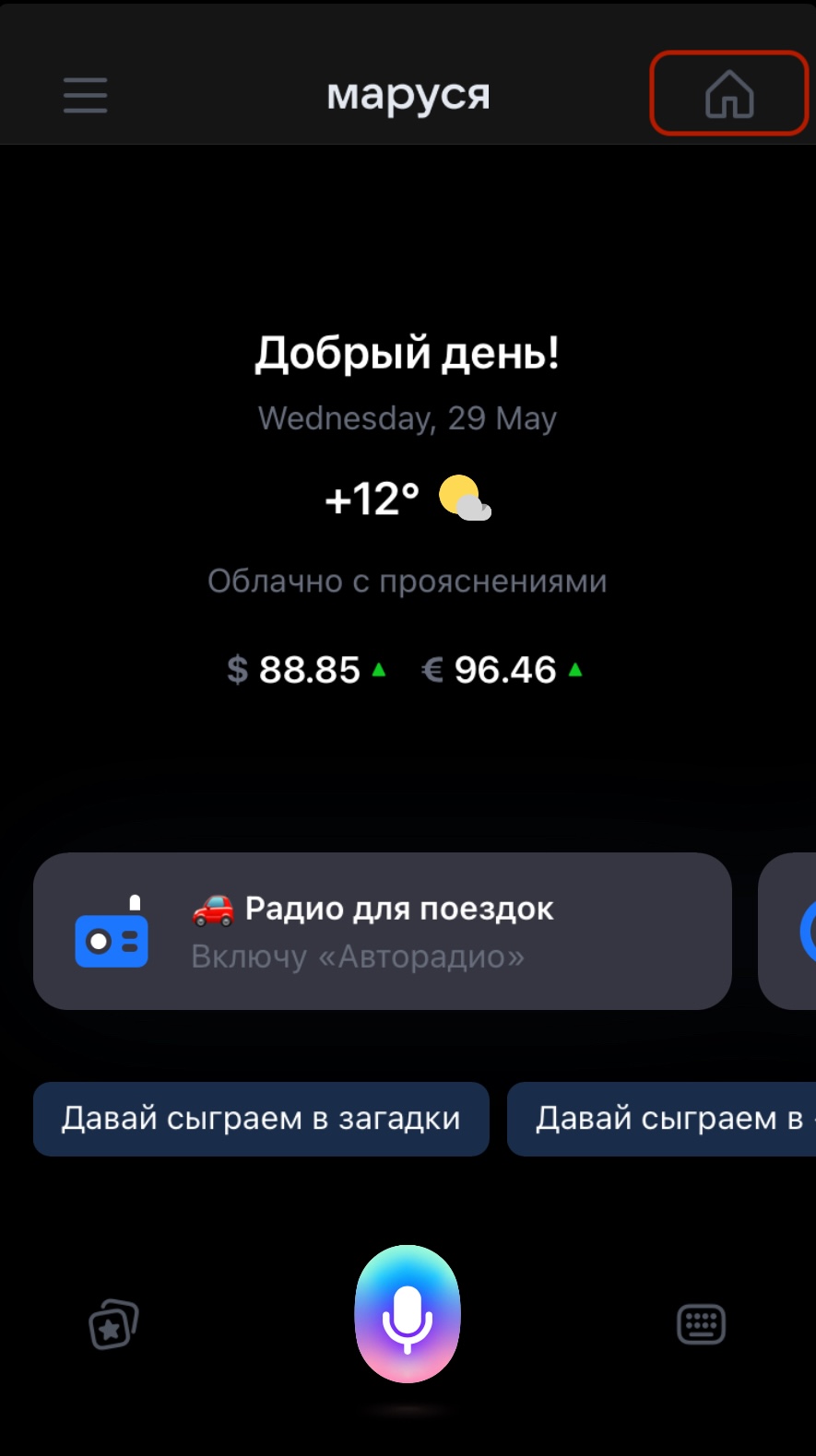
a) запустите приложение Маруся на вашем планшете либо смартфоне и нажмите на значок Домик справа сверху.
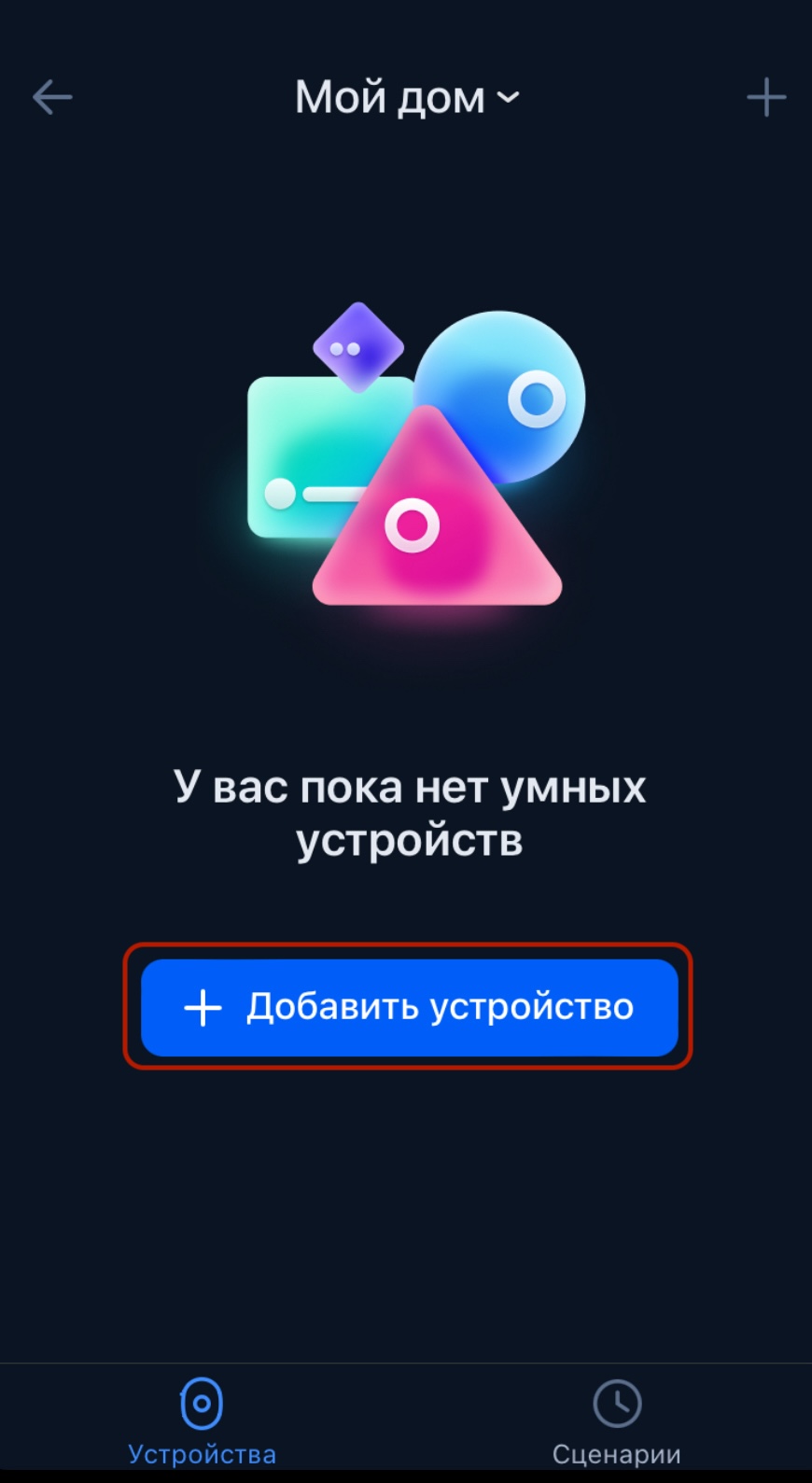
b) Нажмите на “Добавить устройство”,
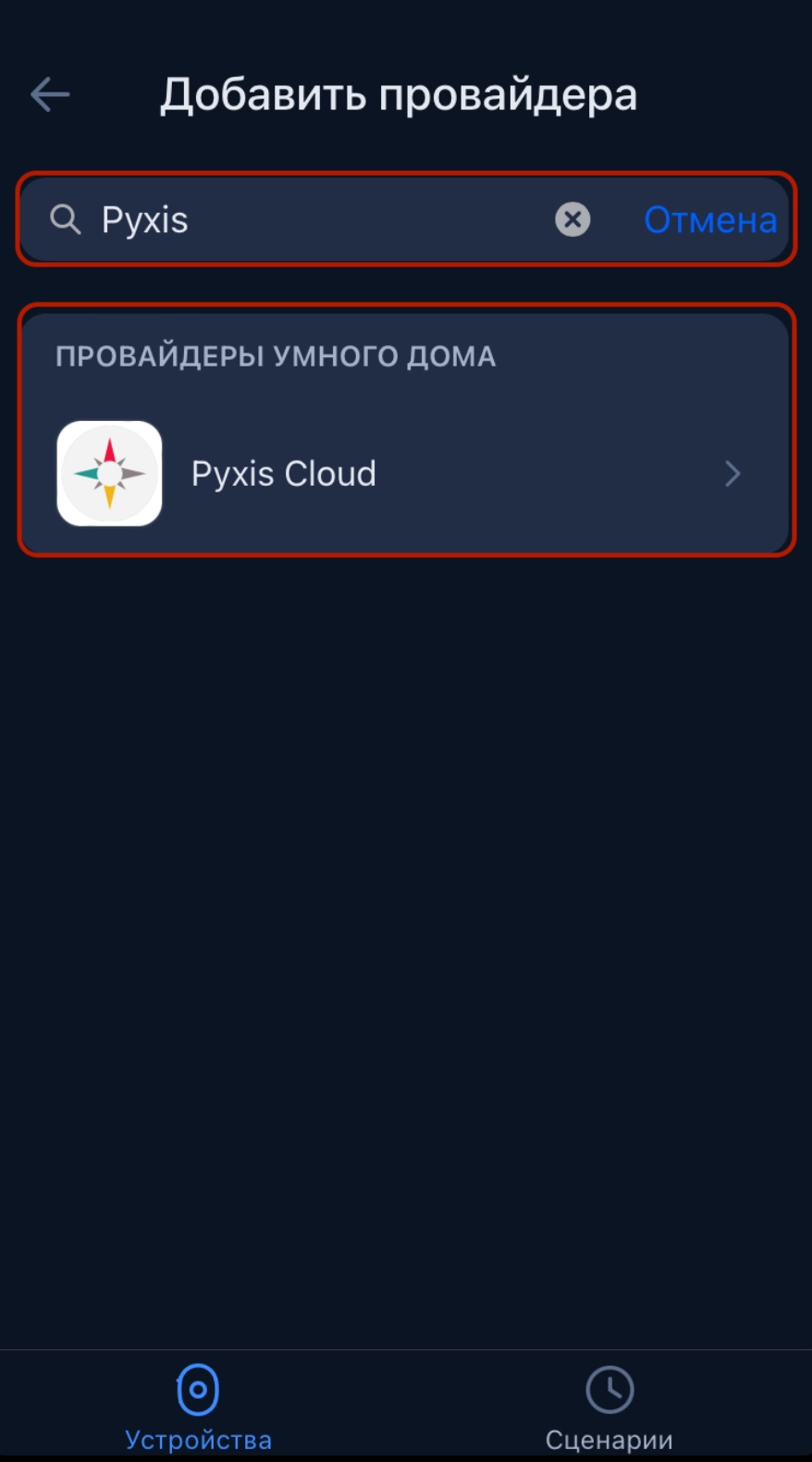
c) Введите в поиске Pyxis и нажмите на навык.
d) вы будете перенаправлены на страницу авторизации. Введите HWID вашего мини компьютера или контроллера и пароль из раздела “Profile" (по умолчанию – admin).
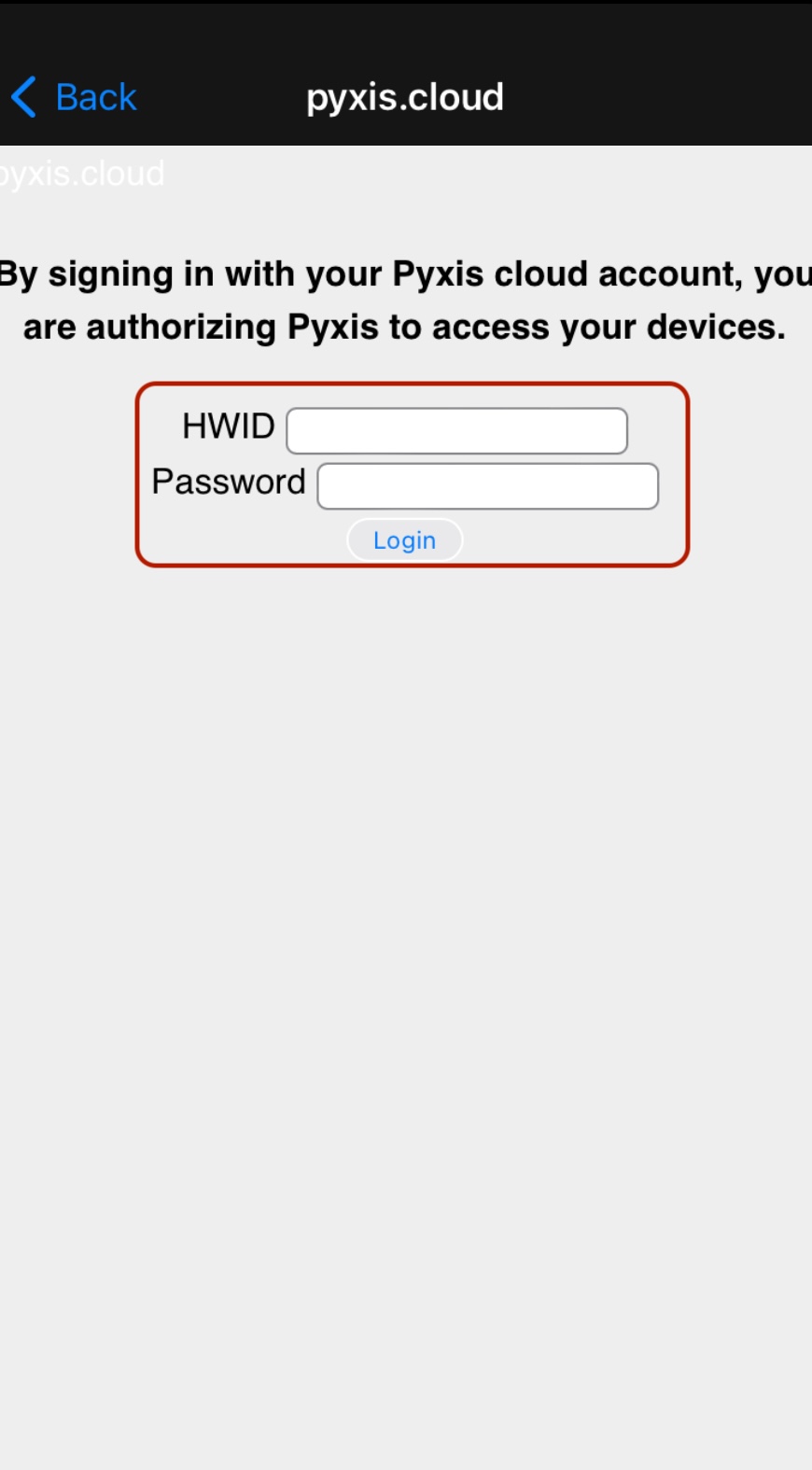
e) дождитесь пока произойдет интеграция в Марусю. После появления аксессуаров в приложении Маруся, вы сможете управлять с него, либо голосовым ассистентов Маруся.
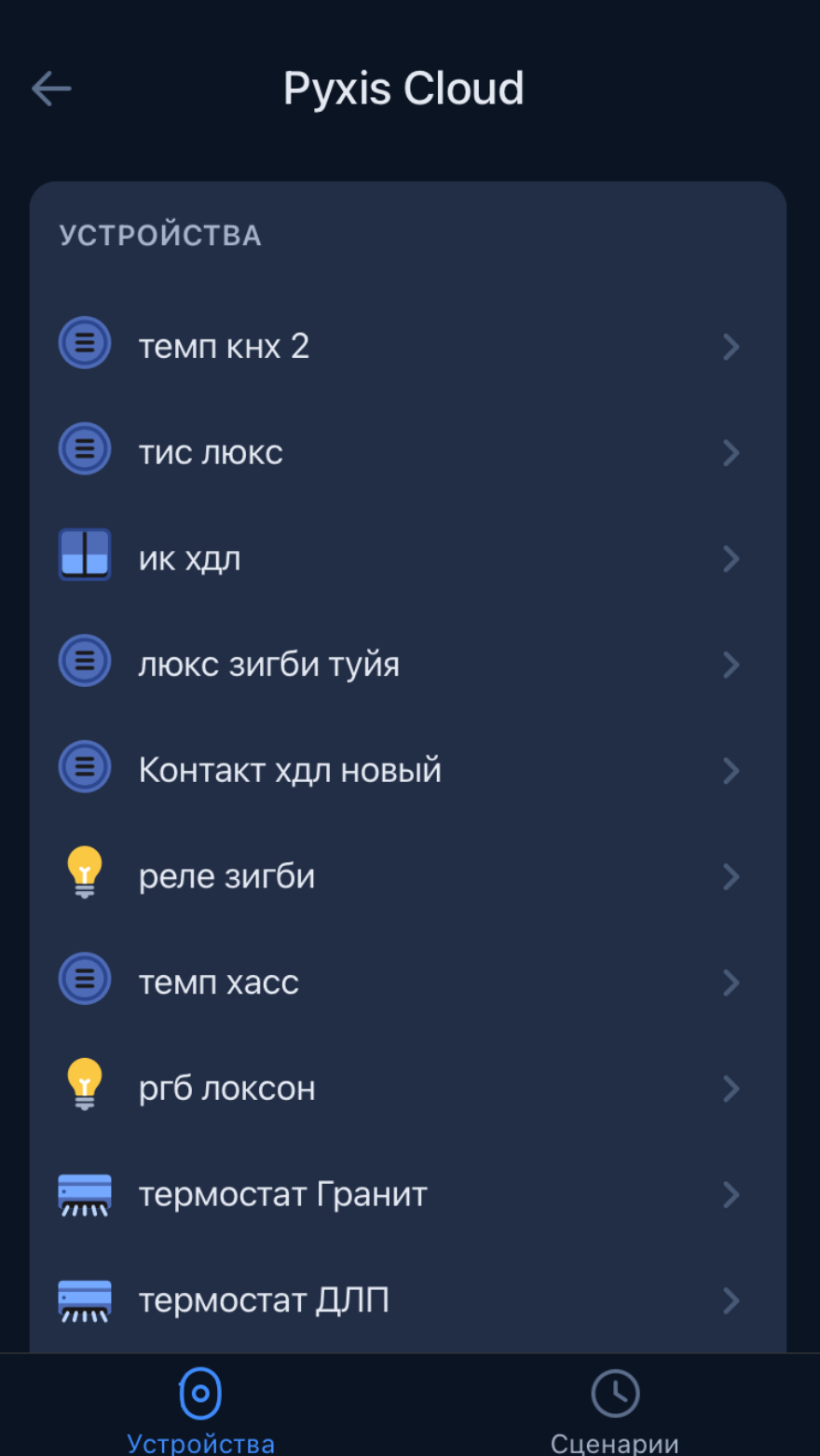
¶ Приложение Pyxis
У Pyxis есть свое простое приложение в удаленным управлением. Пожалуйста, следуйте инструкциям ниже:
a) Найдите в App Store либо Google Play, приложение Pyxis Cloud и установите его на свое устройство.
b) Запустите приложение на своём устройстве и войдите в свой аккаунт.
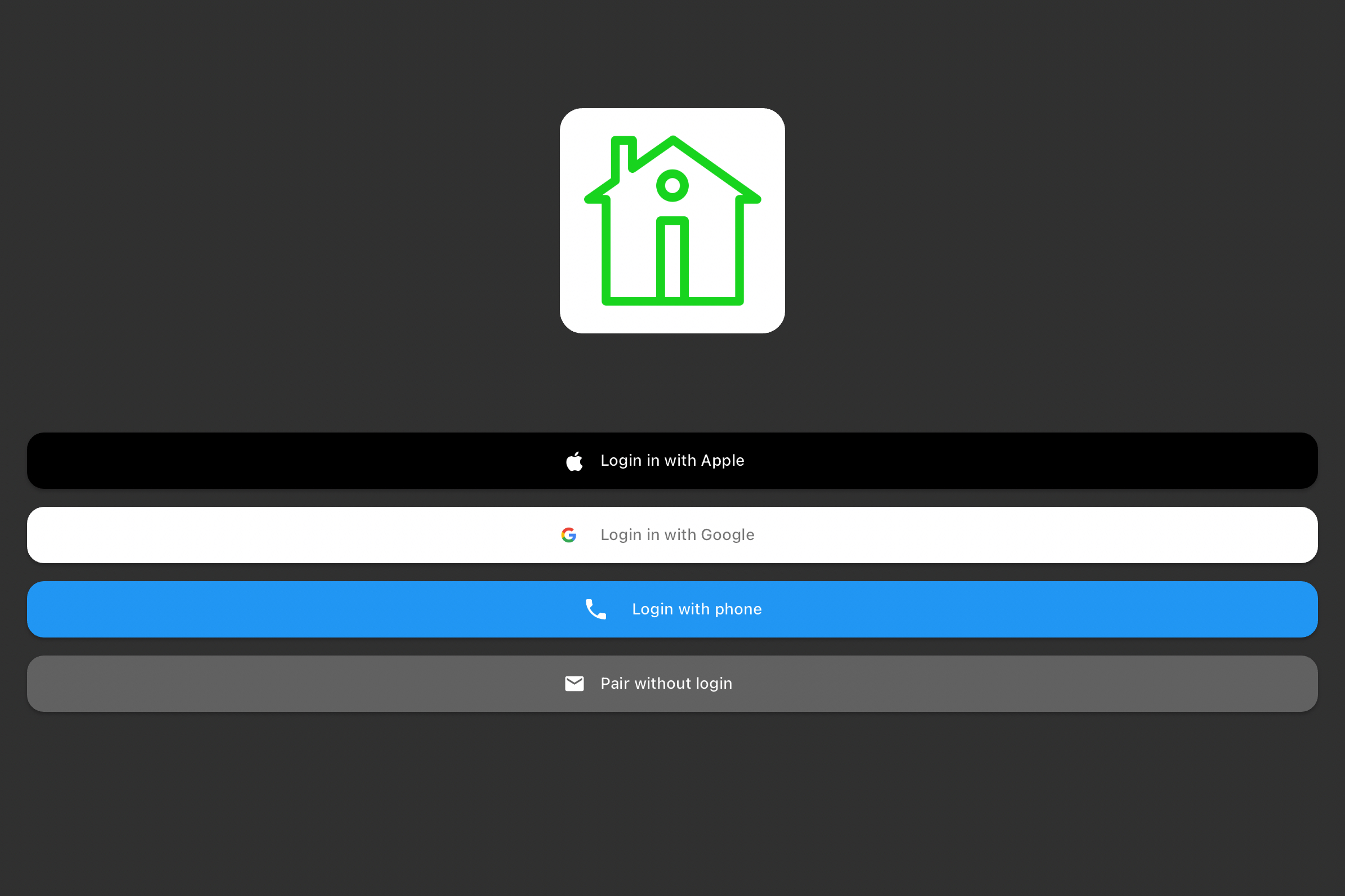
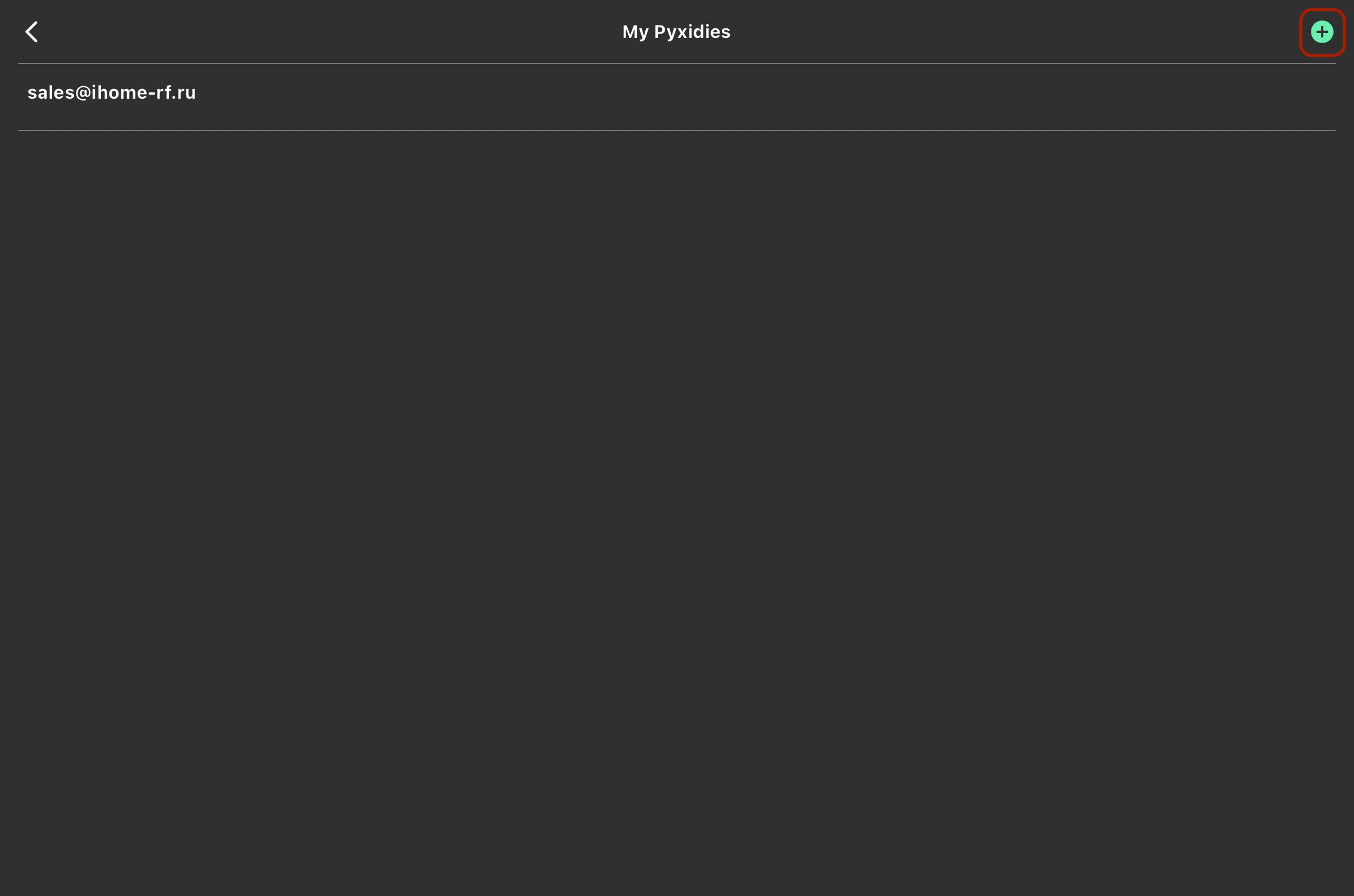
c) для добавления, нажмите на “+” в верхнем правом углу,
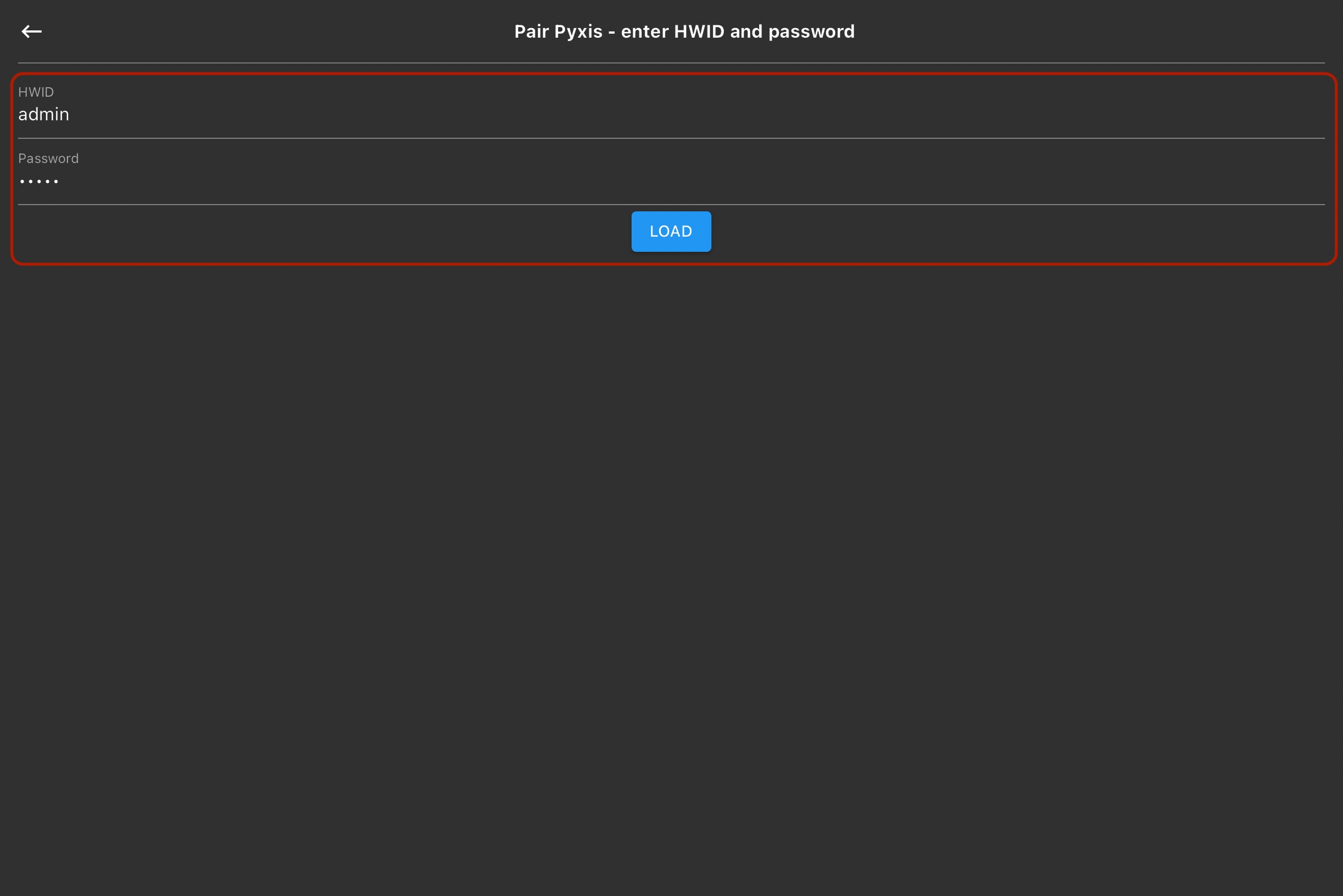
d) вы увидите меню авторизации. Введите HWID вашего мини компьютера или контроллера и пароль из раздела “Profile" (по умолчанию – admin).
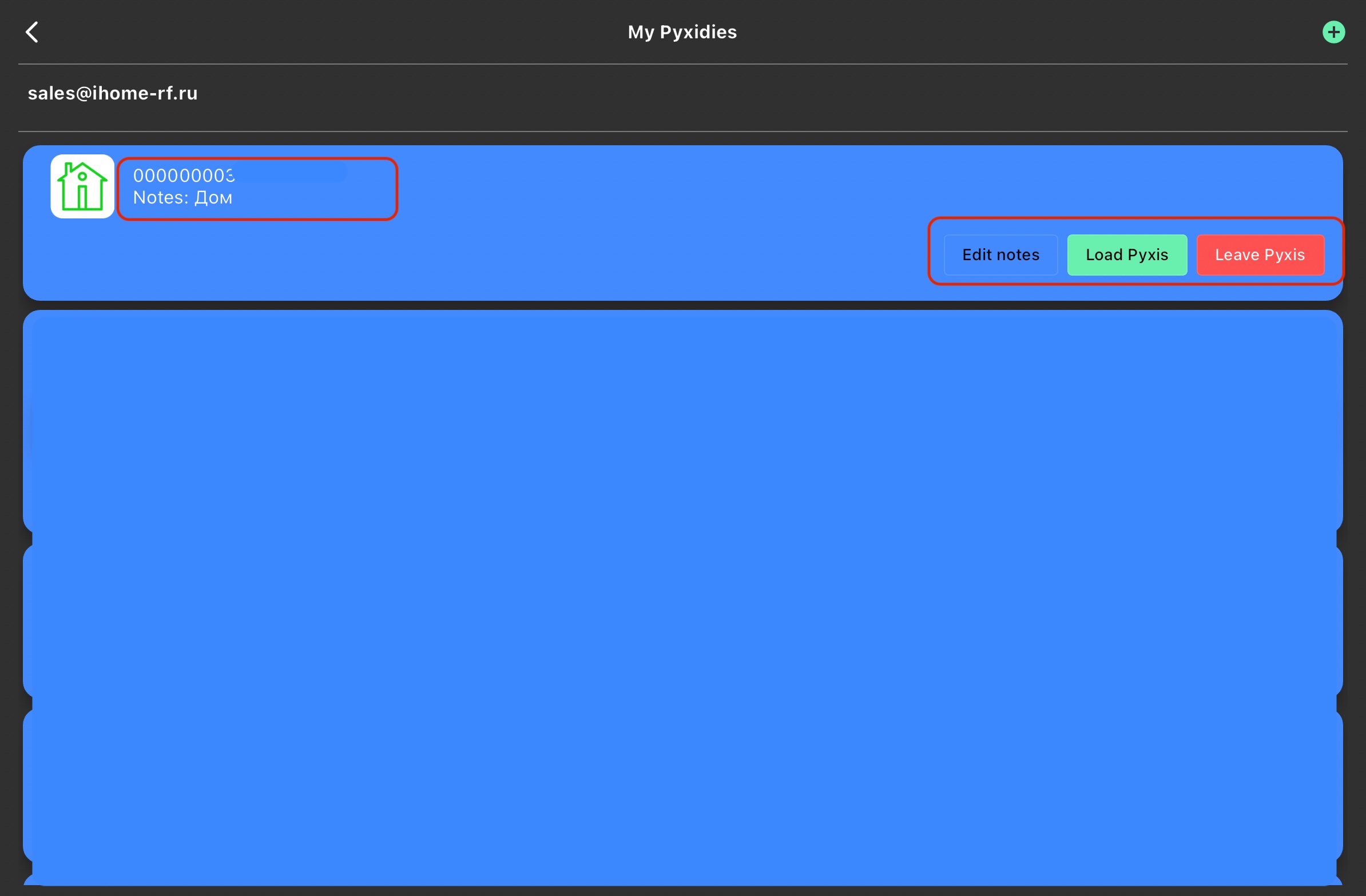
e) если вы уже привязывали другие контроллеры Pyxis, вы увидите список привязанных контроллеров. Выберите необходимый Pyxis (по HWID) и нажмите “Load Pyxis”.
f) дождитесь пока аксессуары появятся в приложении, чтобы управлять ими.