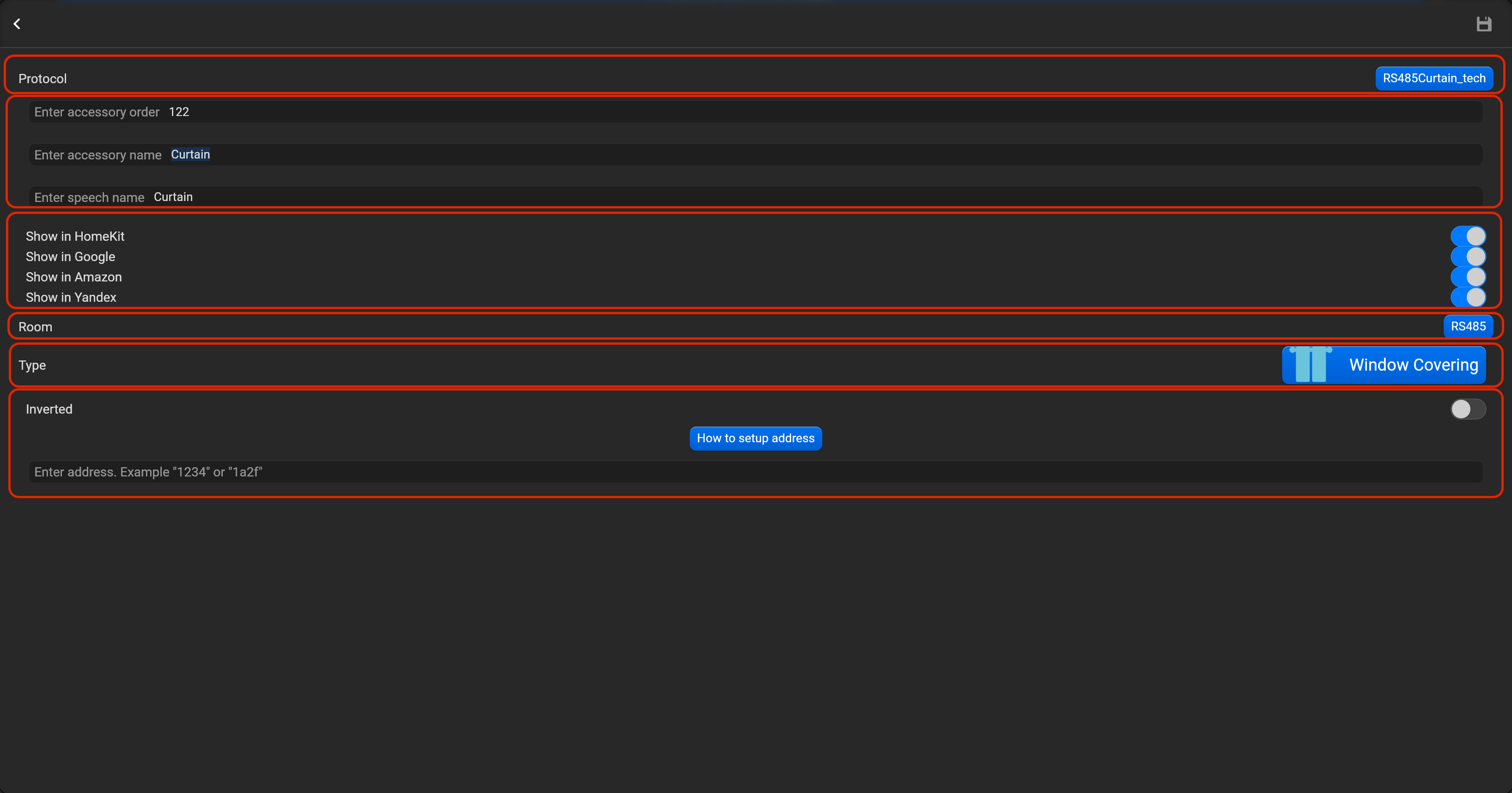
¶ Настройка аксессуаров
Раздел “Аксессуары” позволяет добавлять, редактировать и удалять аксессуары, привязывать к комнатам либо перемещать в другие. Передо созданием аксессуаров, рекомендуется создать комнаты.
¶ HDL Buspro/G4
Ниже показаны примеры настройки аксессуаров каждого типа. После настройки всех аксессуаров, не забудьте сохранить изменения и перезапустить Pyxis.
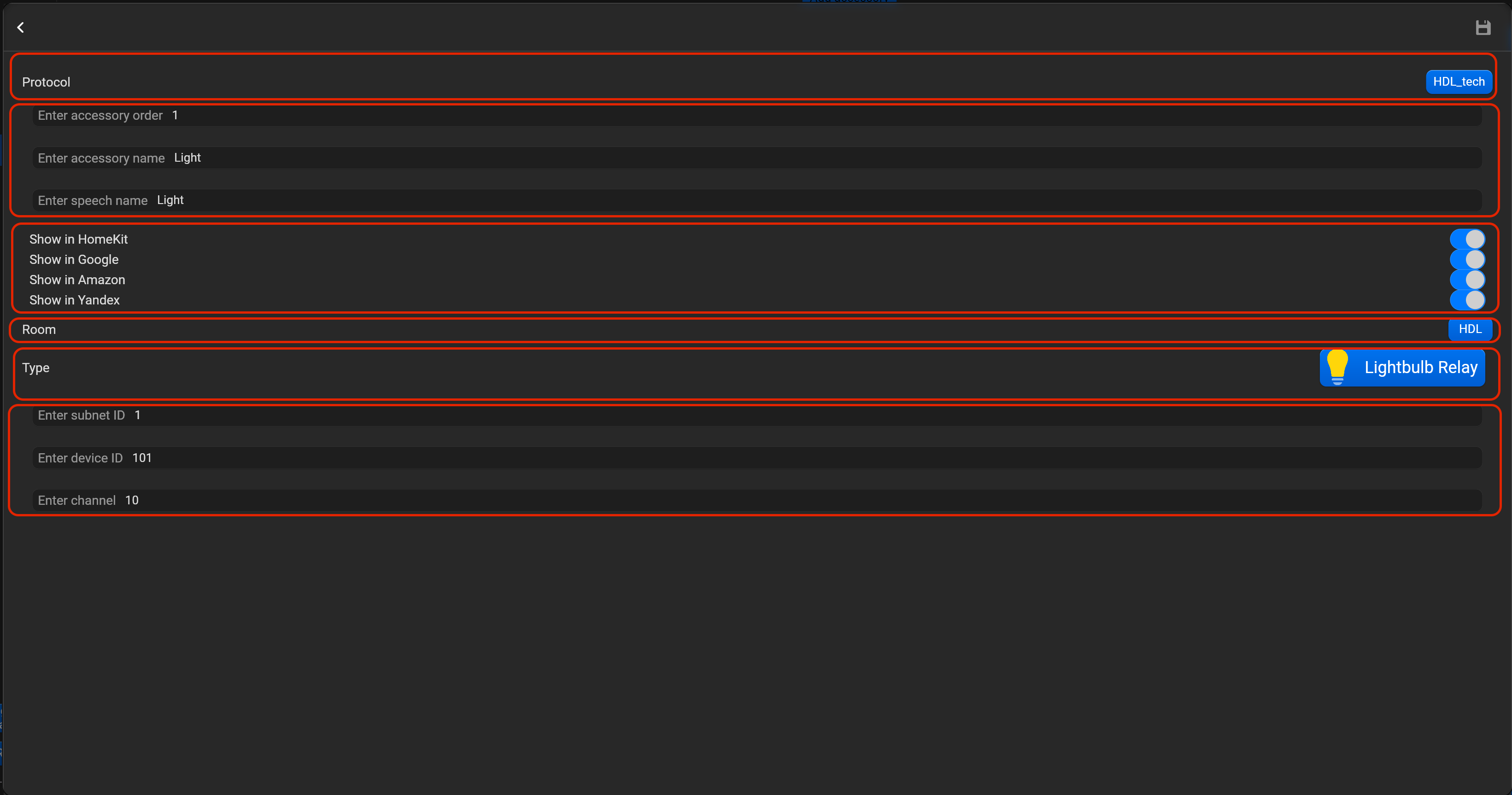
¶ Lightbulb relay (Лампа)
- выберите протокол в выпадающем списке,
- введите порядковый номер аксессуара (влияет на положение аксессуара в приложении Pyxis),
- введите имя аксессуара и имя для голосового ассистента,
- выберите голосовые ассистенты, в которых будет отображаться аксессуар,
- выберите комнату, в которой будет отображаться аксессуар,
- выберите тип аксессуара (Lightbulb relay),
- введите subnet ID, device ID и номер канала.
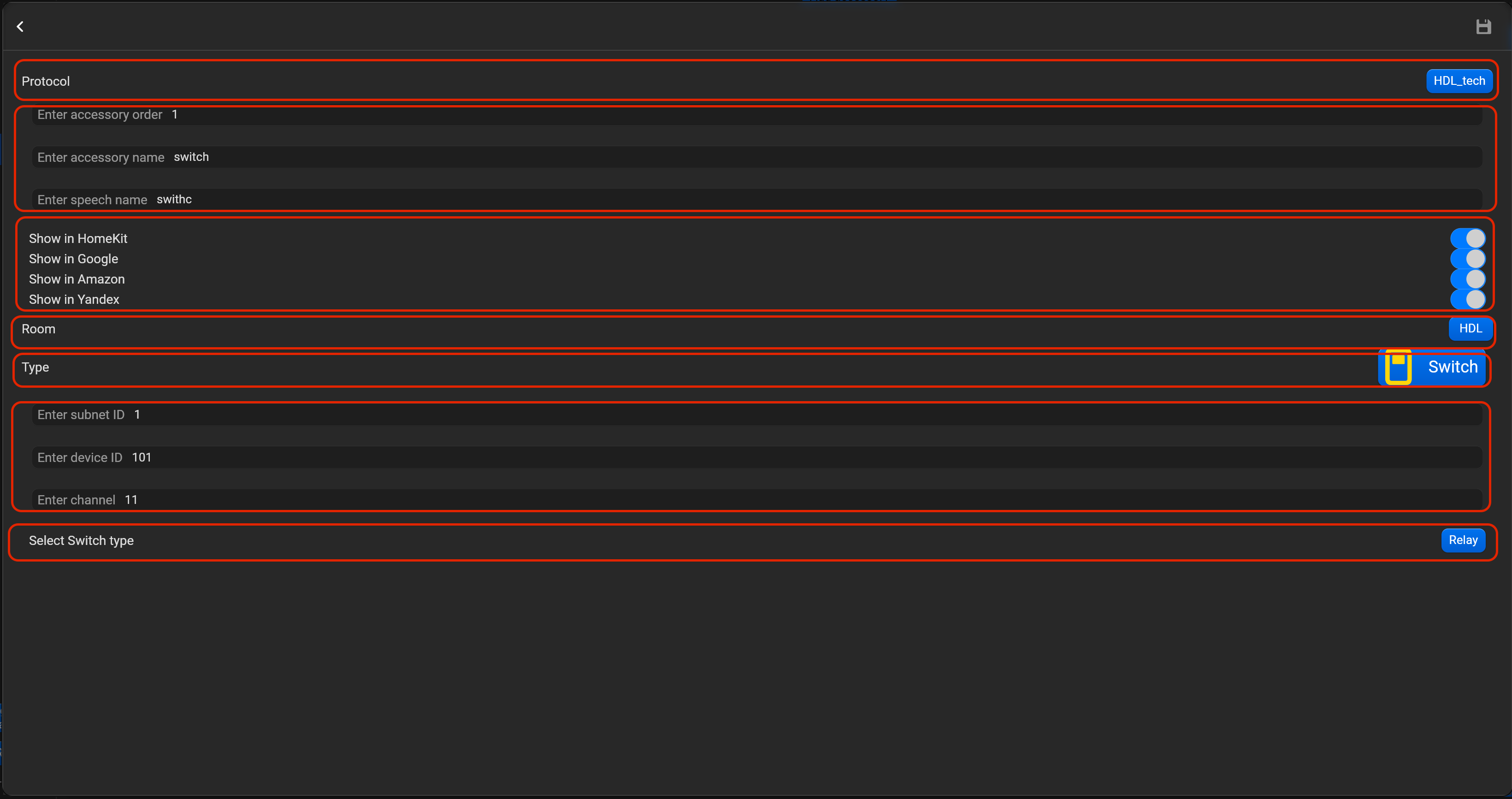
¶ Switch (Переключатель)
- выберите протокол в выпадающем списке,
- введите порядковый номер аксессуара (влияет на положение аксессуара в приложении Pyxis),
- введите имя аксессуара и имя для голосового ассистента,
- выберите голосовые ассистенты, в которых будет отображаться аксессуар,
- выберите комнату, в которой будет отображаться аксессуар,
- выберите тип аксессуара (Switch),
- введите subnet ID, device ID и номер канала.
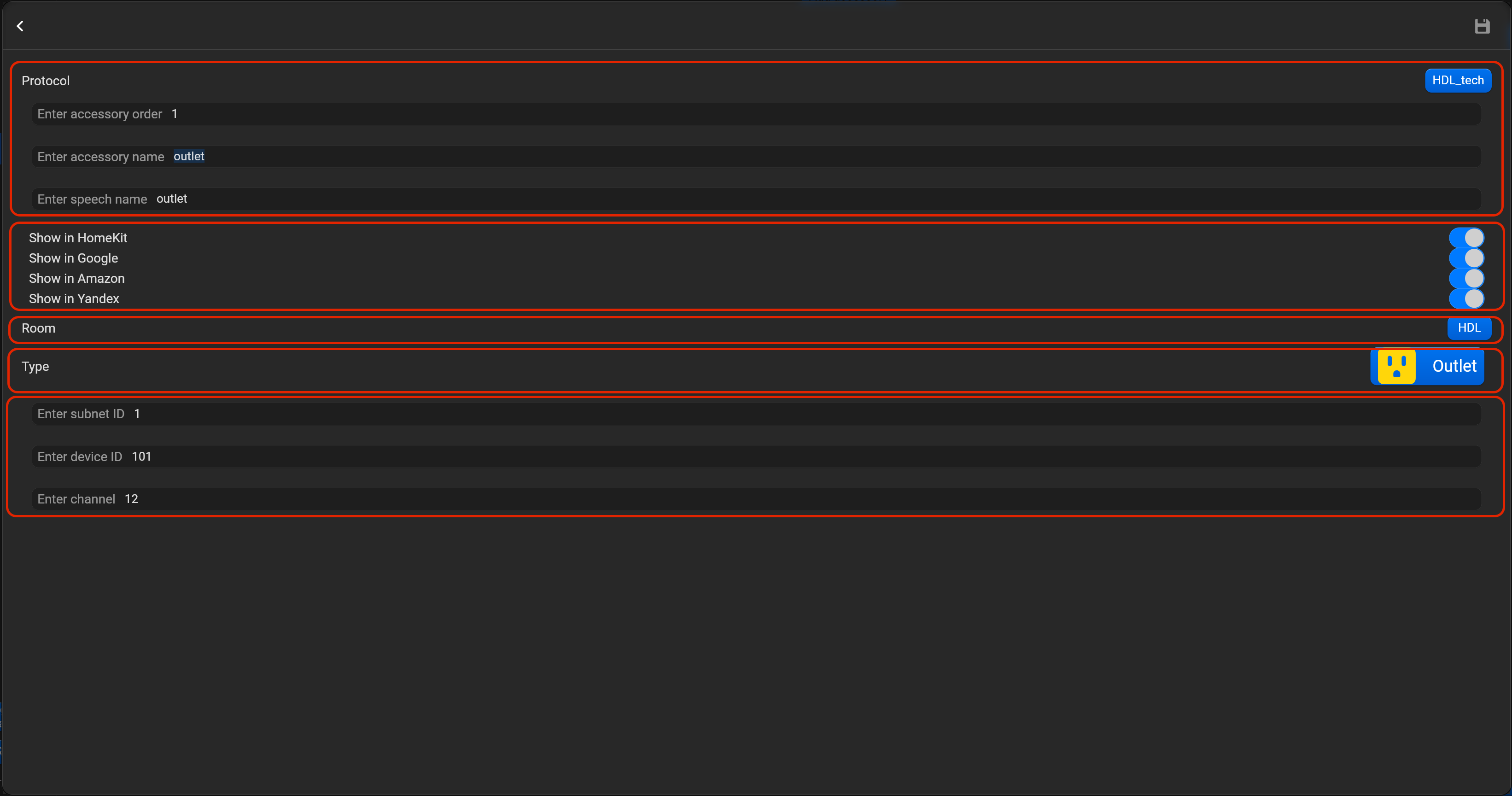
¶ Outlet (Розетка)
- выберите протокол в выпадающем списке,
- введите порядковый номер аксессуара (влияет на положение аксессуара в приложении Pyxis),
- введите имя аксессуара и имя для голосового ассистента,
- выберите голосовые ассистенты, в которых будет отображаться аксессуар,
- выберите комнату, в которой будет отображаться аксессуар,
- выберите тип аксессуара (Outlet),
- введите subnet ID, device ID и номер канала.
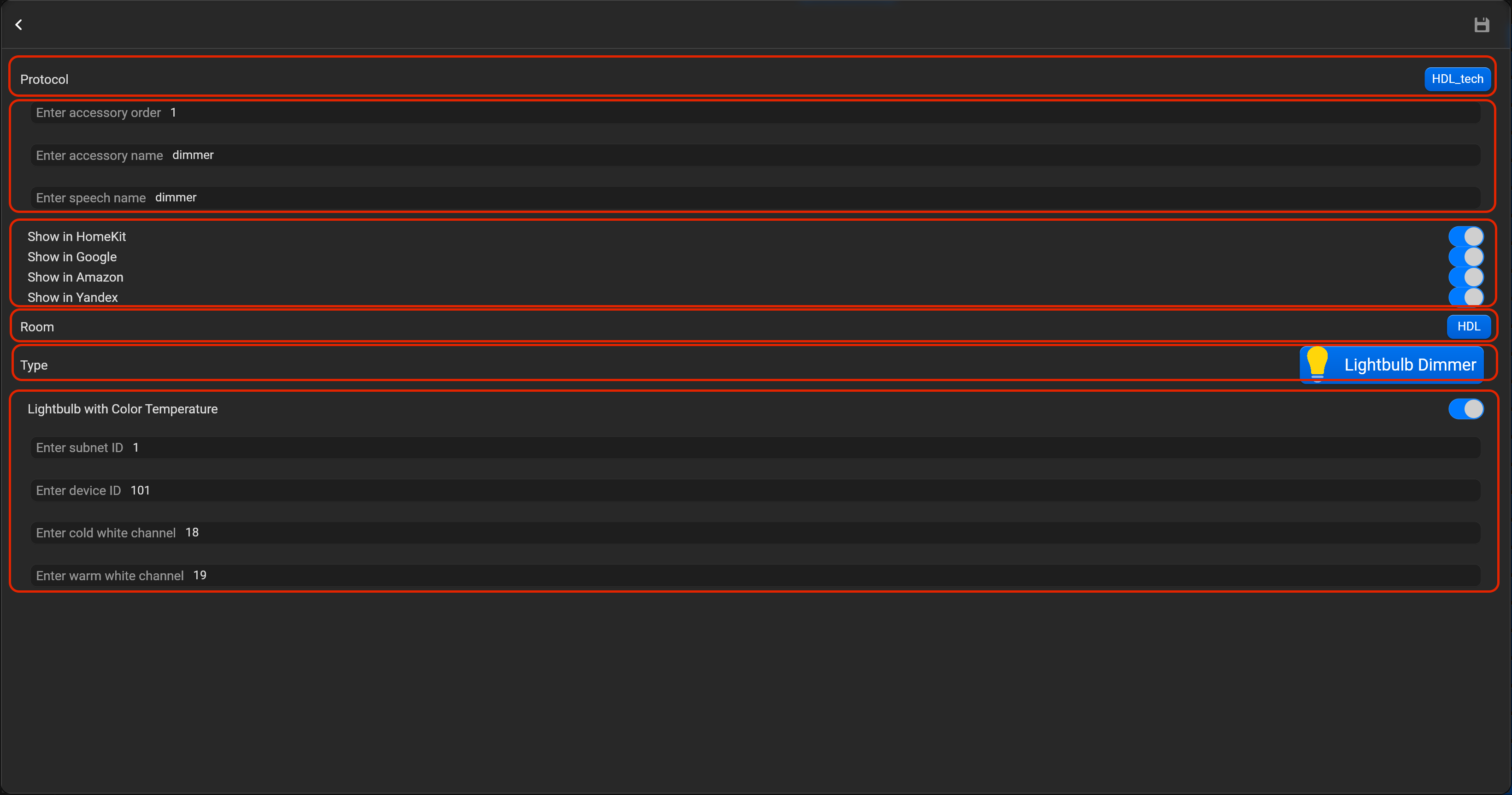
¶ Lightbulb dimmer (Диммер)
- выберите протокол в выпадающем списке,
- введите порядковый номер аксессуара (влияет на положение аксессуара в приложении Pyxis),
- введите имя аксессуара и имя для голосового ассистента,
- выберите голосовые ассистенты, в которых будет отображаться аксессуар,
- выберите комнату, в которой будет отображаться аксессуар,
- выберите тип аксессуара (Lightbulb dimmer),
- введите subnet ID, device ID и номер канал. Вы можете также выбрать опцию цветовой температуры, введите номер канала для теплого и холодного цвета.
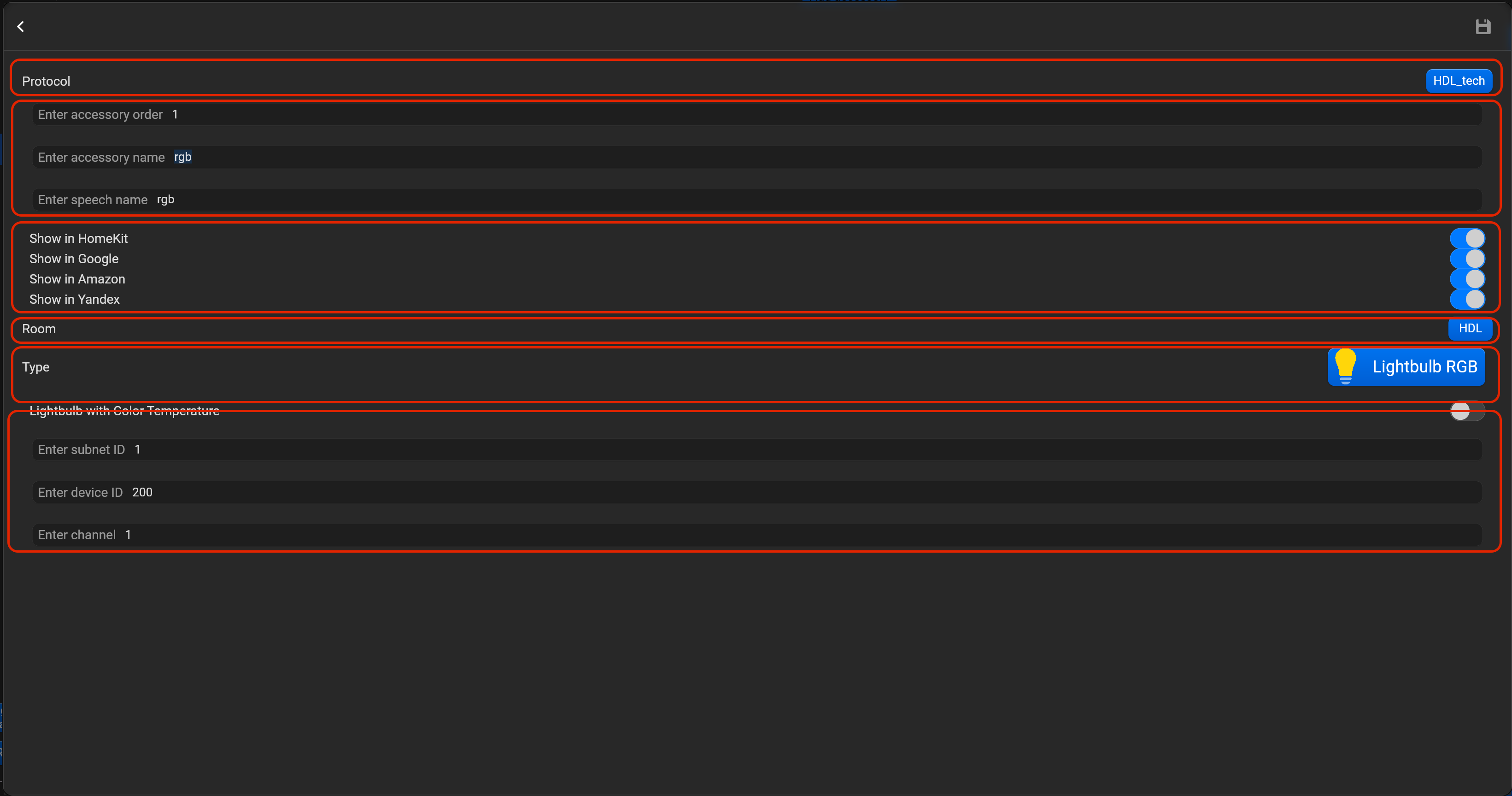
¶ Lightbulb RGB (Цветная подсветка)
- выберите протокол в выпадающем списке,
- введите порядковый номер аксессуара (влияет на положение аксессуара в приложении Pyxis),
- введите имя аксессуара и имя для голосового ассистента,
- выберите голосовые ассистенты, в которых будет отображаться аксессуар,
- выберите комнату, в которой будет отображаться аксессуар,
- выберите тип аксессуара (Lightbulb RGB),
- введите subnet ID, device ID и номер канала для красного цвета.
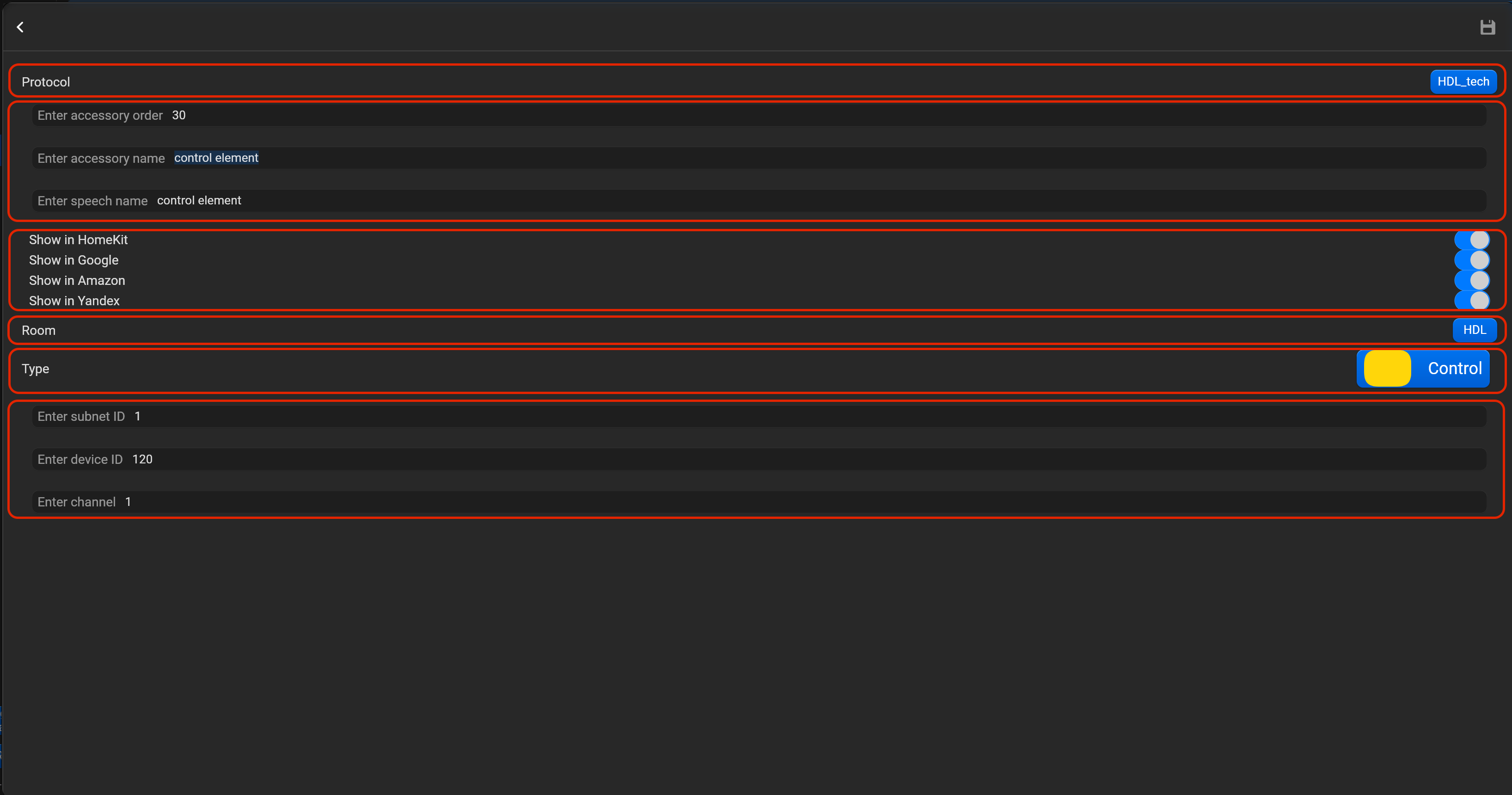
¶ Control (Кнопка)
Данный аксессуар может симулировать кнопку выключателя HDL Buspro.
- выберите протокол в выпадающем списке,
- введите порядковый номер аксессуара (влияет на положение аксессуара в приложении Pyxis),
- введите имя аксессуара и имя для голосового ассистента,
- выберите голосовые ассистенты, в которых будет отображаться аксессуар,
- выберите комнату, в которой будет отображаться аксессуар,
- выберите тип аксессуара (Control),
- введите subnet ID, device ID и номер канала.
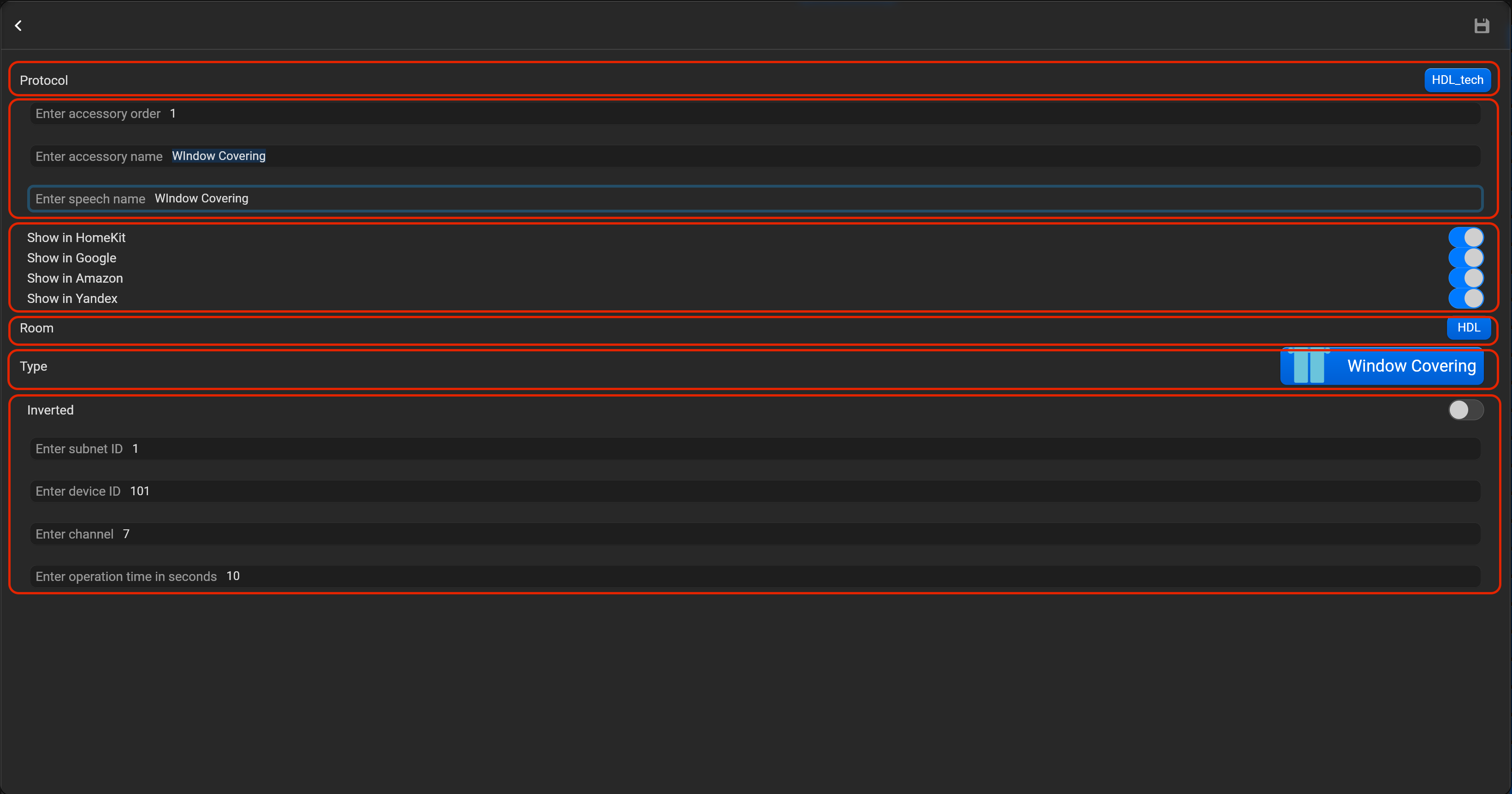
¶ Window covering (Штора с приводом)
- выберите протокол в выпадающем списке,
- введите порядковый номер аксессуара (влияет на положение аксессуара в приложении Pyxis),
- введите имя аксессуара и имя для голосового ассистента,
- выберите голосовые ассистенты, в которых будет отображаться аксессуар,
- выберите комнату, в которой будет отображаться аксессуар,
- выберите тип аксессуара (Window covering),
- введите subnet ID, device ID, номер канала и время работы привода в секундах. Вы можете инвертировать направление для данного аксессуара.
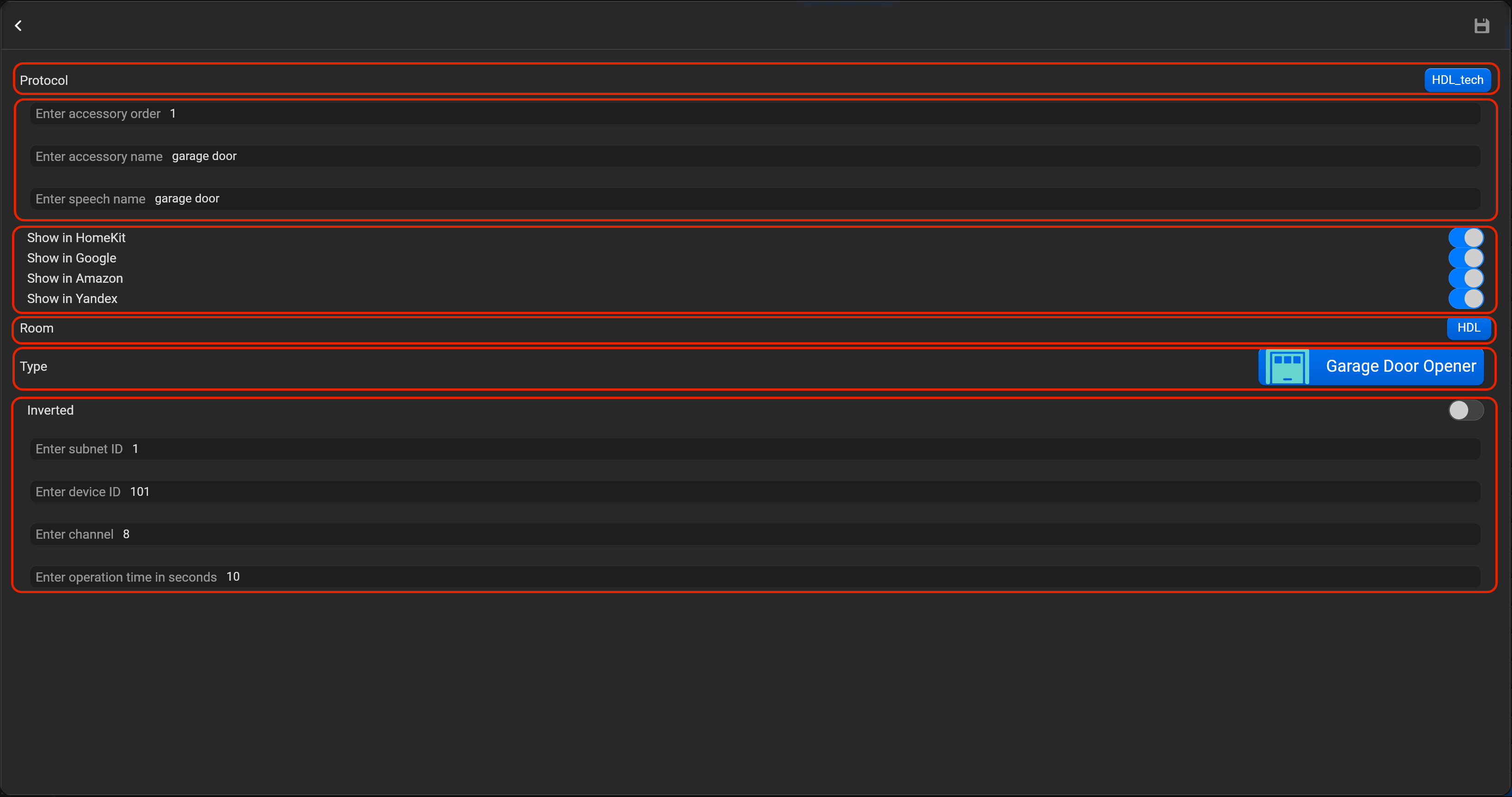
¶ Garage door (Гаражные ворота)
- выберите протокол в выпадающем списке,
- введите порядковый номер аксессуара (влияет на положение аксессуара в приложении Pyxis),
- введите имя аксессуара и имя для голосового ассистента,
- выберите голосовые ассистенты, в которых будет отображаться аксессуар,
- выберите комнату, в которой будет отображаться аксессуар,
- выберите тип аксессуара (Garage door),
- введите subnet ID, device ID, номер канала и время работы привода в секундах. Вы можете инвертировать направление для данного аксессуара.
¶ Lock mechanism (Замок)
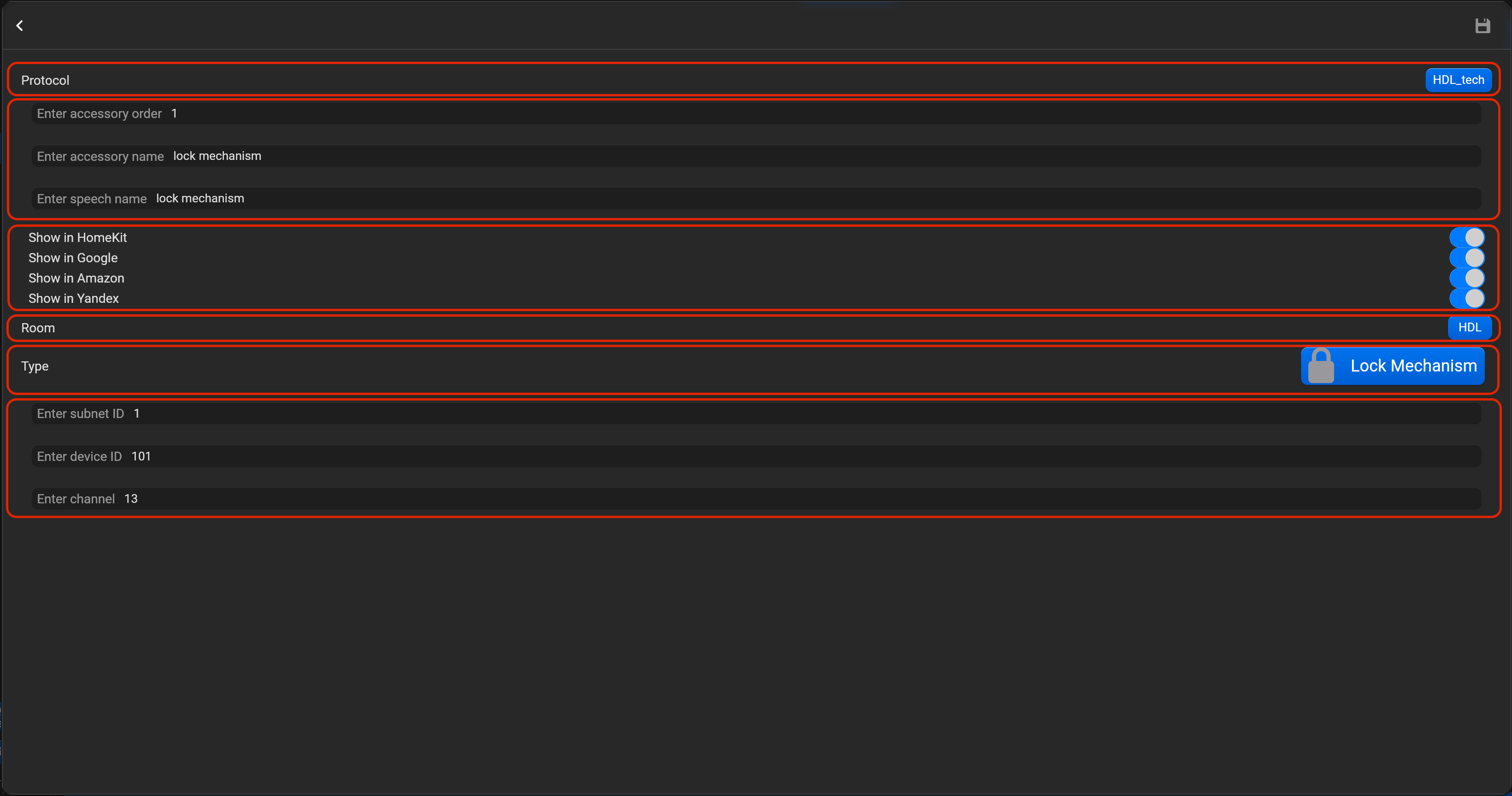
- выберите протокол в выпадающем списке,
- введите порядковый номер аксессуара (влияет на положение аксессуара в приложении Pyxis),
- введите имя аксессуара и имя для голосового ассистента,
- выберите голосовые ассистенты, в которых будет отображаться аксессуар,
- выберите комнату, в которой будет отображаться аксессуар,
- выберите тип аксессуара (Lock mechanism),
- введите subnet ID, device ID и номер канала.
¶ Thermostat (Термостат)
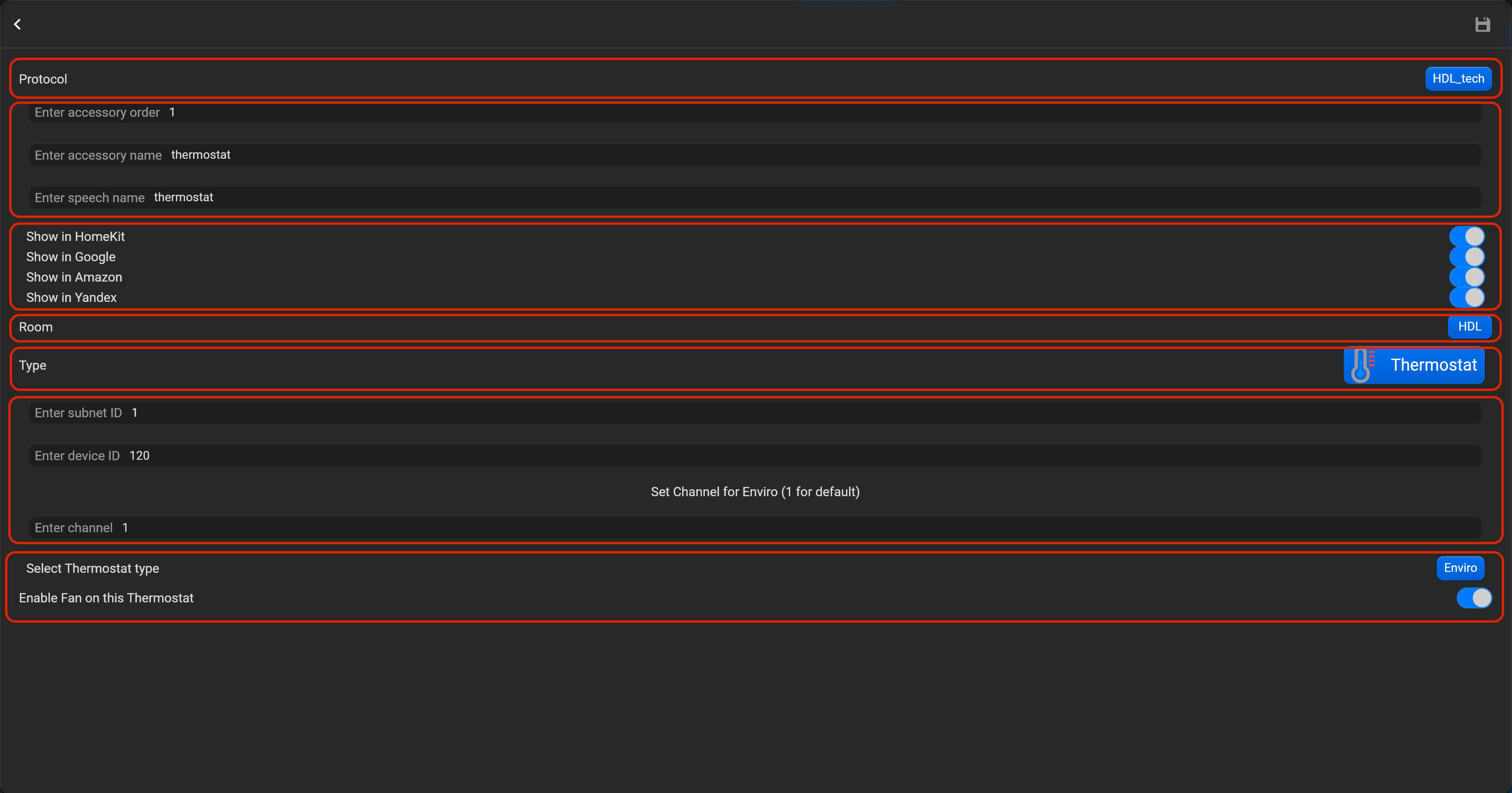
- выберите протокол в выпадающем списке,
- введите порядковый номер аксессуара (влияет на положение аксессуара в приложении Pyxis),
- введите имя аксессуара и имя для голосового ассистента,
- выберите голосовые ассистенты, в которых будет отображаться аксессуар,
- выберите комнату, в которой будет отображаться аксессуар,
- выберите тип аксессуара (Thermostat),
- введите subnet ID, device ID, номер канала, тип термостата (DLP/MPTL, Enviro, HVAC, Granite/Tile). Тип термостата HVAC позволяет управлять модулем HVAC напрямую.
¶ Floor Heating (Отопление)
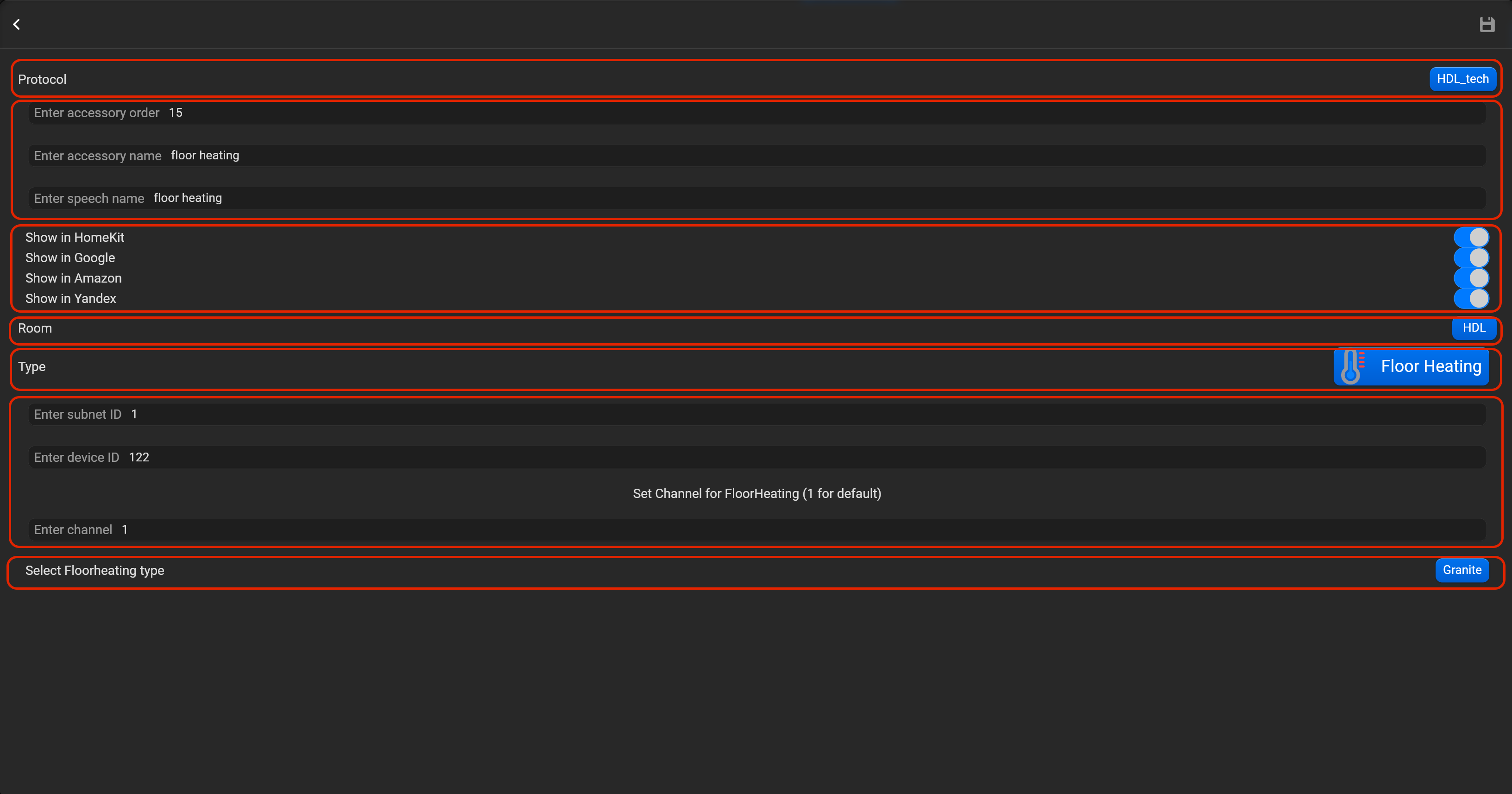
- выберите протокол в выпадающем списке,
- введите порядковый номер аксессуара (влияет на положение аксессуара в приложении Pyxis),
- введите имя аксессуара и имя для голосового ассистента,
- выберите голосовые ассистенты, в которых будет отображаться аксессуар,
- выберите комнату, в которой будет отображаться аксессуар,
- выберите тип аксессуара (Floor heating),
- введите subnet ID, device ID, номер канала, тип отопления (DLP/Enviro/MPTL, Granite,Tile, Floor Heating module). Тип отопления Floor Heating module позволяет управлять модулем Floor Heating напрямую.
¶ Temperature sensor (Датчик температуры)
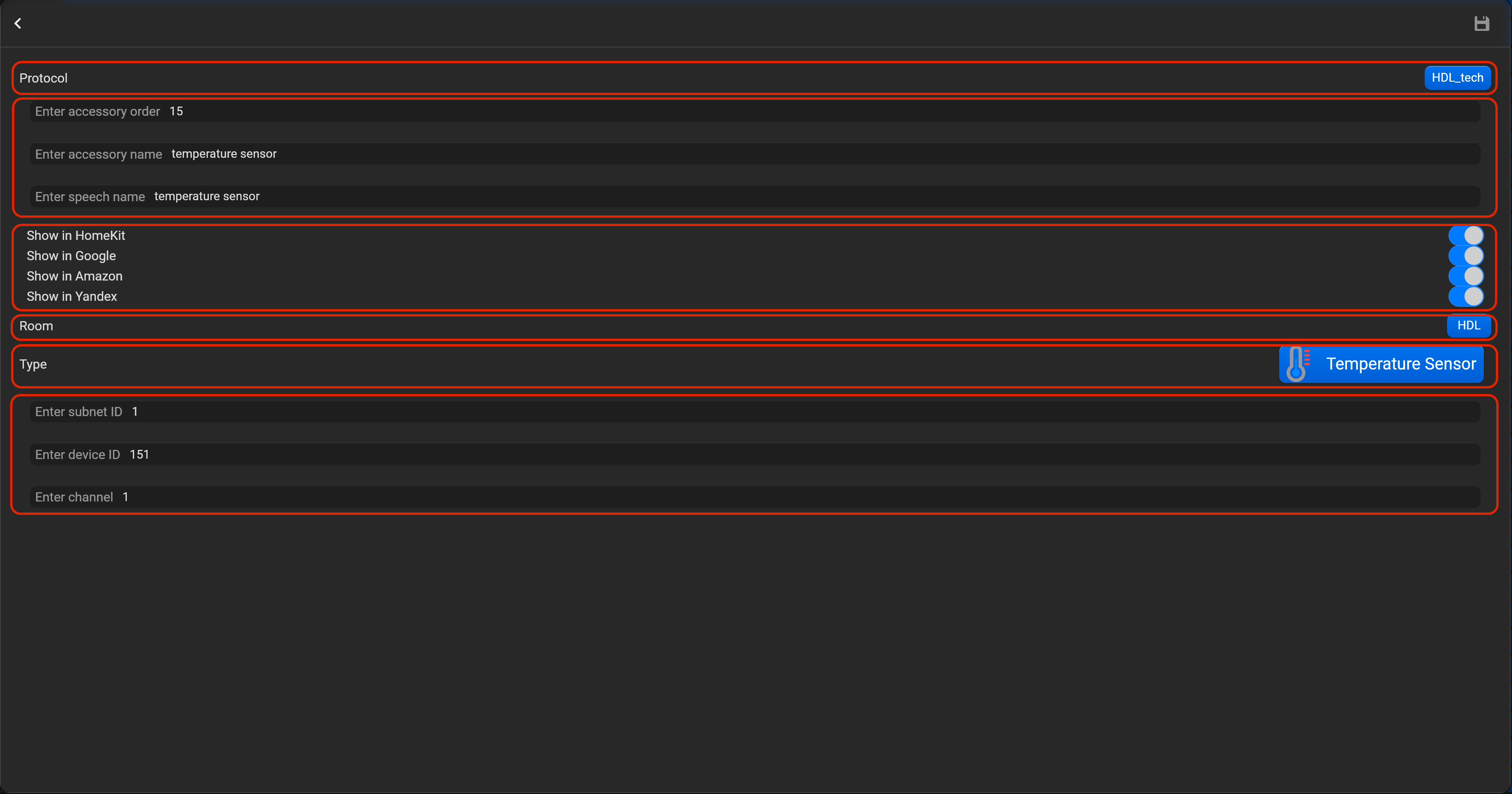
- выберите протокол в выпадающем списке,
- введите порядковый номер аксессуара (влияет на положение аксессуара в приложении Pyxis),
- введите имя аксессуара и имя для голосового ассистента,
- выберите голосовые ассистенты, в которых будет отображаться аксессуар,
- выберите комнату, в которой будет отображаться аксессуар,
- выберите тип аксессуара (Temperature sensor),
- введите subnet ID, device ID и номер канала.
¶ Humidity sensor (Датчик влажности)
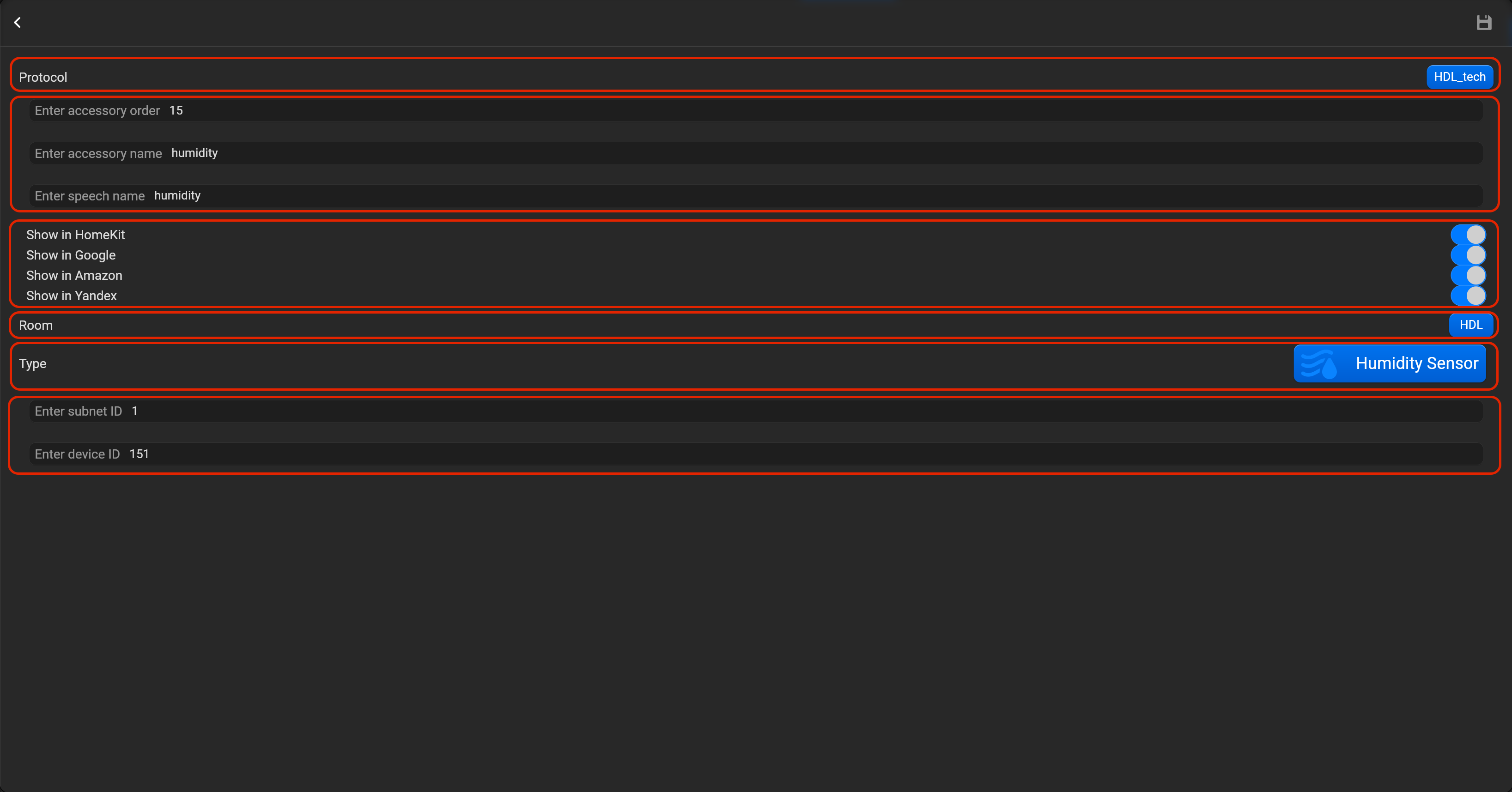
- выберите протокол в выпадающем списке,
- введите порядковый номер аксессуара (влияет на положение аксессуара в приложении Pyxis),
- введите имя аксессуара и имя для голосового ассистента,
- выберите голосовые ассистенты, в которых будет отображаться аксессуар,
- выберите комнату, в которой будет отображаться аксессуар,
- выберите тип аксессуара (Humidity sensor),
- введите subnet ID, device ID и номер канала.
¶ Contact sensor (Контактный датчик)
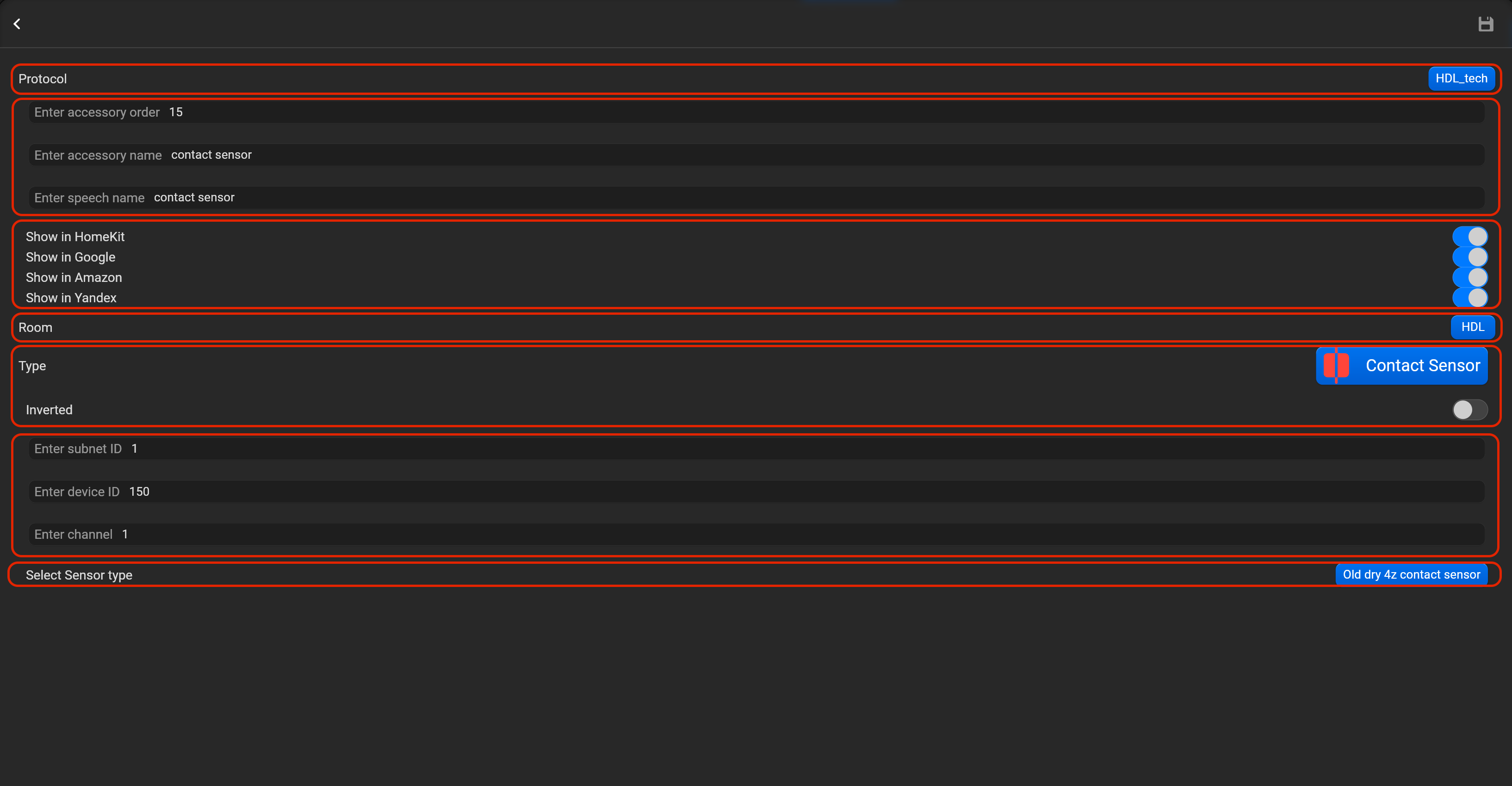
- выберите протокол в выпадающем списке,
- введите порядковый номер аксессуара (влияет на положение аксессуара в приложении Pyxis),
- введите имя аксессуара и имя для голосового ассистента,
- выберите голосовые ассистенты, в которых будет отображаться аксессуар,
- выберите комнату, в которой будет отображаться аксессуар,
- выберите тип аксессуара (Contact sensor),
- введите subnet ID, device ID, номер канала и тип сенсора (Old 4Z или new module). Вы можете инвертировать показания этого датчика.
¶ Light sensor (Датчик освещенности)
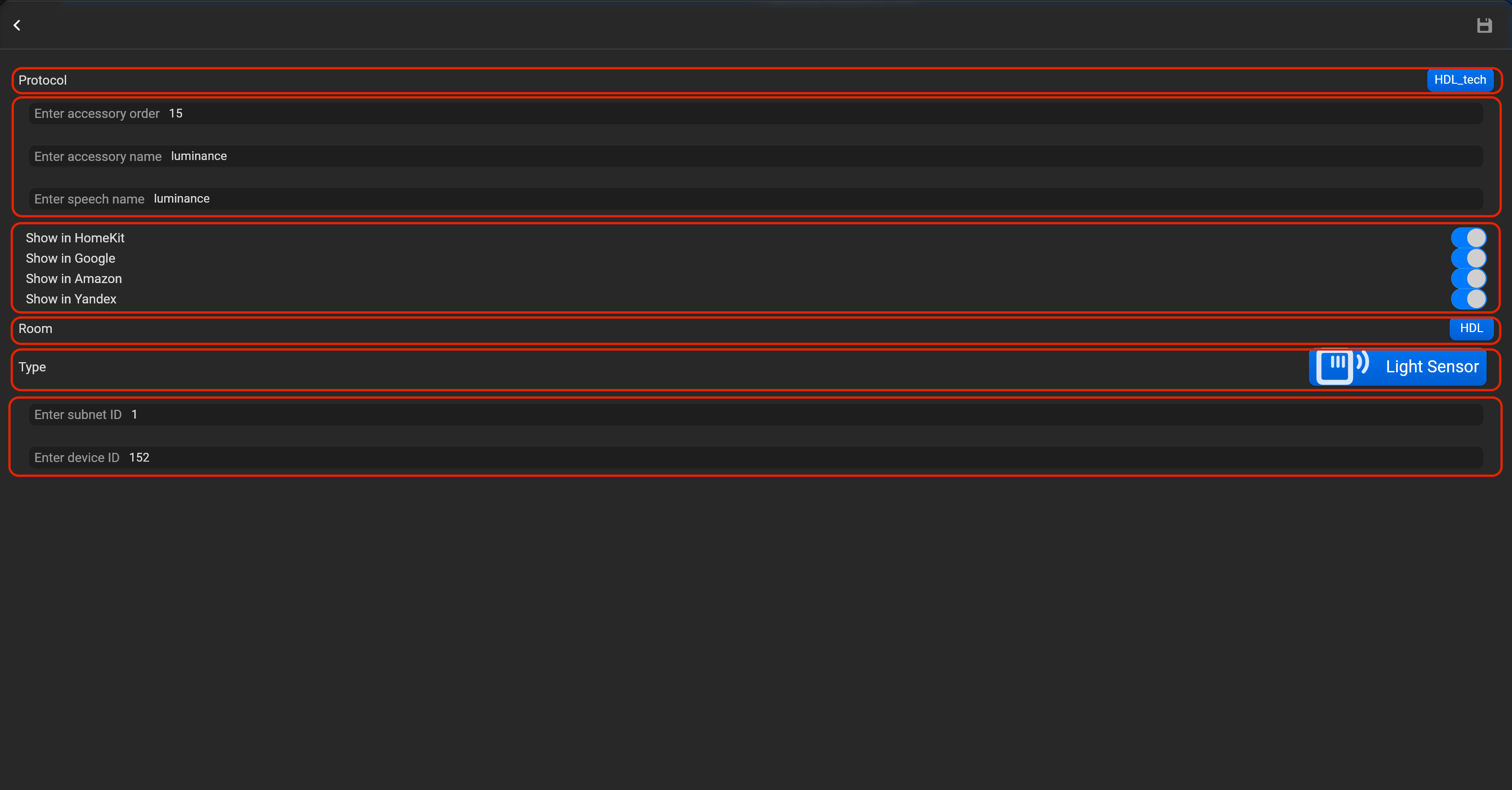
- выберите протокол в выпадающем списке,
- введите порядковый номер аксессуара (влияет на положение аксессуара в приложении Pyxis),
- введите имя аксессуара и имя для голосового ассистента,
- выберите голосовые ассистенты, в которых будет отображаться аксессуар,
- выберите комнату, в которой будет отображаться аксессуар,
- выберите тип аксессуара (Light sensor),
- введите subnet ID, device ID и номер канала.
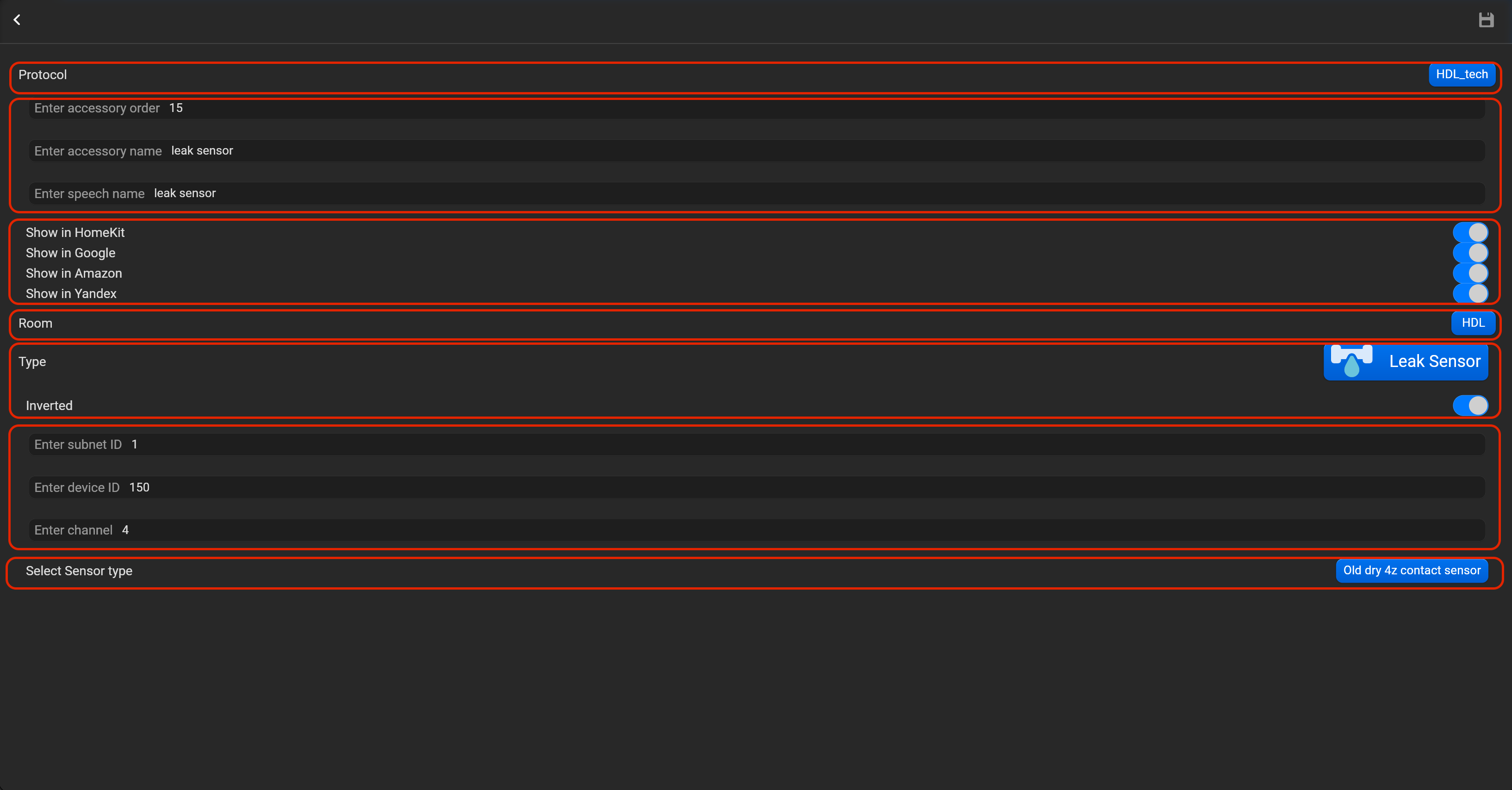
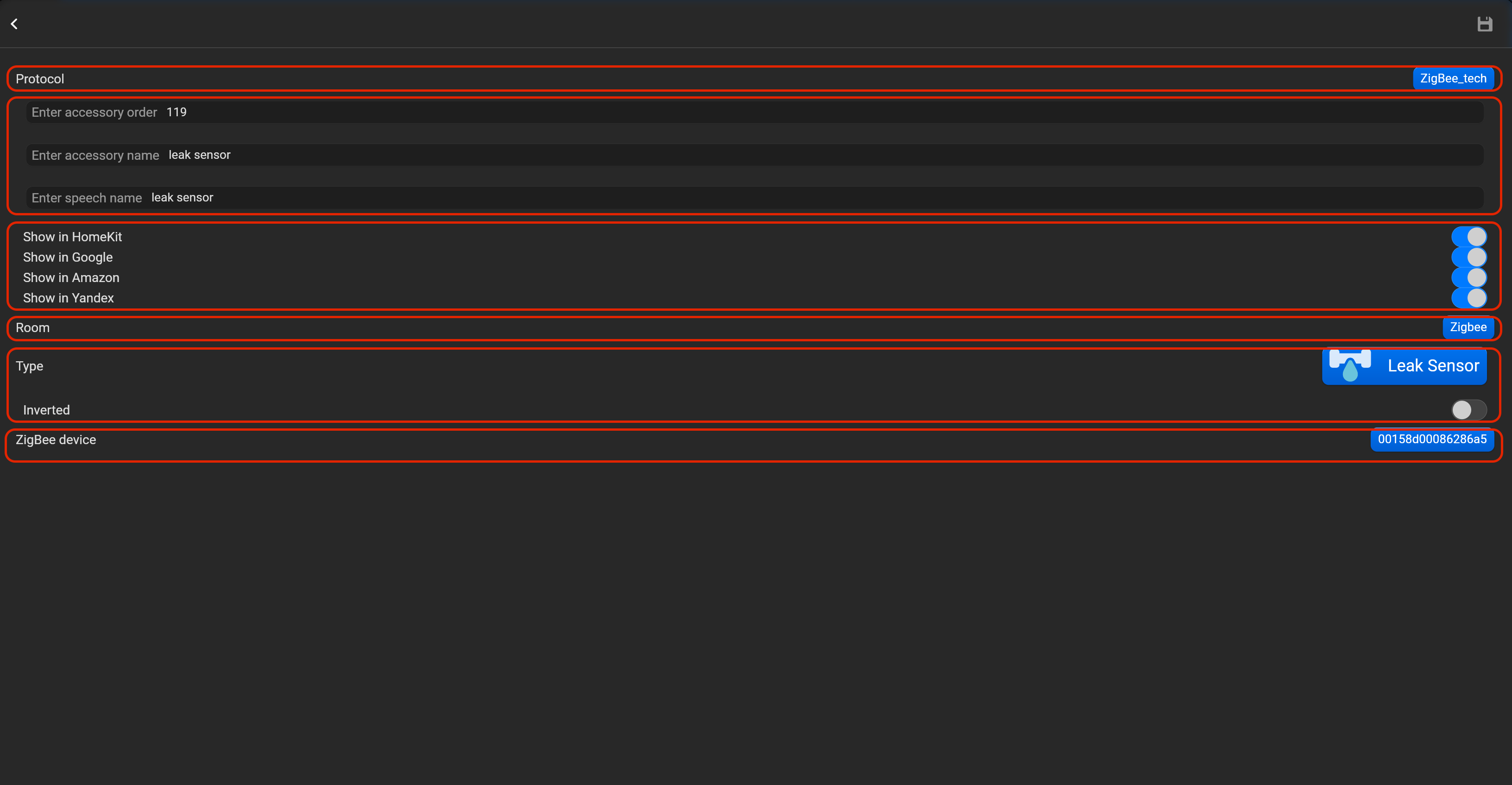
¶ Leak sensor (Датчик протечки)
- выберите протокол в выпадающем списке,
- введите порядковый номер аксессуара (влияет на положение аксессуара в приложении Pyxis),
- введите имя аксессуара и имя для голосового ассистента,
- выберите голосовые ассистенты, в которых будет отображаться аксессуар,
- выберите комнату, в которой будет отображаться аксессуар,
- выберите тип аксессуара (Leak sensor),
- введите subnet ID, device ID, номер канала и тип сенсора (Old 4Z или new module). Вы можете инвертировать показания этого датчика.
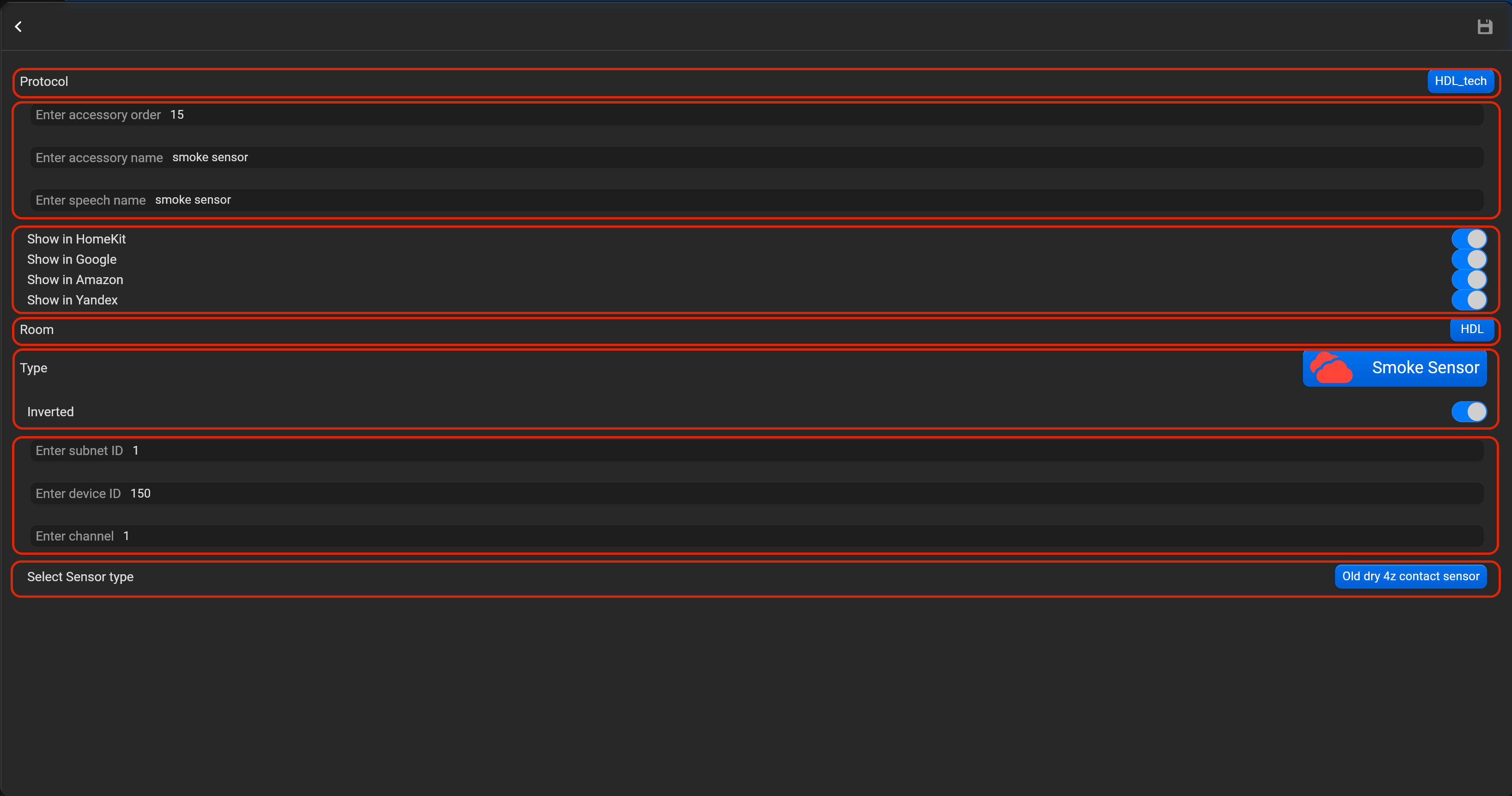
¶ Smoke sensor (Датчик дыма)
- выберите протокол в выпадающем списке,
- введите порядковый номер аксессуара (влияет на положение аксессуара в приложении Pyxis),
- введите имя аксессуара и имя для голосового ассистента,
- выберите голосовые ассистенты, в которых будет отображаться аксессуар,
- выберите комнату, в которой будет отображаться аксессуар,
- выберите тип аксессуара (Smoke sensor),
- введите subnet ID, device ID, номер канала и тип сенсора (Old 4Z или new module). Вы можете инвертировать показания этого датчика.
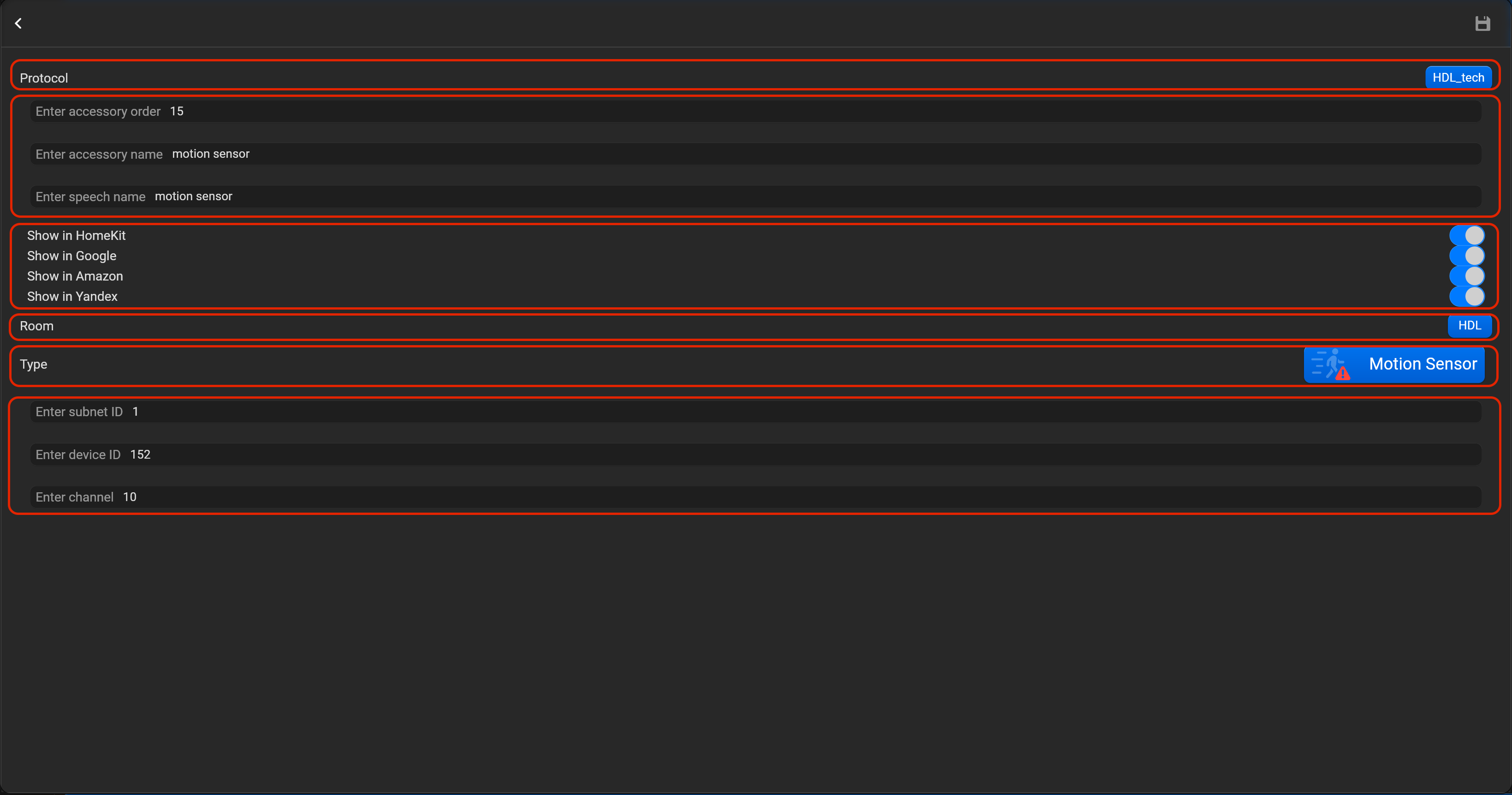
¶ Motion sensor (Датчик движения)
- выберите протокол в выпадающем списке,
- введите порядковый номер аксессуара (влияет на положение аксессуара в приложении Pyxis),
- введите имя аксессуара и имя для голосового ассистента,
- выберите голосовые ассистенты, в которых будет отображаться аксессуар,
- выберите комнату, в которой будет отображаться аксессуар,
- выберите тип аксессуара (Motion sensor),
- введите subnet ID, device ID и номер канала universal switch.
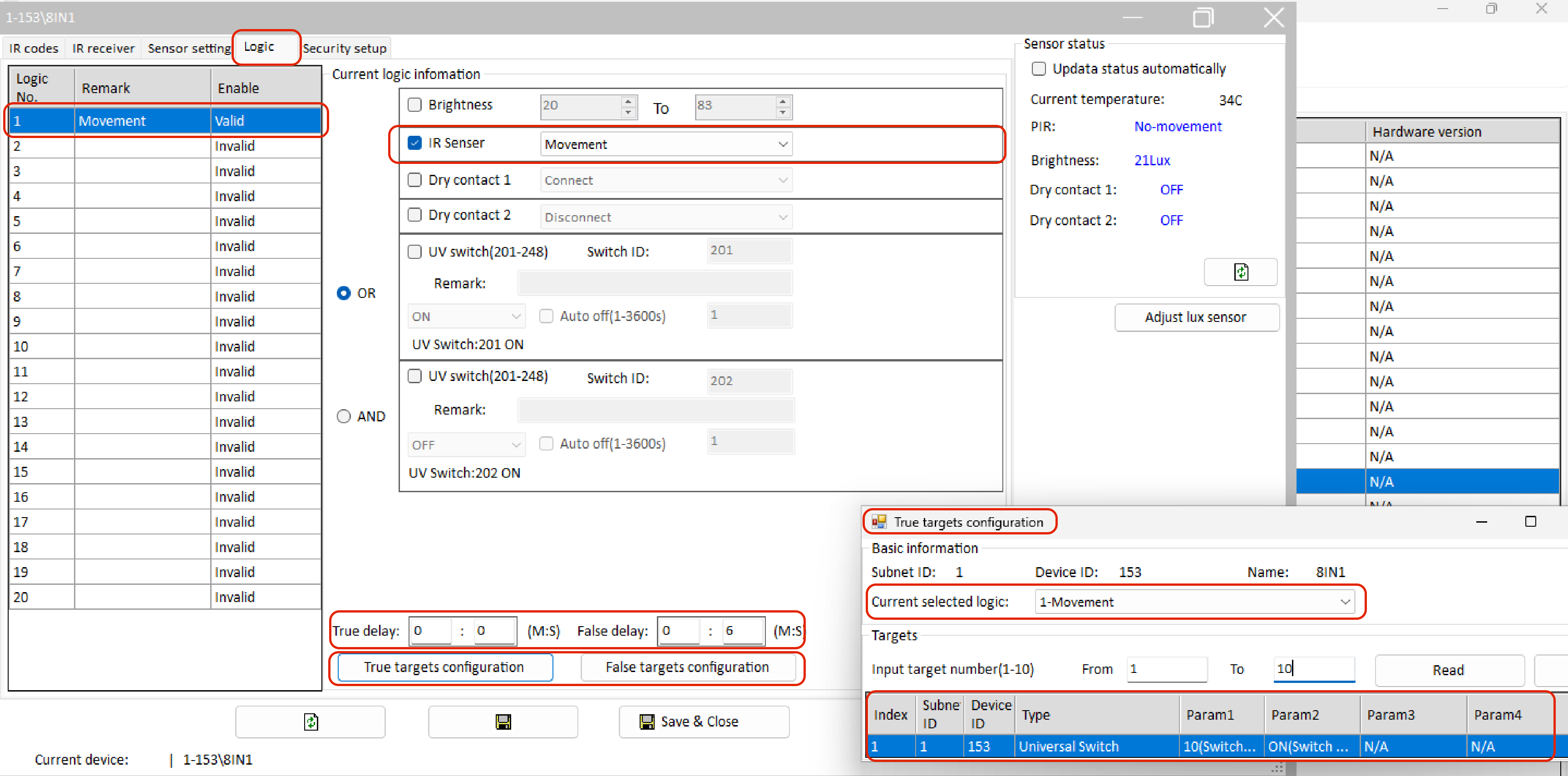
Для настройки датчика движения необходимо дополнительные параметры в HDL Buspro setup tool:
- создайте логику и активируйте ее,
- в созданной логике, выберите IR sensor для movement,
- добавьте universal switch в “True targets configuration” с параметром ON,
- добавьте universal switch в “False targets configuration” с параметром OFF,
- установите задержки в "True delay" и "False delay",
- сохраните настройки.
¶ IR emitter (ИК излучатель)
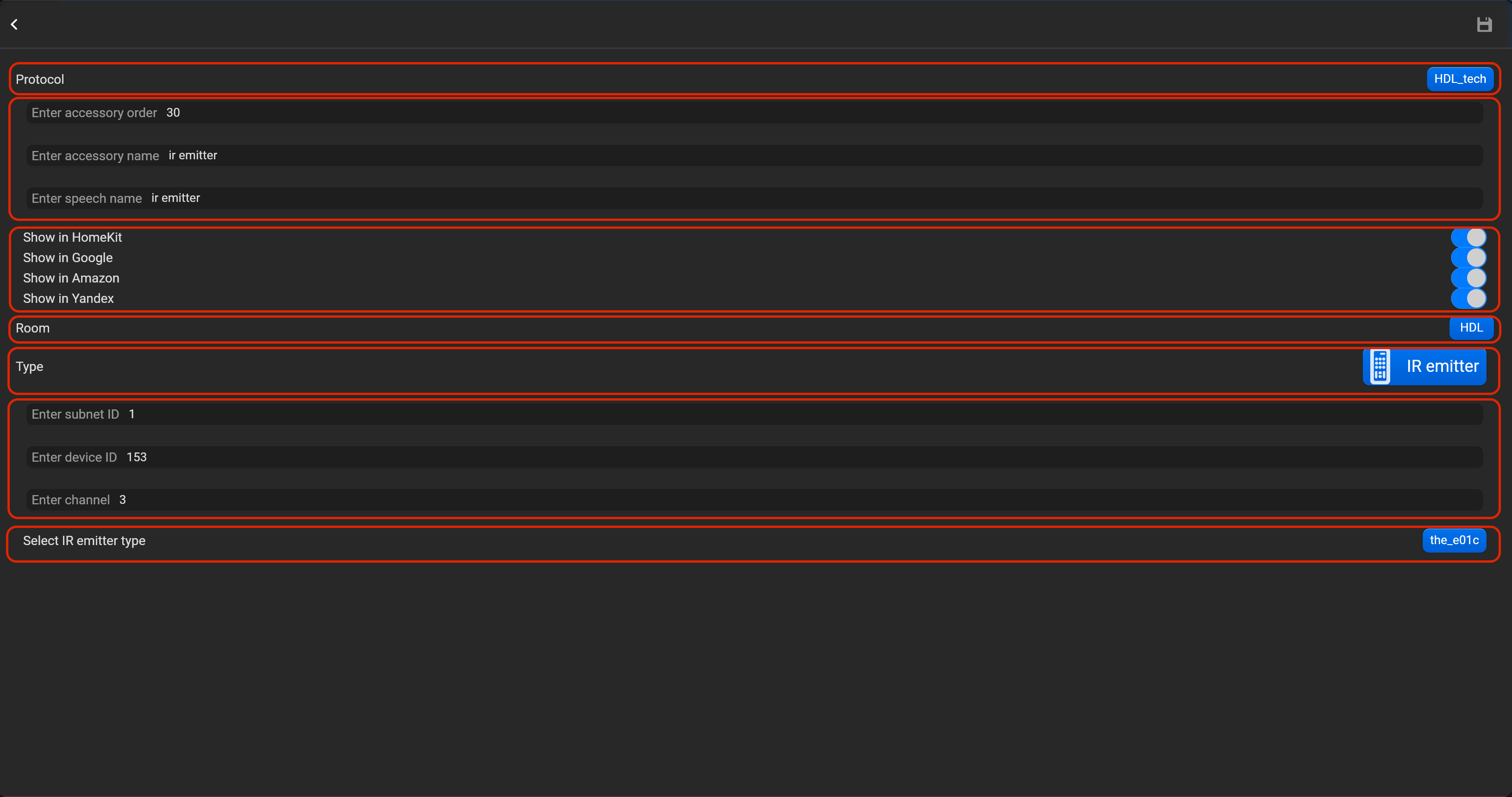
- выберите протокол в выпадающем списке,
- введите порядковый номер аксессуара (влияет на положение аксессуара в приложении Pyxis),
- введите имя аксессуара и имя для голосового ассистента,
- выберите голосовые ассистенты, в которых будет отображаться аксессуар,
- выберите комнату, в которой будет отображаться аксессуар,
- выберите тип аксессуара (IR emitter),
- введите subnet ID, device ID, номер канала и тип излучателя (e01c или 169c).
¶ Valve (Вентиль)
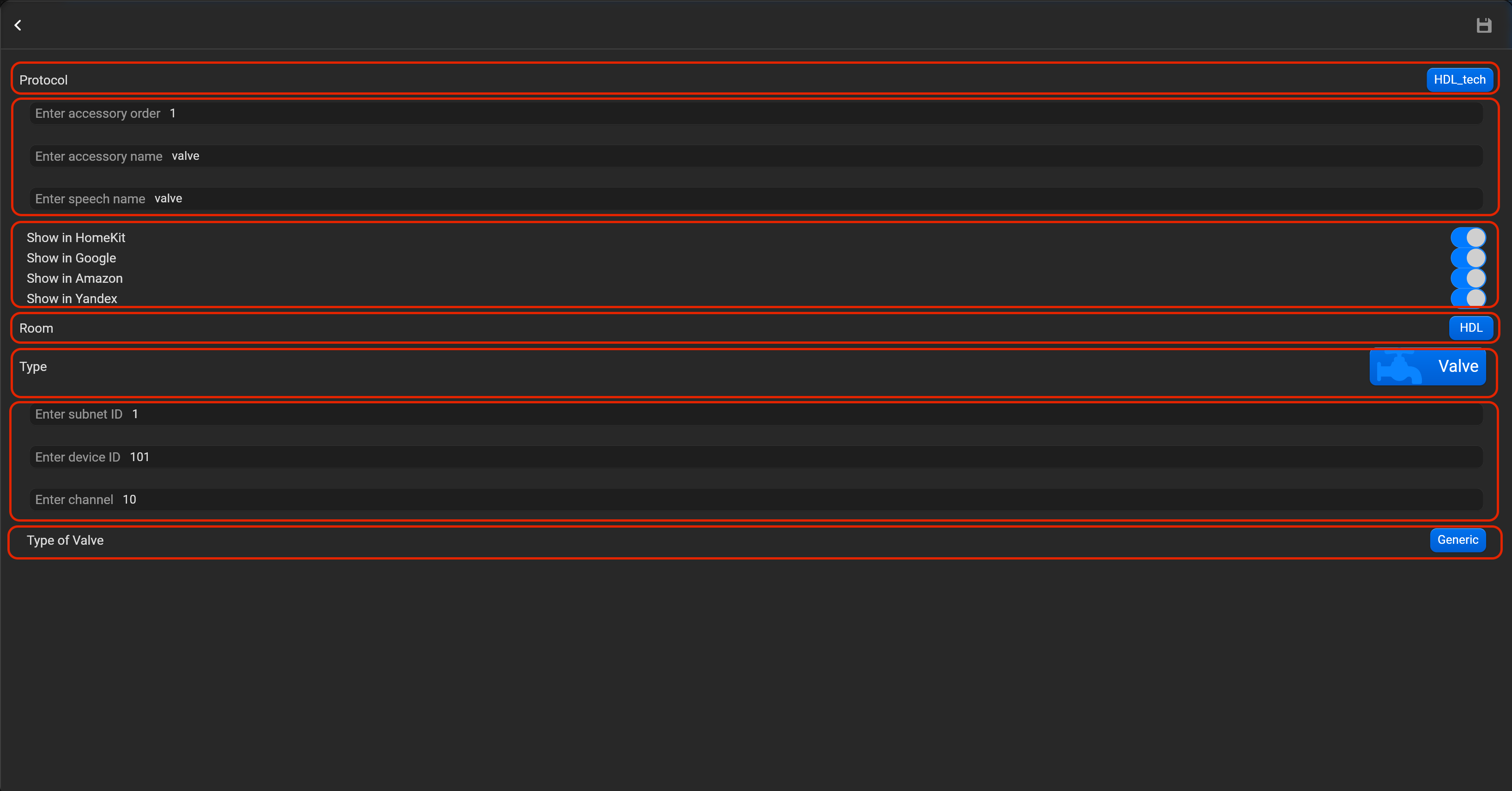
- выберите протокол в выпадающем списке,
- введите порядковый номер аксессуара (влияет на положение аксессуара в приложении Pyxis),
- введите имя аксессуара и имя для голосового ассистента,
- выберите голосовые ассистенты, в которых будет отображаться аксессуар,
- выберите комнату, в которой будет отображаться аксессуар,
- выберите тип аксессуара (Valve),
- введите subnet ID, device ID, номер канала и тип вентиля (Обычный, полив, душ, кран).
¶ KNX
Ниже показаны примеры настройки аксессуаров каждого типа. После настройки всех аксессуаров, не забудьте сохранить изменения и перезапустить Pyxis.
¶ Lightbulb relay (Лампа)
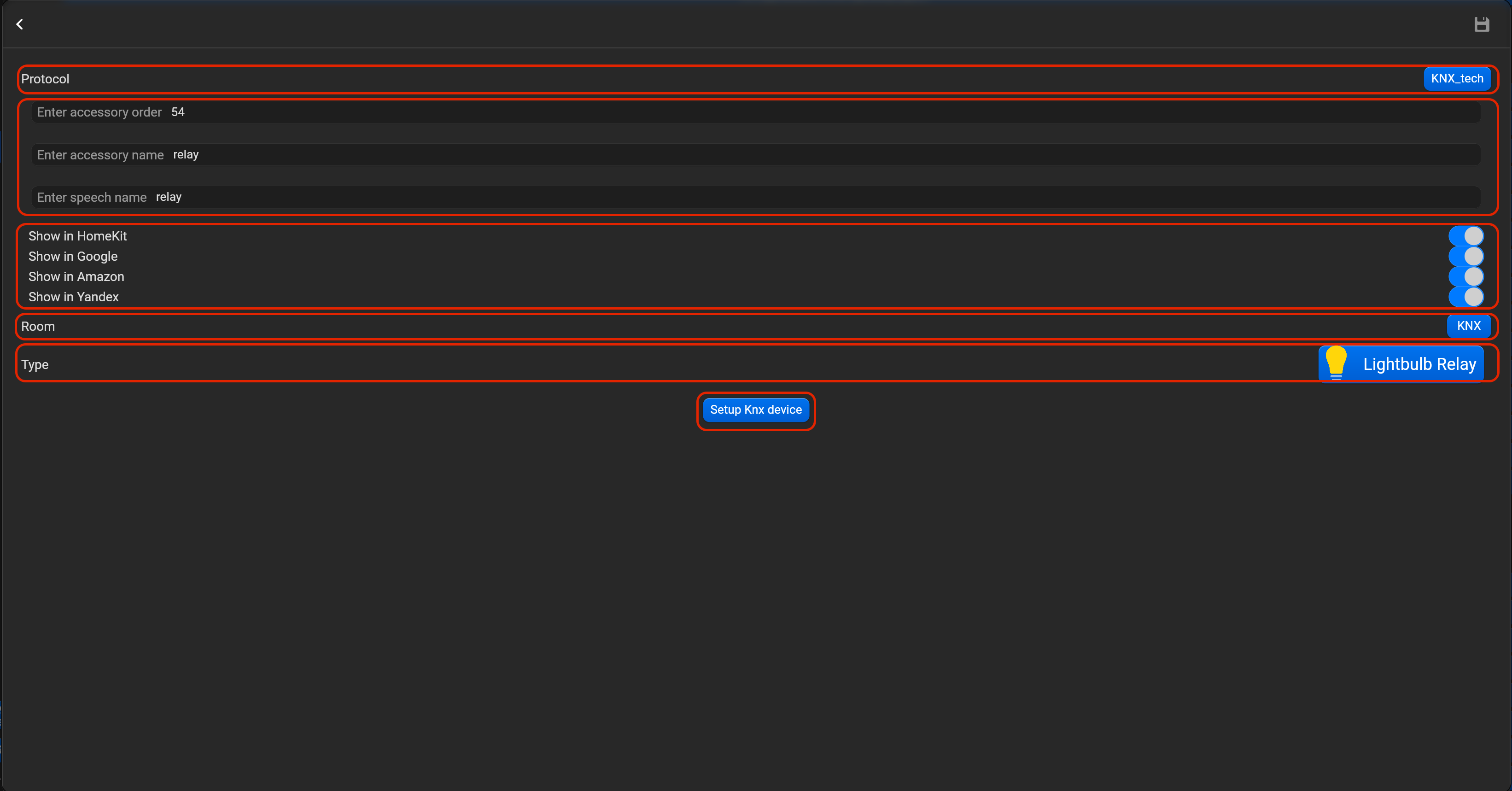
- выберите протокол в выпадающем списке,
- введите порядковый номер аксессуара (влияет на положение аксессуара в приложении Pyxis),
- введите имя аксессуара и имя для голосового ассистента,
- выберите голосовые ассистенты, в которых будет отображаться аксессуар,
- выберите комнату, в которой будет отображаться аксессуар,
- выберите тип аксессуара (Lightbulb relay),
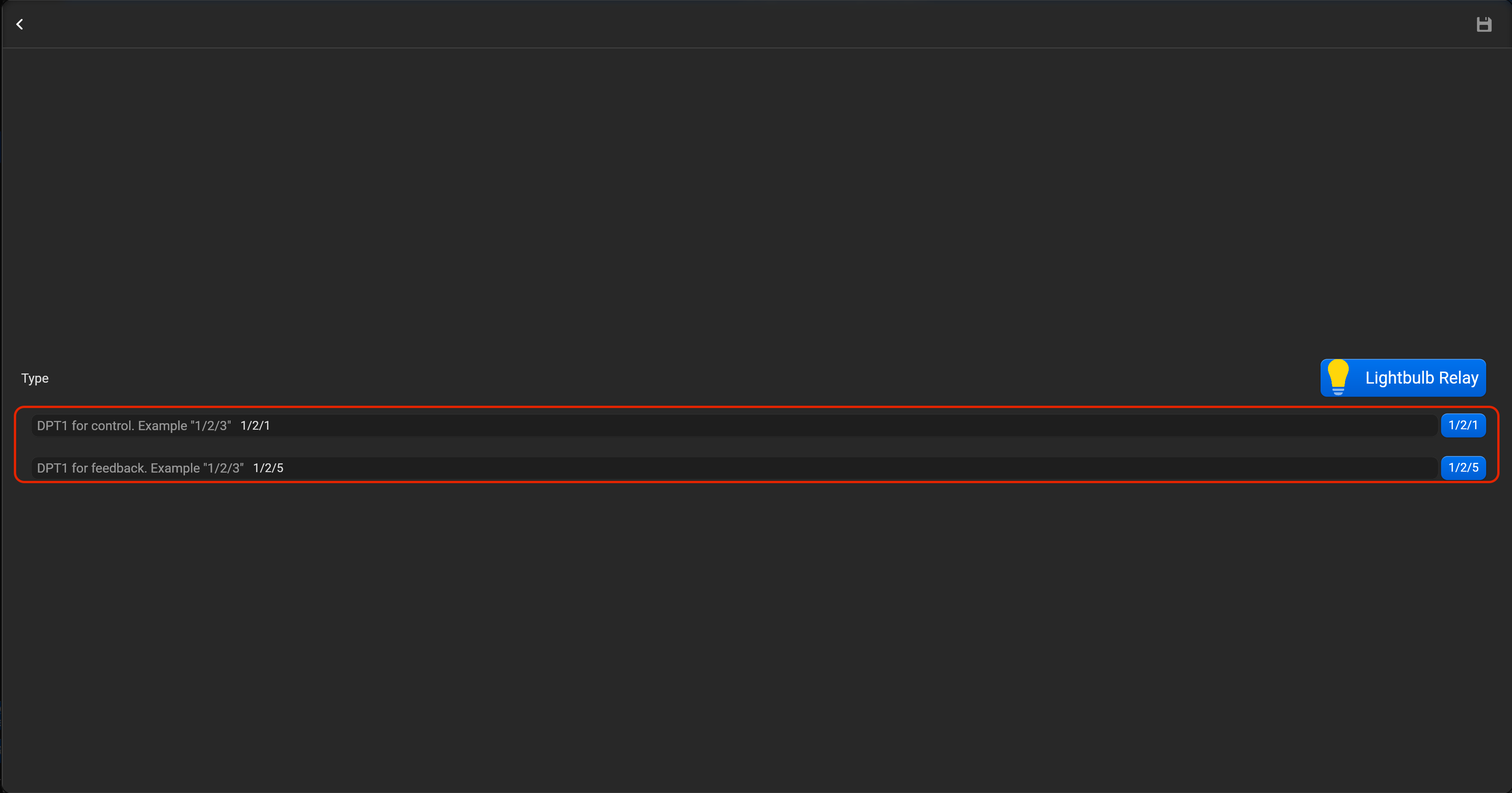
- нажмите на “Setup KNX device” и введите DPT1 для управления и DPT 1 для обратной связи.
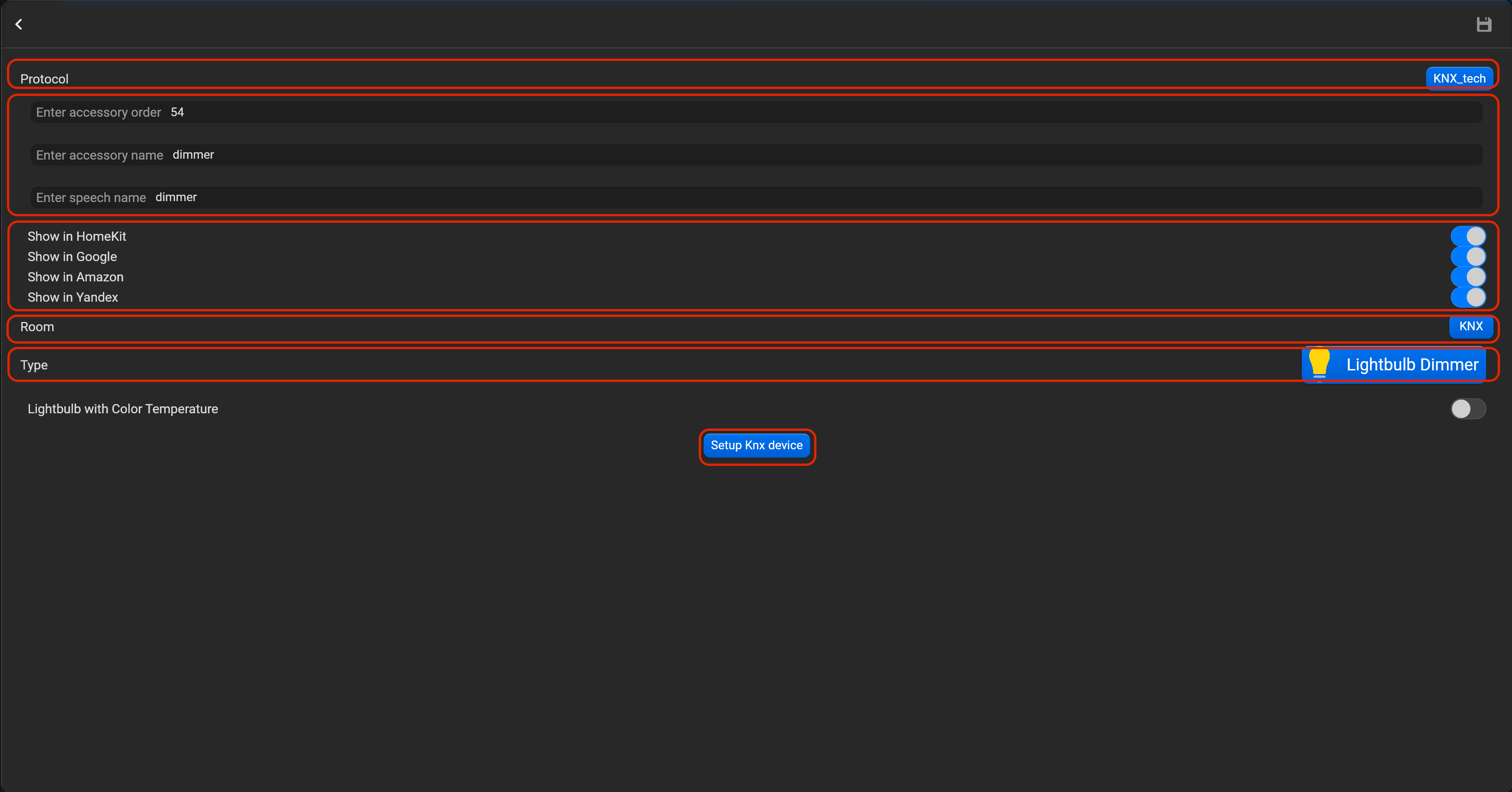
¶ Lightbulb dimmer
- выберите протокол в выпадающем списке,
- введите порядковый номер аксессуара (влияет на положение аксессуара в приложении Pyxis),
- введите имя аксессуара и имя для голосового ассистента,
- выберите голосовые ассистенты, в которых будет отображаться аксессуар,
- выберите комнату, в которой будет отображаться аксессуар,
- выберите тип аксессуара (Lightbulb dimmer),
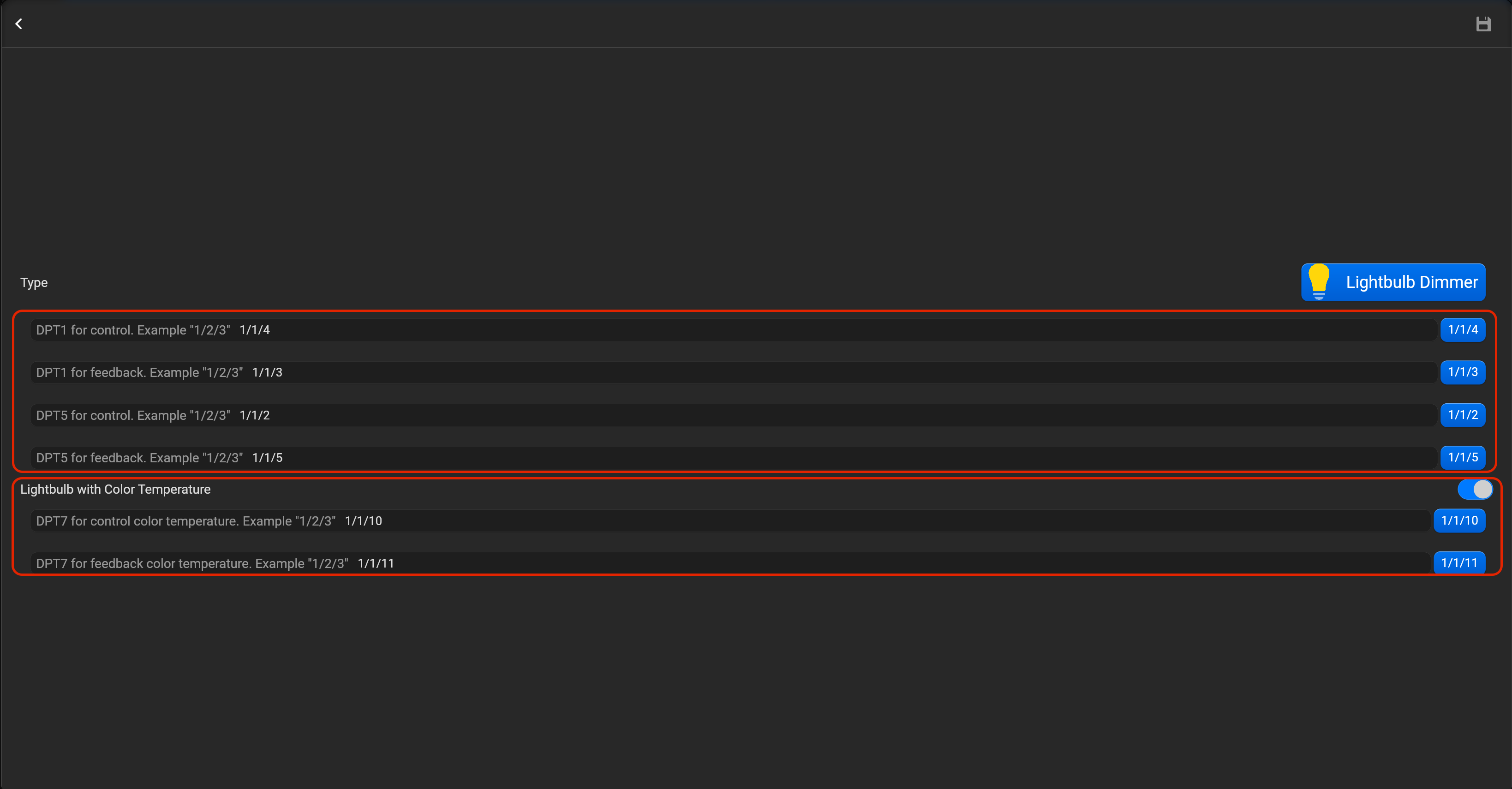
- нажмите на “Setup KNX device” и введите DPT1 и DPT5 для управления и DPT1 и DPT5 для обратной связи. Для управления цветовой температурой введите DPT7 для управления и DPT7 для обратной связи.
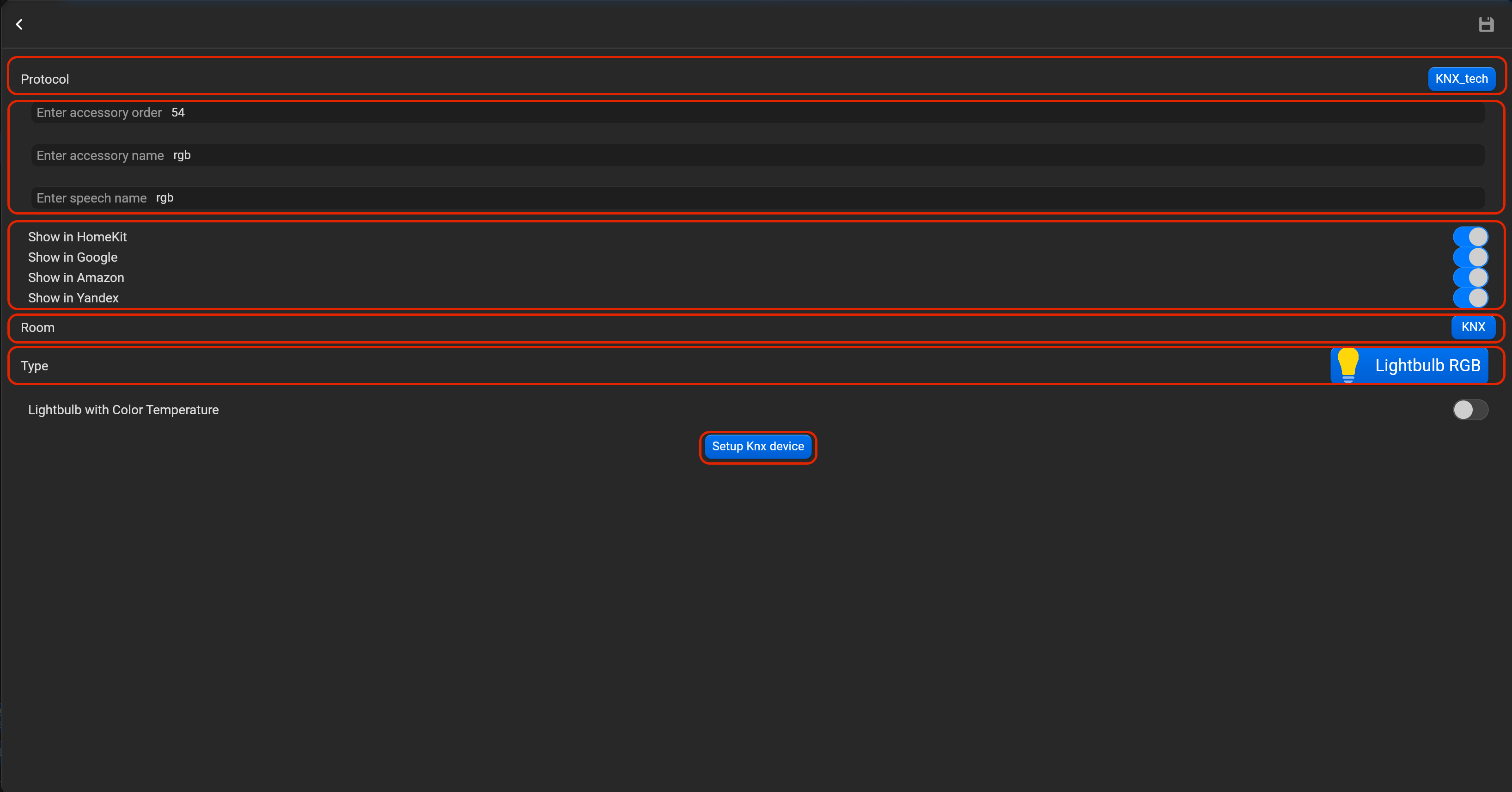
¶ Lightbulb RGB (Цветная подсветка)
- выберите протокол в выпадающем списке,
- введите порядковый номер аксессуара (влияет на положение аксессуара в приложении Pyxis),
- введите имя аксессуара и имя для голосового ассистента,
- выберите голосовые ассистенты, в которых будет отображаться аксессуар,
- выберите комнату, в которой будет отображаться аксессуар,
- выберите тип аксессуара (Lightbulb RGB),
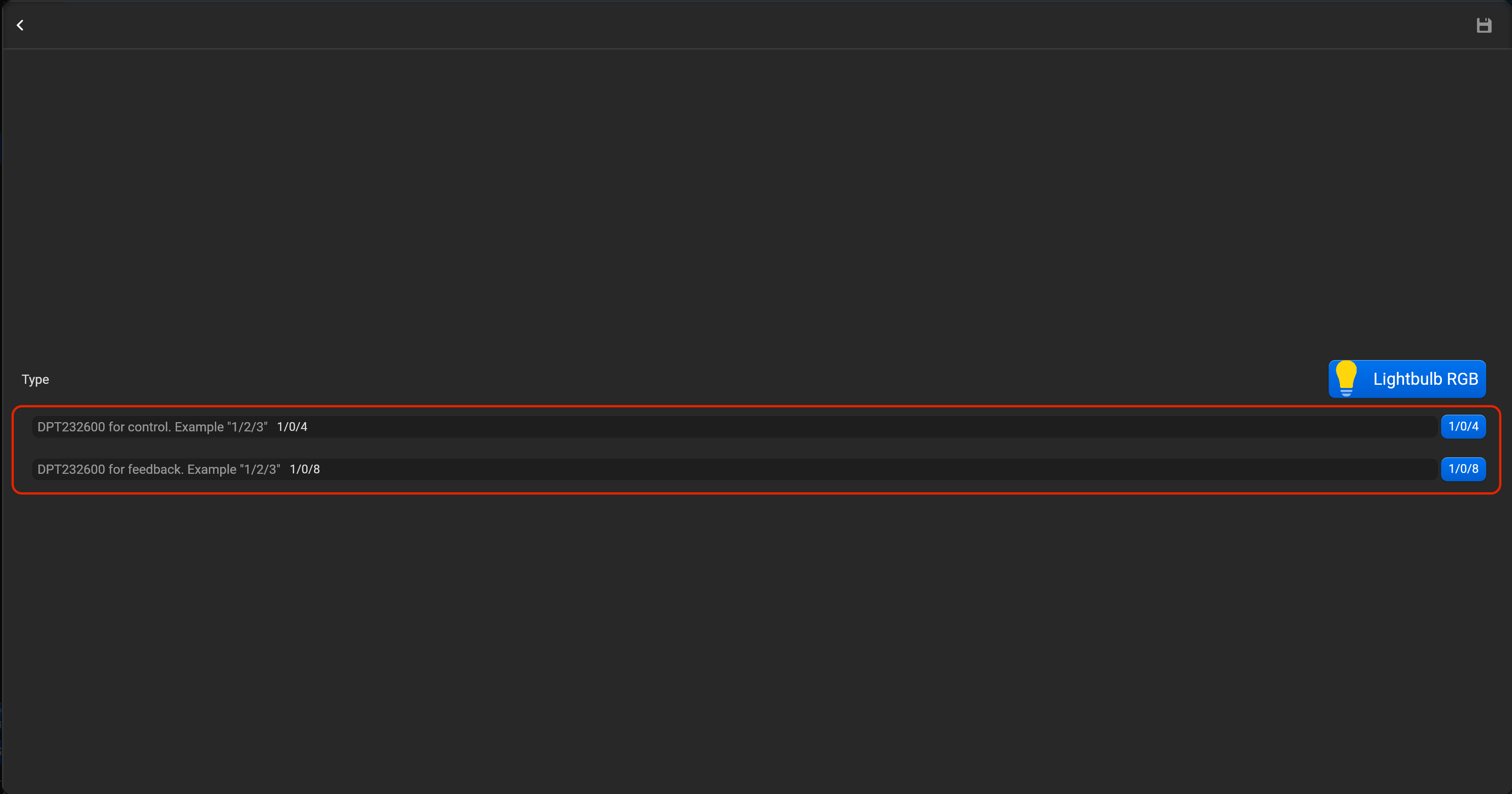
- нажмите на “Setup KNX device” и введите DPT23600 для управления и DPT23600 для обратной связи.
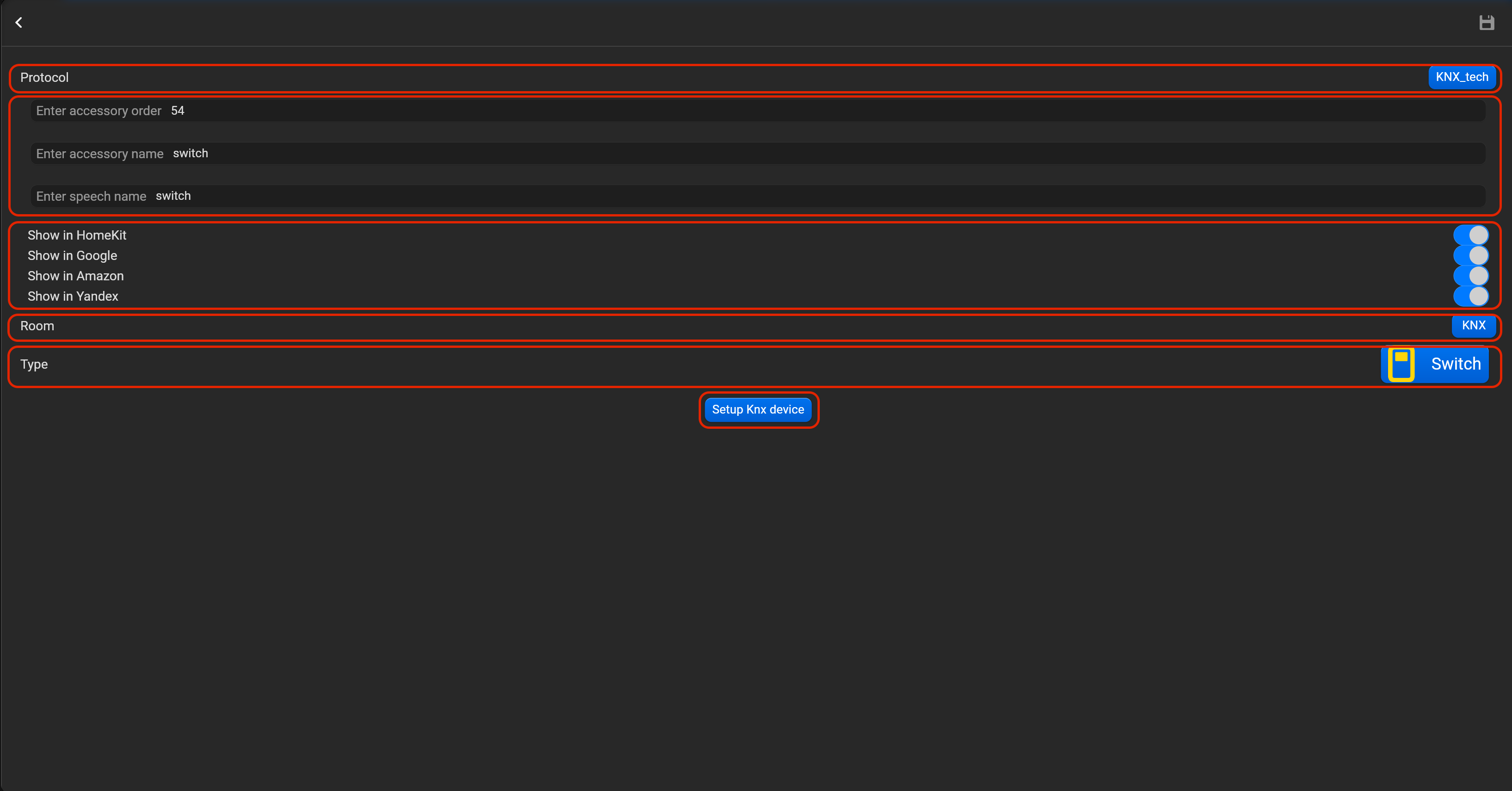
¶ Switch (Переключатель)
- выберите протокол в выпадающем списке,
- введите порядковый номер аксессуара (влияет на положение аксессуара в приложении Pyxis),
- введите имя аксессуара и имя для голосового ассистента,
- выберите голосовые ассистенты, в которых будет отображаться аксессуар,
- выберите комнату, в которой будет отображаться аксессуар,
- выберите тип аксессуара (Switch),
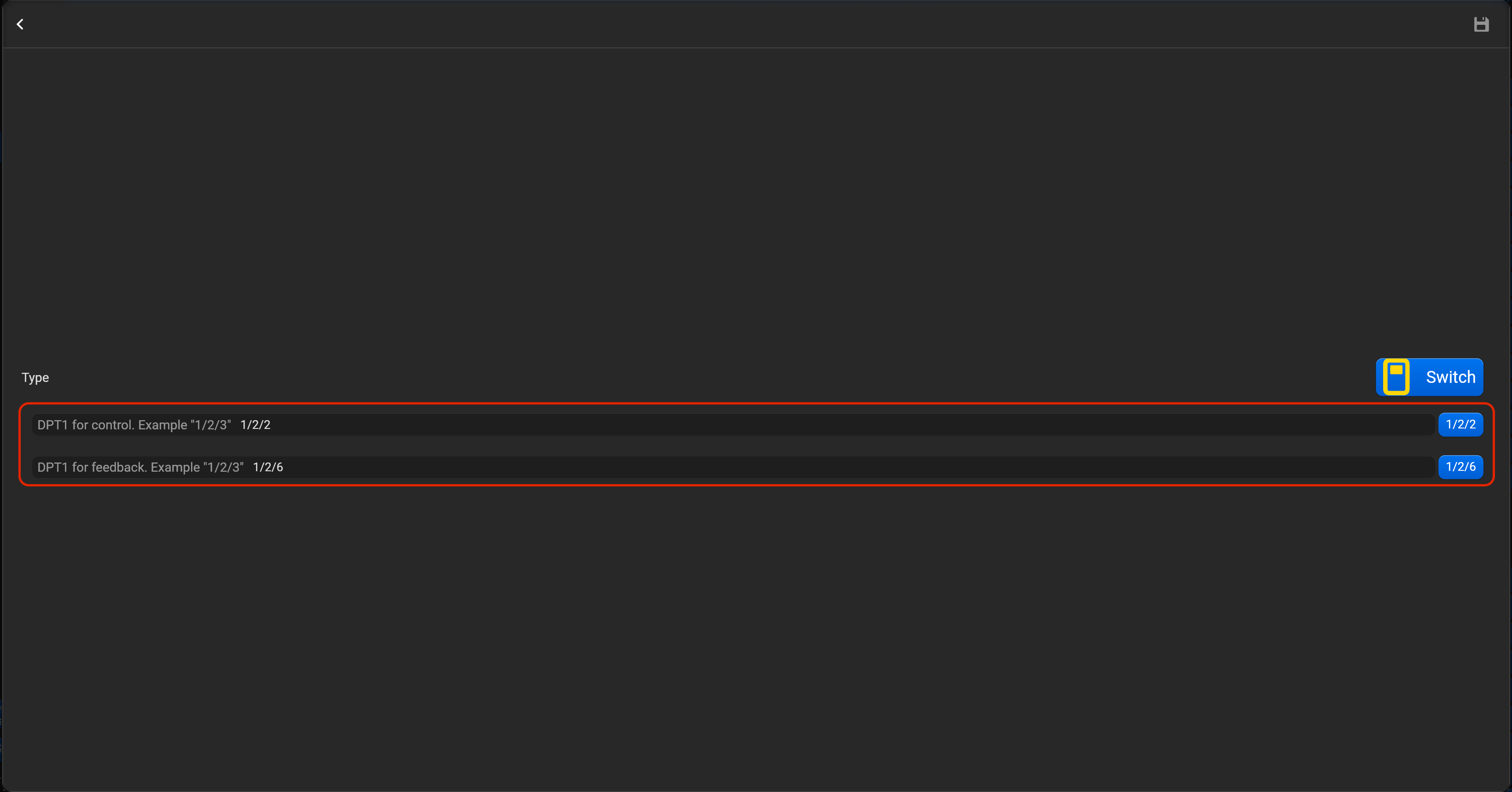
- нажмите на “Setup KNX device” и введите DPT1 для управления и DPT 1 для обратной связи.
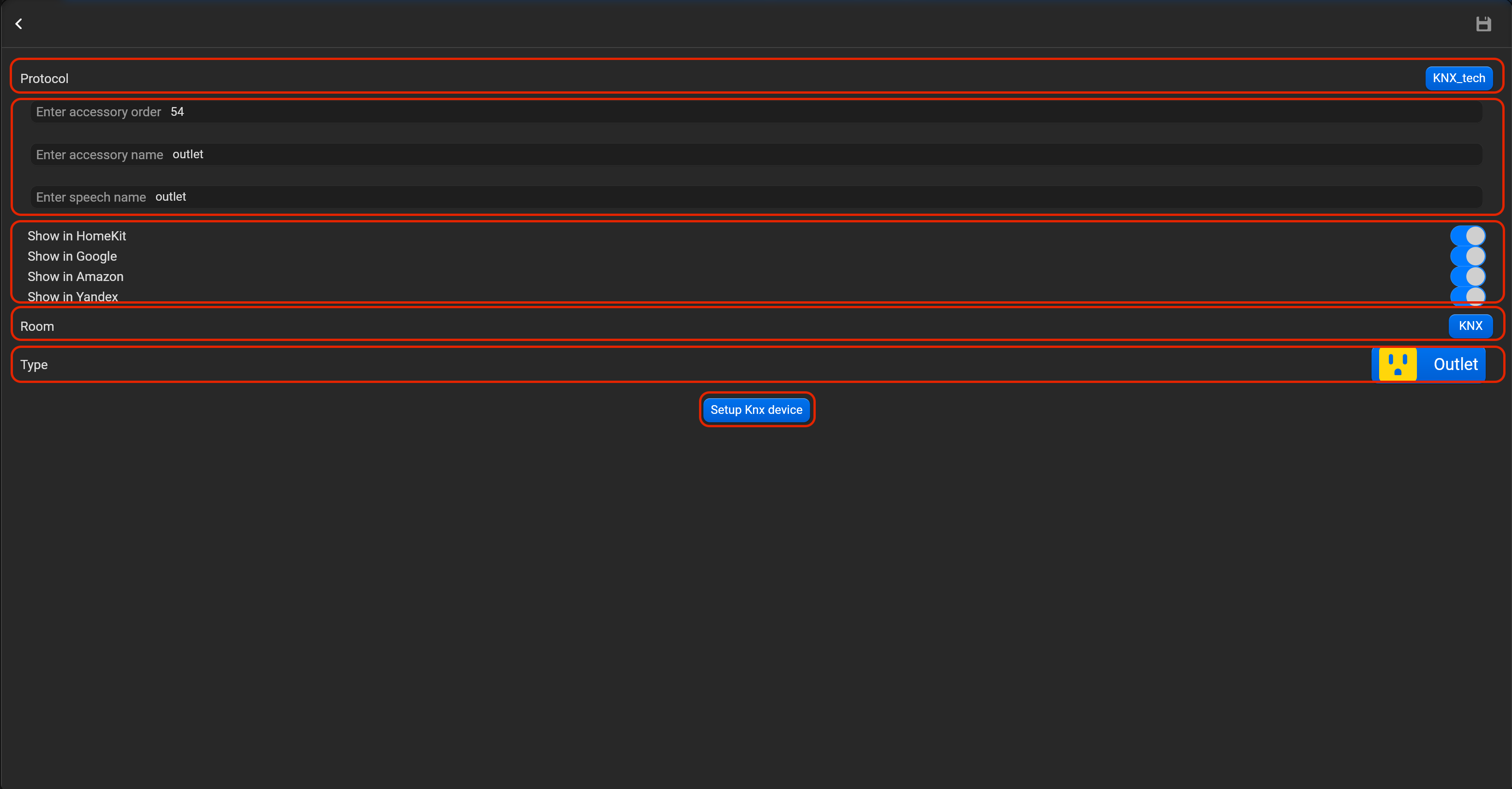
¶ Outlet (Розетка)
- выберите протокол в выпадающем списке,
- введите порядковый номер аксессуара (влияет на положение аксессуара в приложении Pyxis),
- введите имя аксессуара и имя для голосового ассистента,
- выберите голосовые ассистенты, в которых будет отображаться аксессуар,
- выберите комнату, в которой будет отображаться аксессуар,
- выберите тип аксессуара (Outlet),
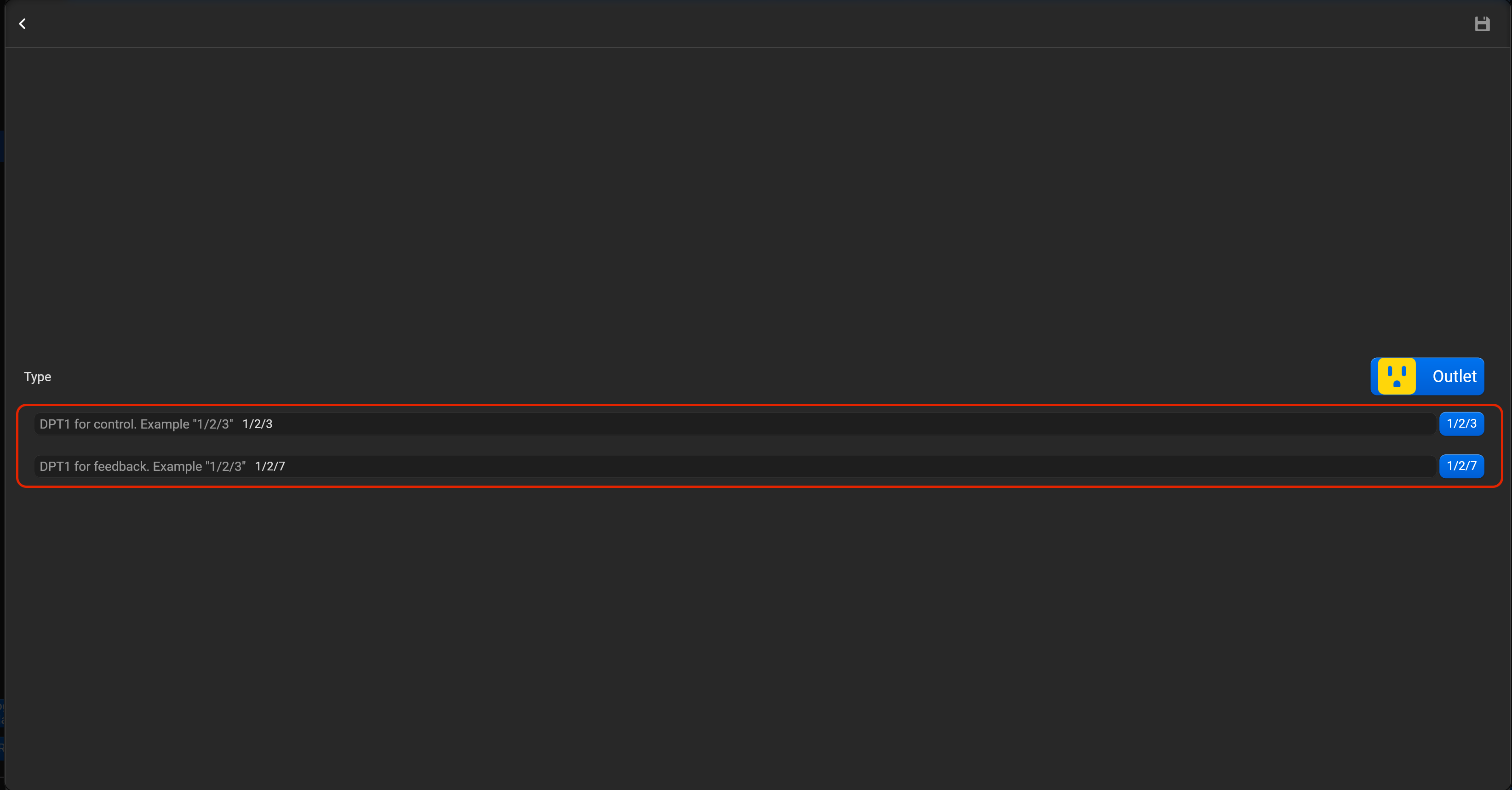
- нажмите на “Setup KNX device” и введите DPT1 для управления и DPT 1 для обратной связи.
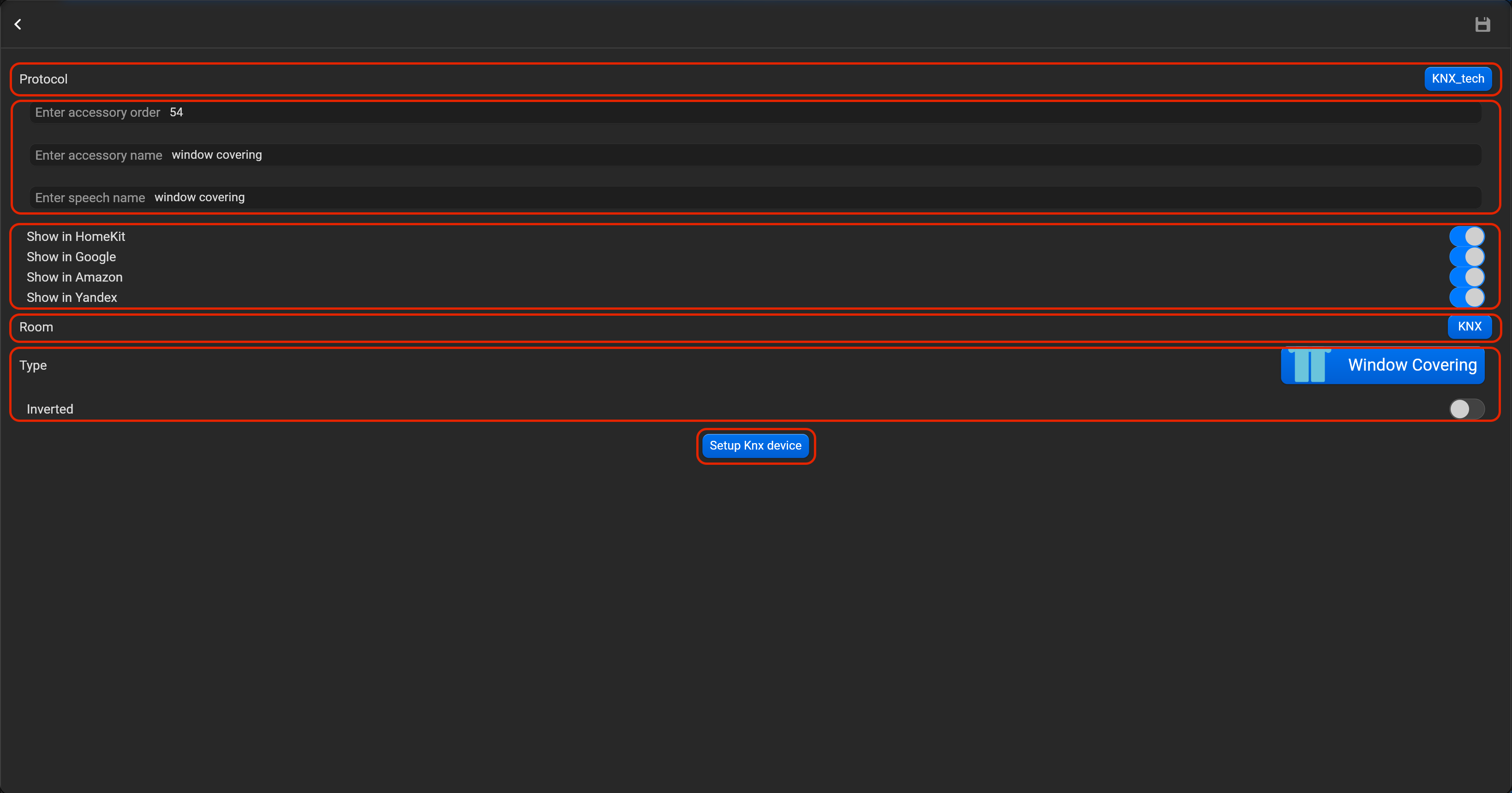
¶ Window covering (Штора с приводом)
- выберите протокол в выпадающем списке,
- введите порядковый номер аксессуара (влияет на положение аксессуара в приложении Pyxis),
- введите имя аксессуара и имя для голосового ассистента,
- выберите голосовые ассистенты, в которых будет отображаться аксессуар,
- выберите комнату, в которой будет отображаться аксессуар,
- выберите тип аксессуара (Window covering),
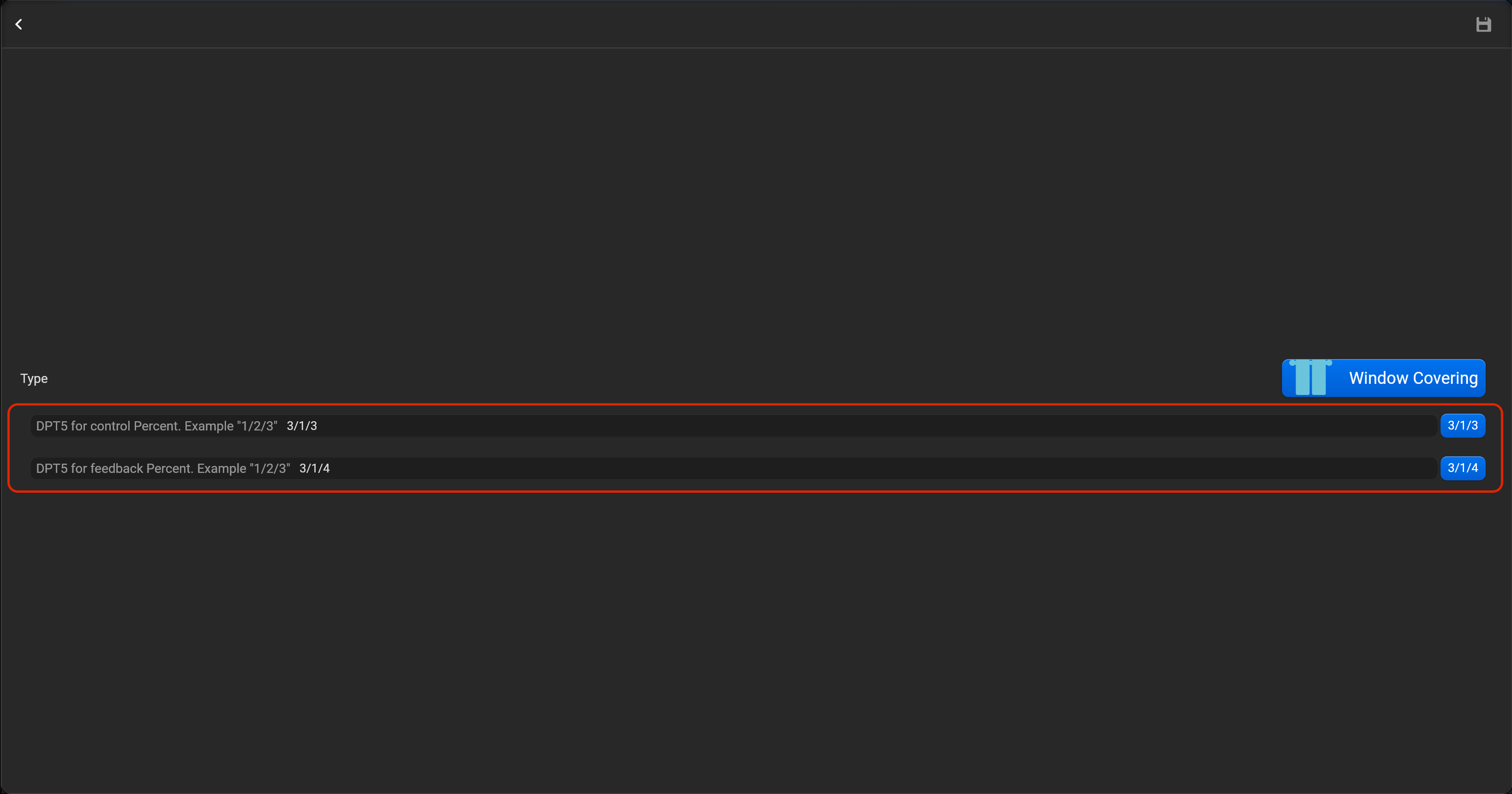
- нажмите на “Setup KNX device” и введите DPT5 для управления и DPT5 для обратной связи. Вы можете инвертировать направление для данного аксессуара.
¶ Garage door (Гаражные ворота)
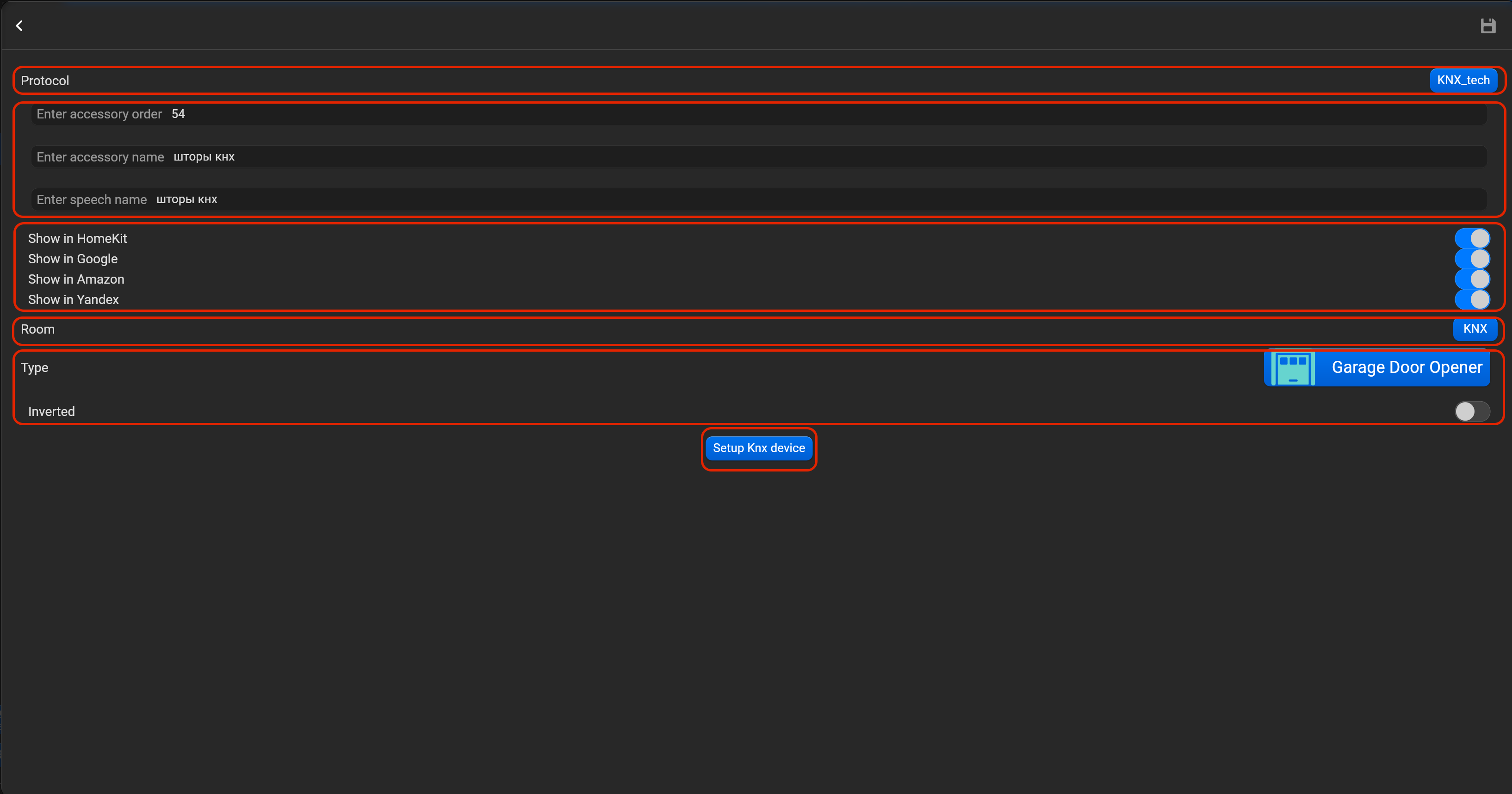
- выберите протокол в выпадающем списке,
- введите порядковый номер аксессуара (влияет на положение аксессуара в приложении Pyxis),
- введите имя аксессуара и имя для голосового ассистента,
- выберите голосовые ассистенты, в которых будет отображаться аксессуар,
- выберите комнату, в которой будет отображаться аксессуар,
- выберите тип аксессуара (Garage door),
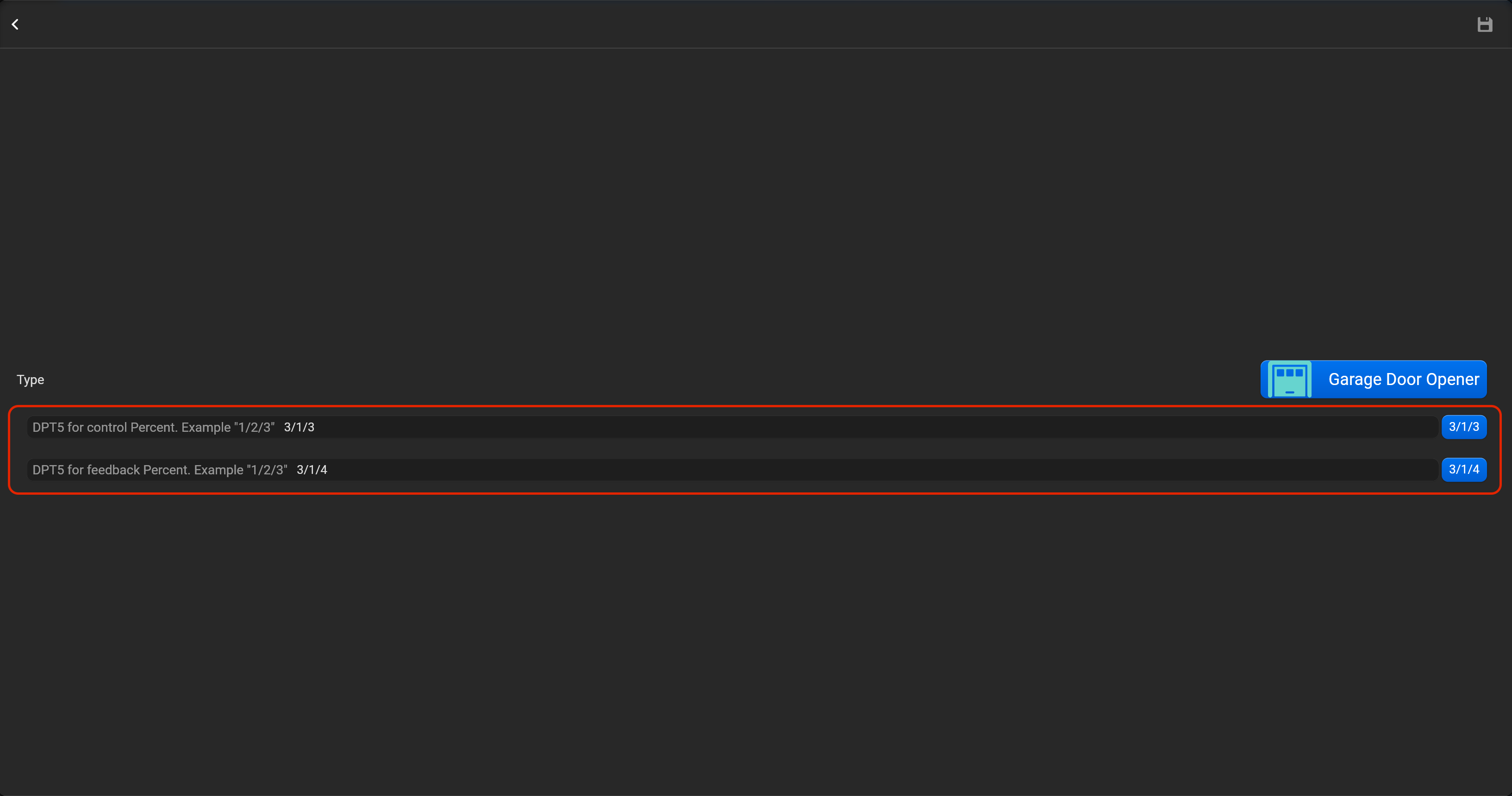
- нажмите на “Setup KNX device” и введите DPT5 для управления и DPT5 для обратной связи. Вы можете инвертировать направление для данного аксессуара.
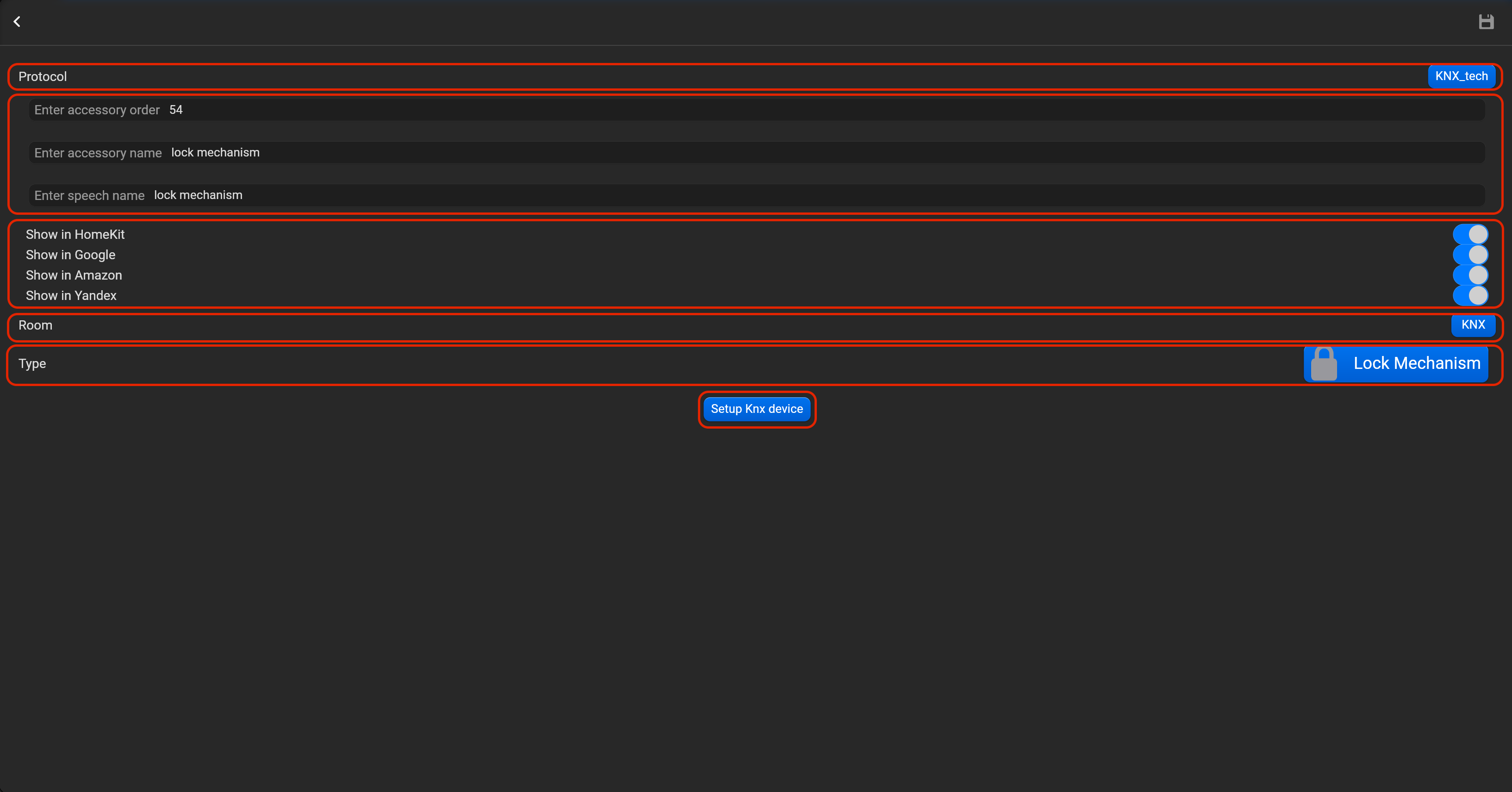
¶ Lock mechanism (Замок)
- выберите протокол в выпадающем списке,
- введите порядковый номер аксессуара (влияет на положение аксессуара в приложении Pyxis),
- введите имя аксессуара и имя для голосового ассистента,
- выберите голосовые ассистенты, в которых будет отображаться аксессуар,
- выберите комнату, в которой будет отображаться аксессуар,
- выберите тип аксессуара (Lock mechanism),
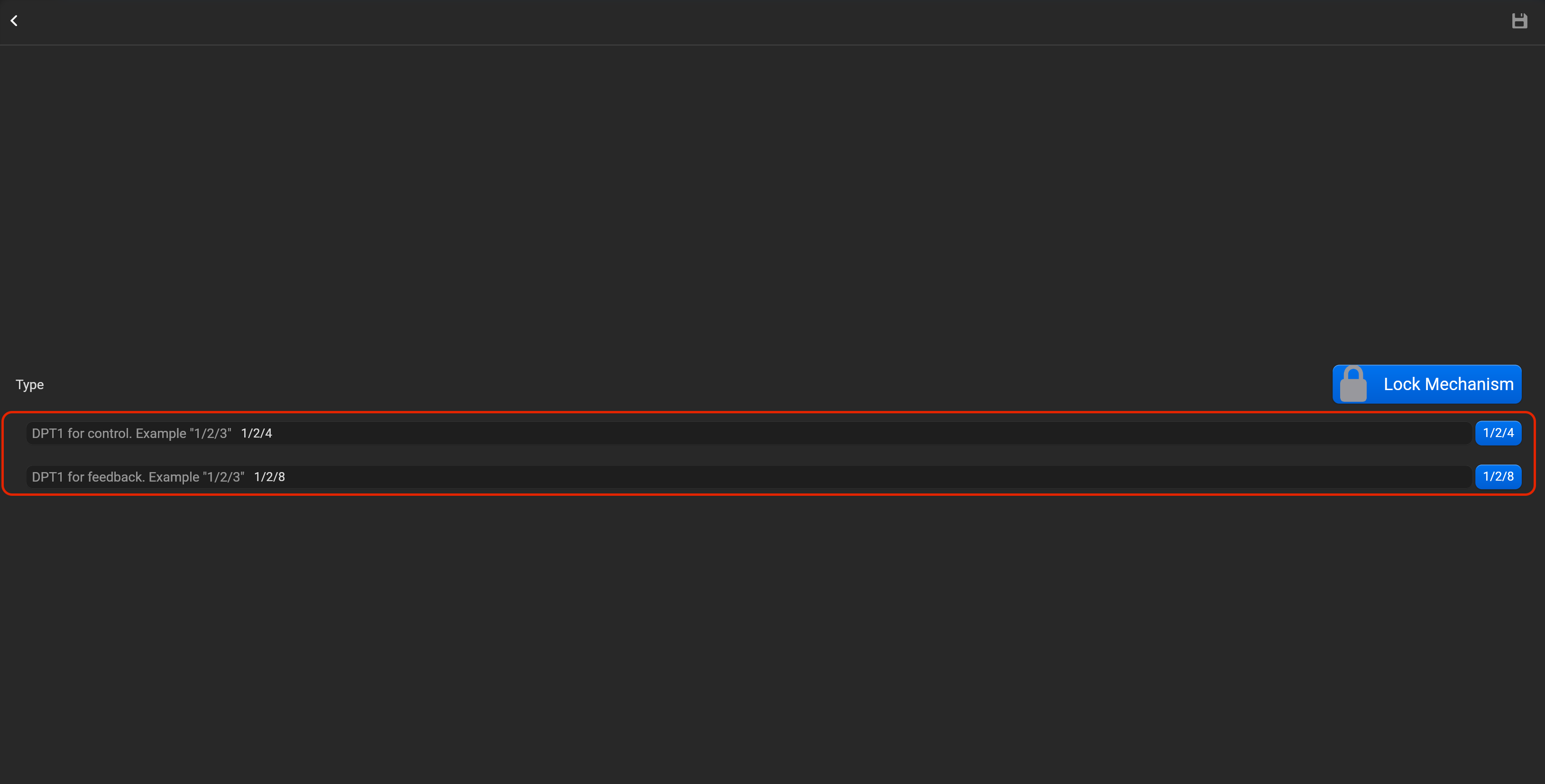
- нажмите на “Setup KNX device” и введите DPT1 для управления и DPT 1 для обратной связи.
¶ Thermostat (Термостат)
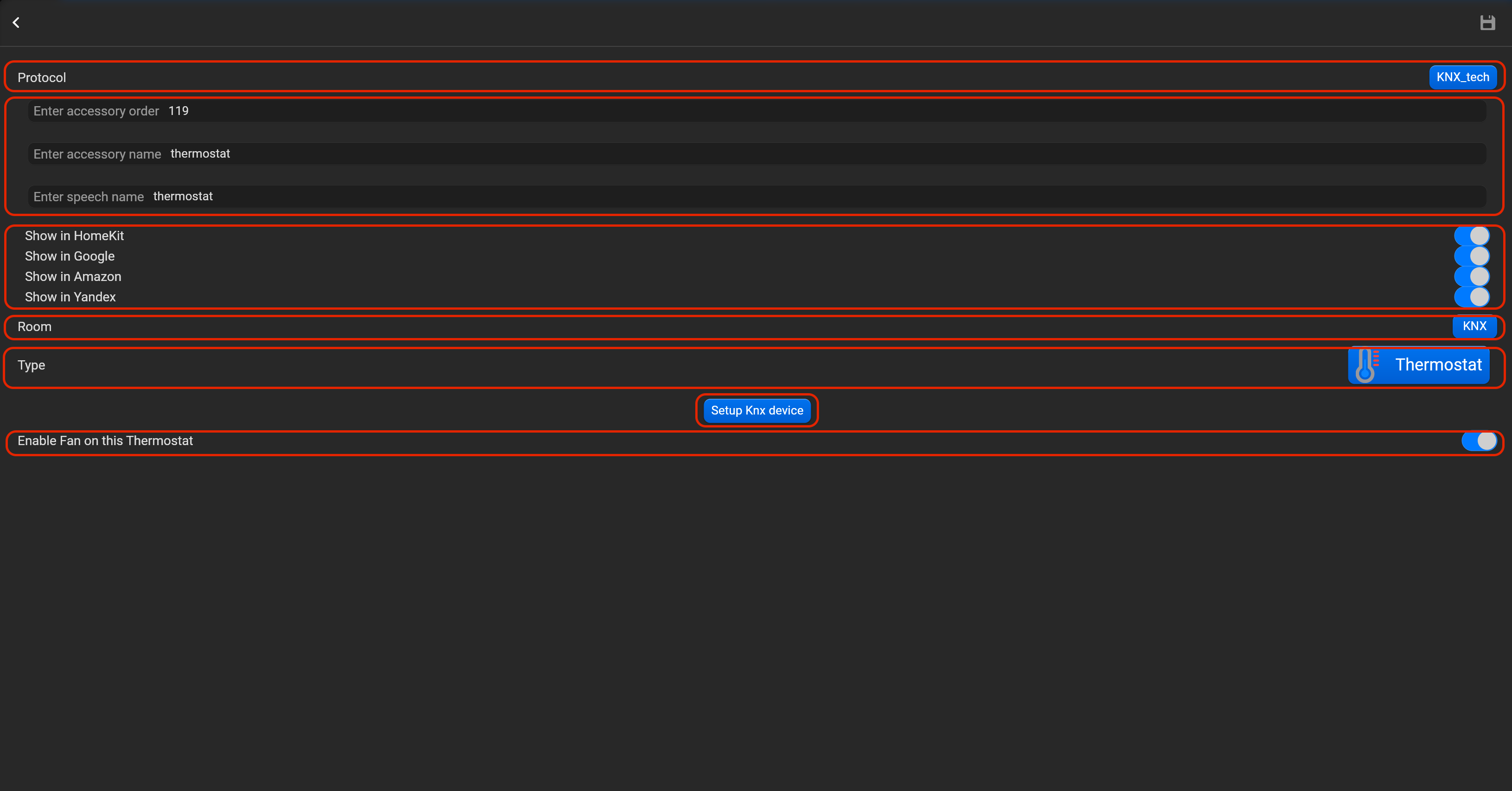
- выберите протокол в выпадающем списке,
- введите порядковый номер аксессуара (влияет на положение аксессуара в приложении Pyxis),
- введите имя аксессуара и имя для голосового ассистента,
- выберите голосовые ассистенты, в которых будет отображаться аксессуар,
- выберите комнату, в которой будет отображаться аксессуар,
- выберите тип аксессуара (Thermostat),
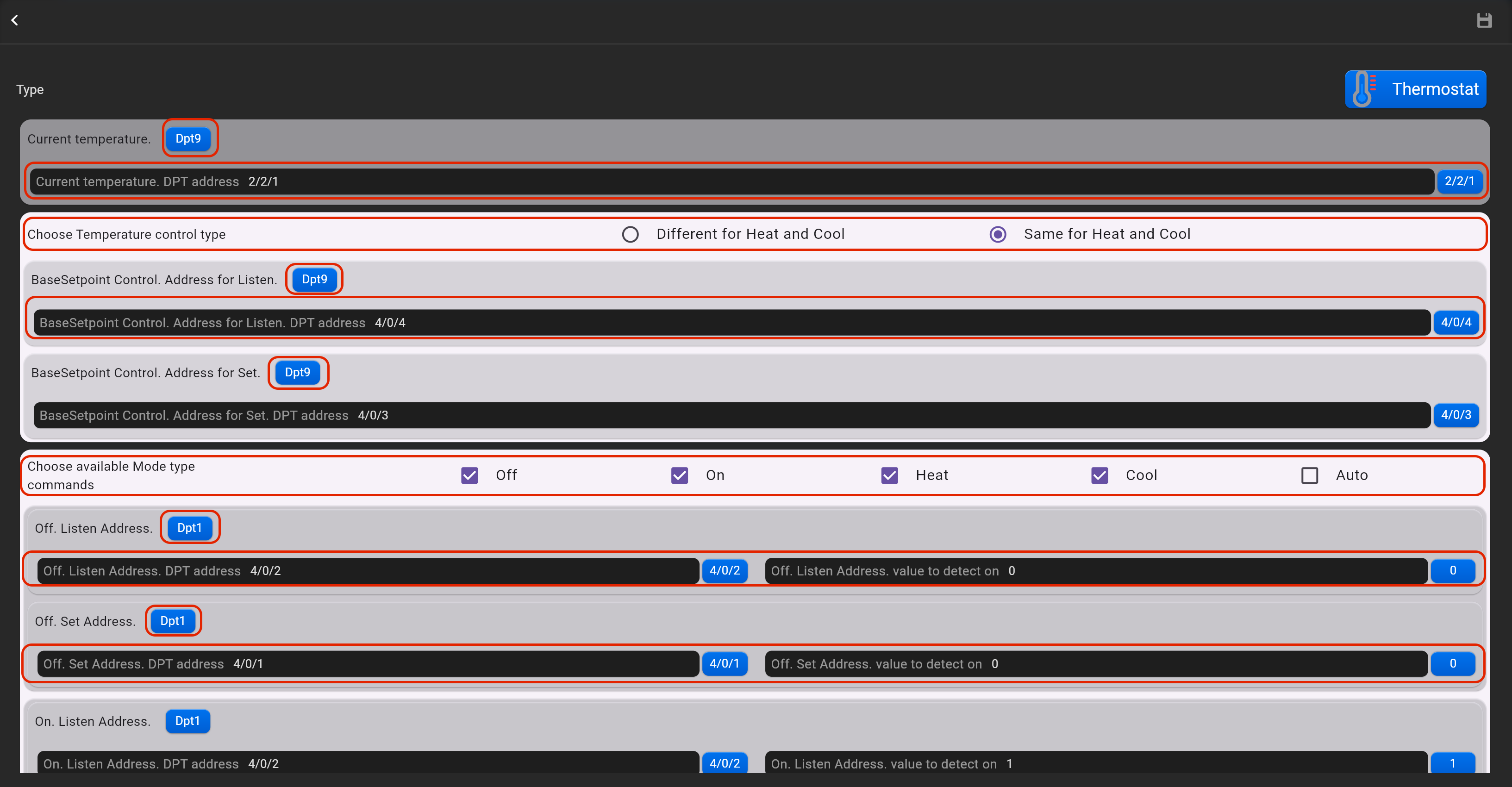
- нажмите на “Setup KNX device” и введите необходимые DPT для управления и DPT для обратной связи.
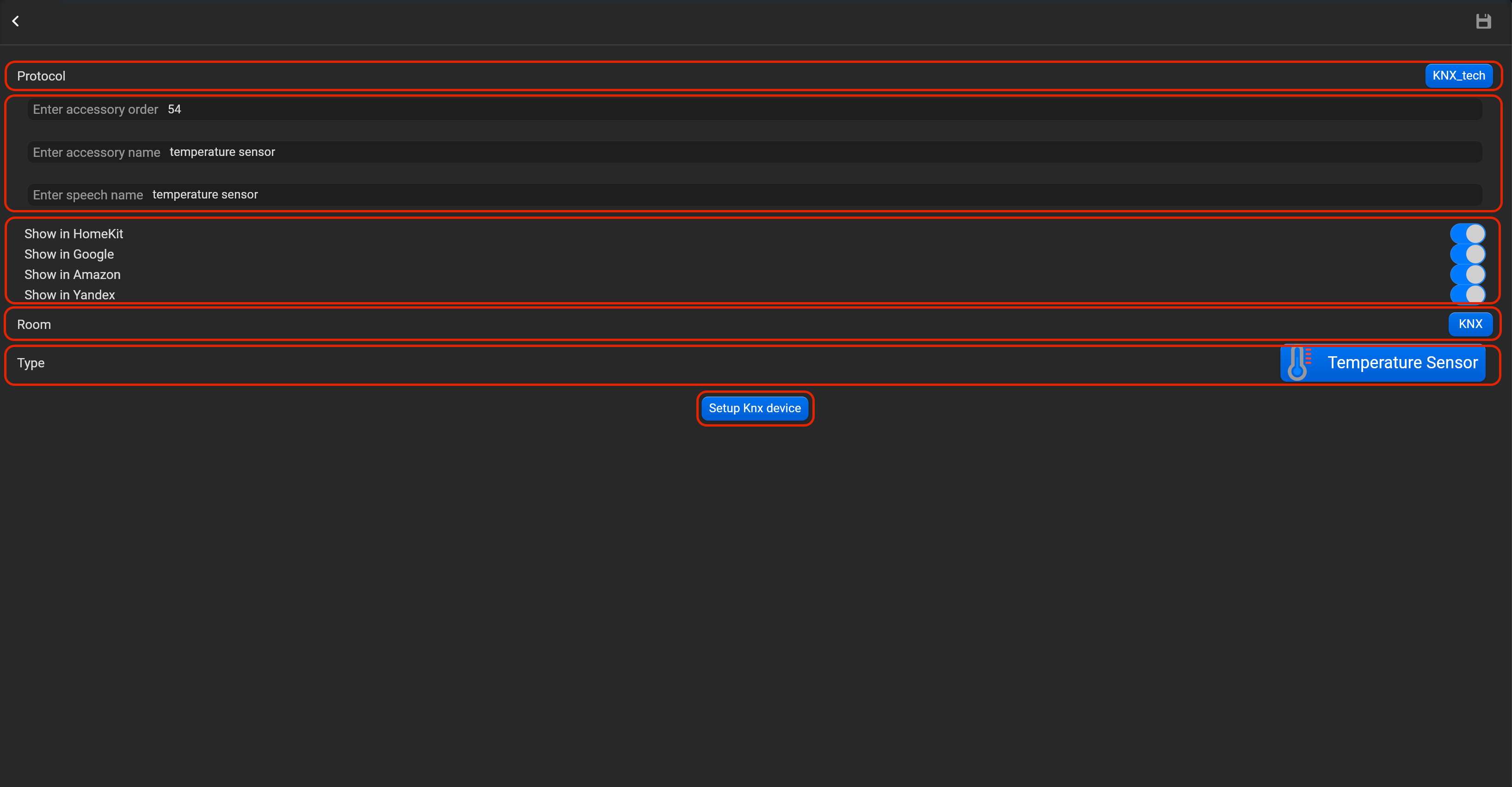
¶ Temperature sensor (Датчик температуры)
- выберите протокол в выпадающем списке,
- введите порядковый номер аксессуара (влияет на положение аксессуара в приложении Pyxis),
- введите имя аксессуара и имя для голосового ассистента,
- выберите голосовые ассистенты, в которых будет отображаться аксессуар,
- выберите комнату, в которой будет отображаться аксессуар,
- выберите тип аксессуара (Temperature sensor),
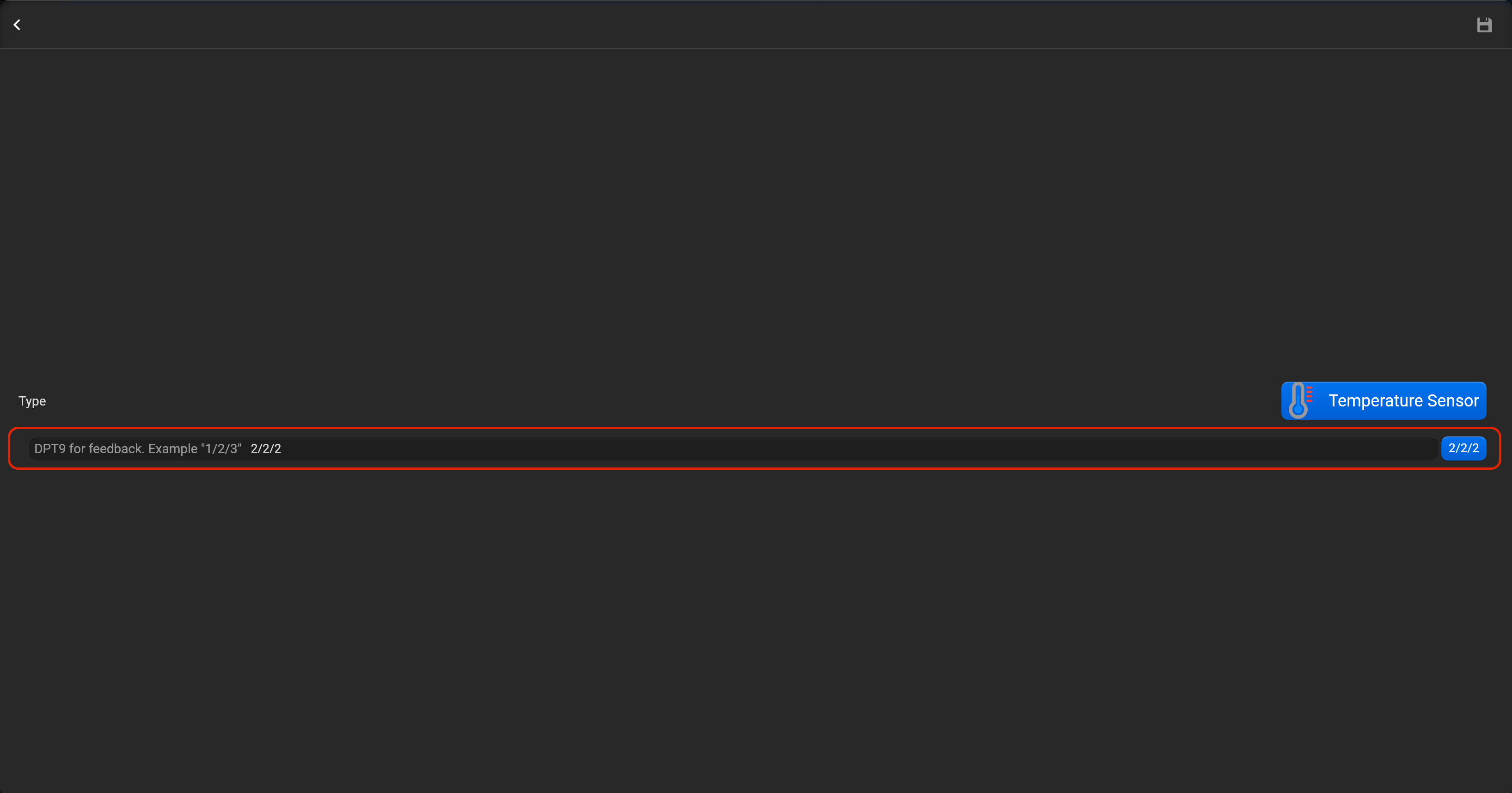
- нажмите на “Setup KNX device” и введите DPT9 для обратной связи.
¶ Humidity sensor (Датчик влажности)
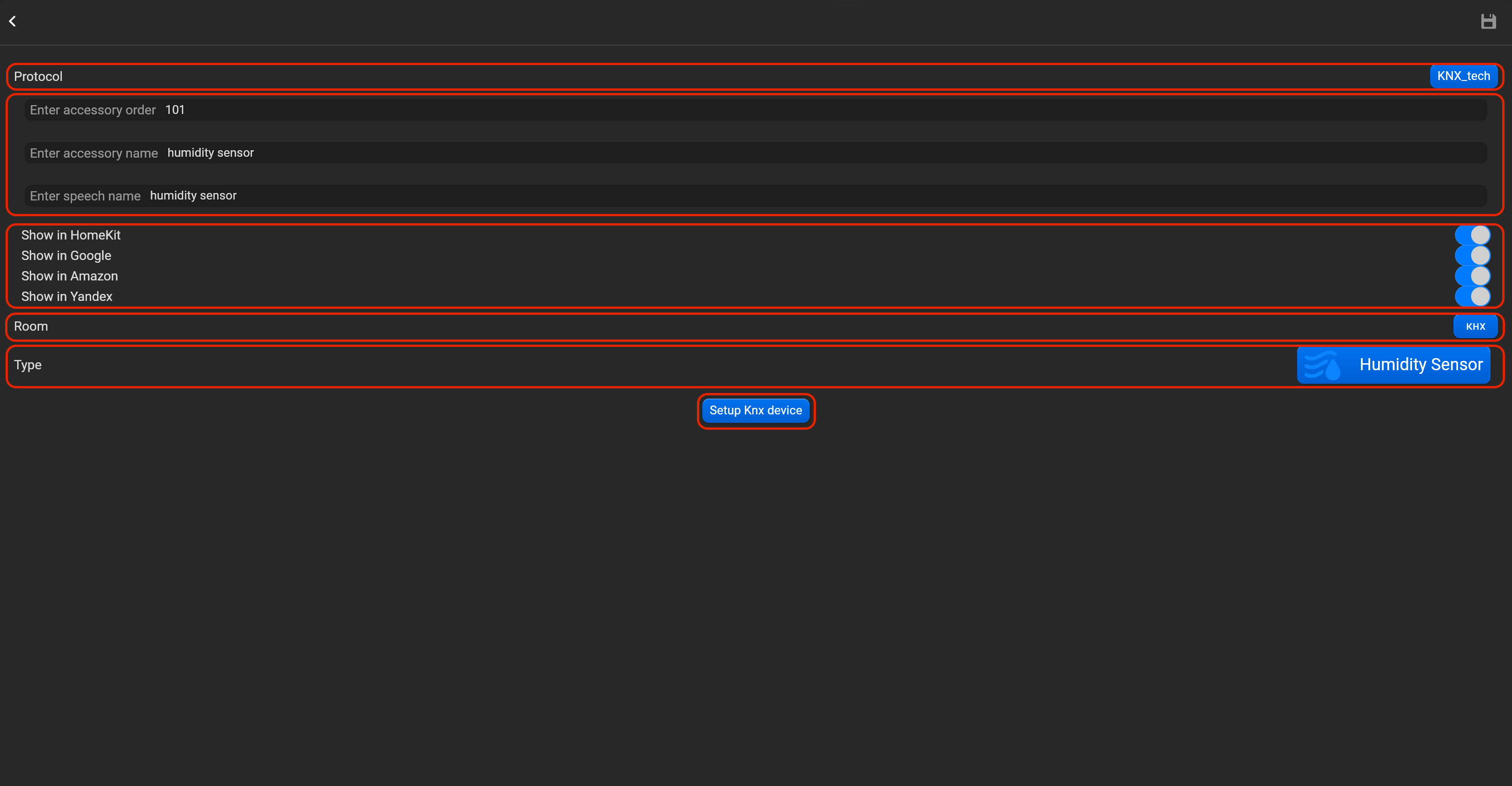
- выберите протокол в выпадающем списке,
- введите порядковый номер аксессуара (влияет на положение аксессуара в приложении Pyxis),
- введите имя аксессуара и имя для голосового ассистента,
- выберите голосовые ассистенты, в которых будет отображаться аксессуар,
- выберите комнату, в которой будет отображаться аксессуар,
- выберите тип аксессуара (Humidity sensor),
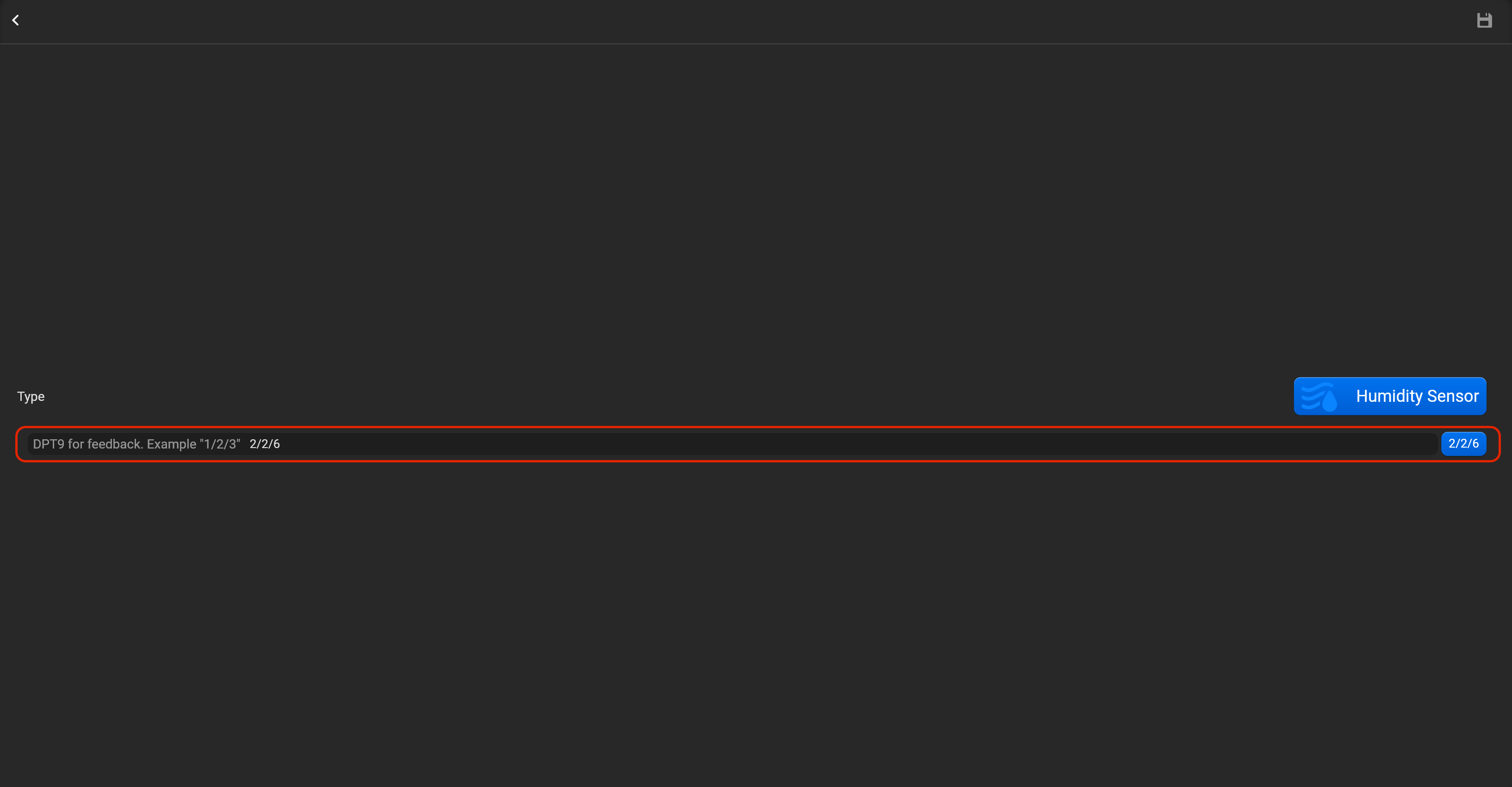
- нажмите на “Setup KNX device” и введите DPT9 для обратной связи.
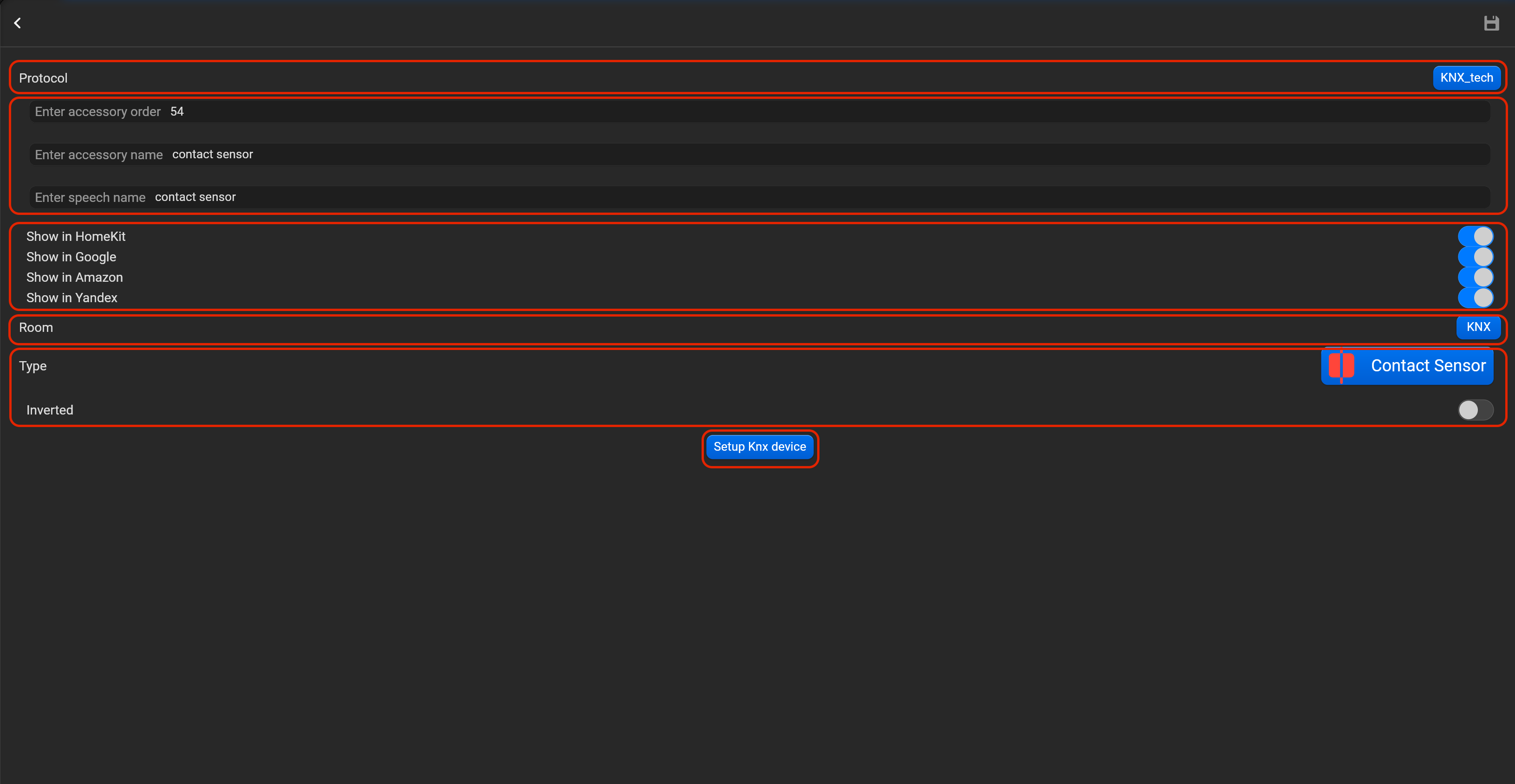
¶ Contact sensor (Контактный датчик)
- выберите протокол в выпадающем списке,
- введите порядковый номер аксессуара (влияет на положение аксессуара в приложении Pyxis),
- введите имя аксессуара и имя для голосового ассистента,
- выберите голосовые ассистенты, в которых будет отображаться аксессуар,
- выберите комнату, в которой будет отображаться аксессуар,
- выберите тип аксессуара (Humidity sensor),
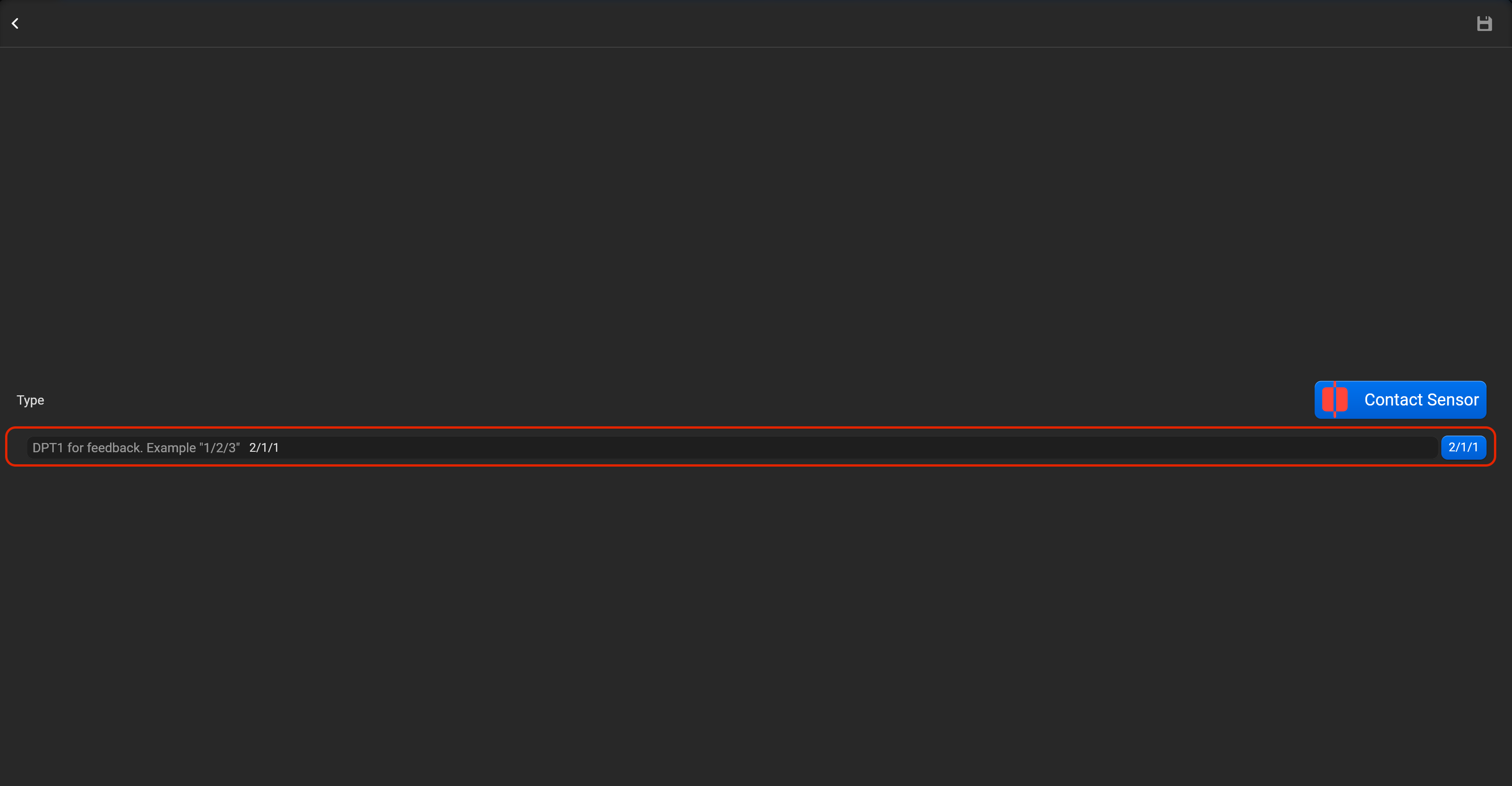
- нажмите на “Setup KNX device” и введите DPT1 для обратной связи. Вы можете инвертировать показания данного датчика.
¶ Light sensor (Датчик освещенности)
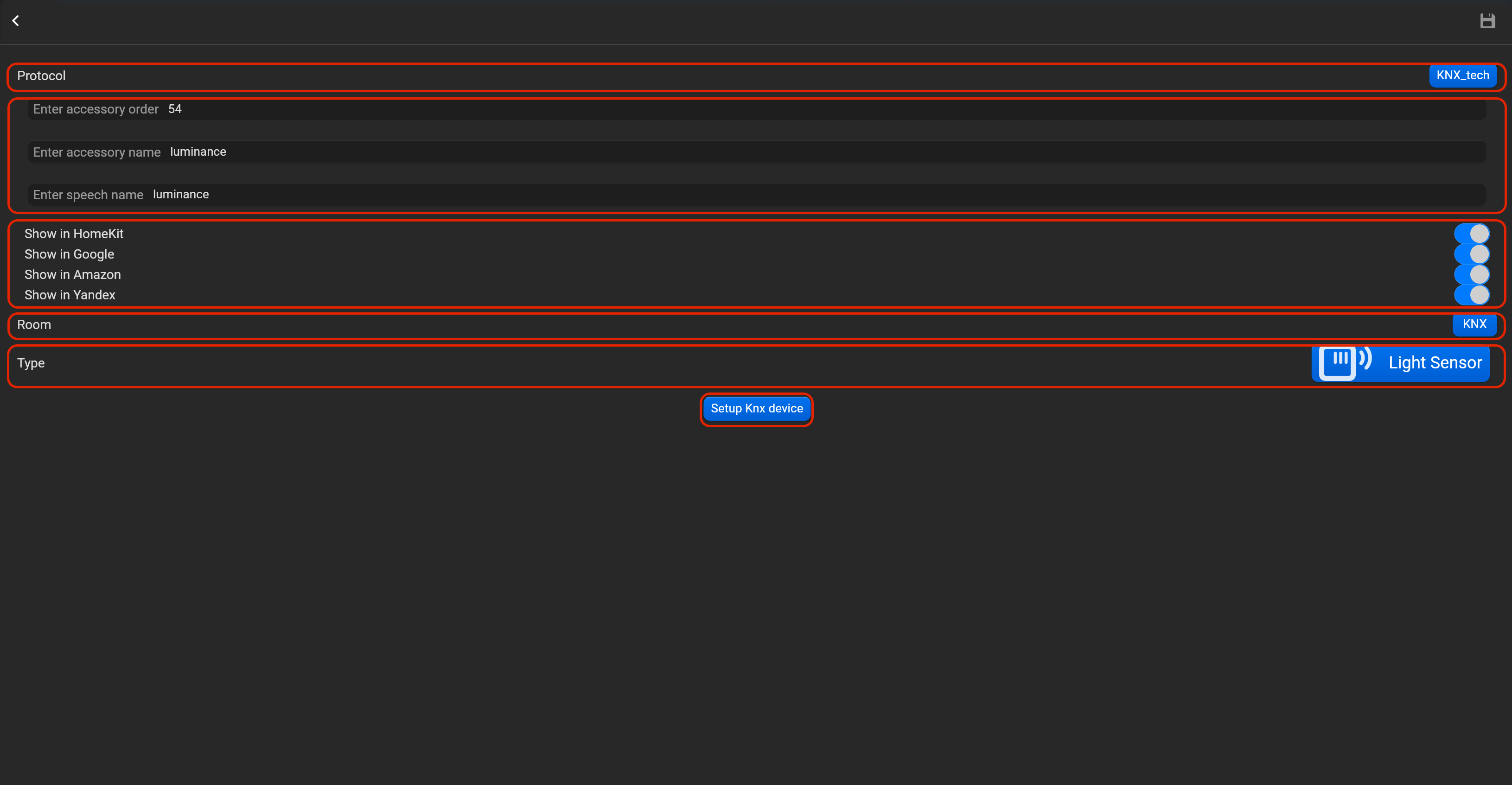
- выберите протокол в выпадающем списке,
- введите порядковый номер аксессуара (влияет на положение аксессуара в приложении Pyxis),
- введите имя аксессуара и имя для голосового ассистента,
- выберите голосовые ассистенты, в которых будет отображаться аксессуар,
- выберите комнату, в которой будет отображаться аксессуар,
- выберите тип аксессуара (Light sensor),
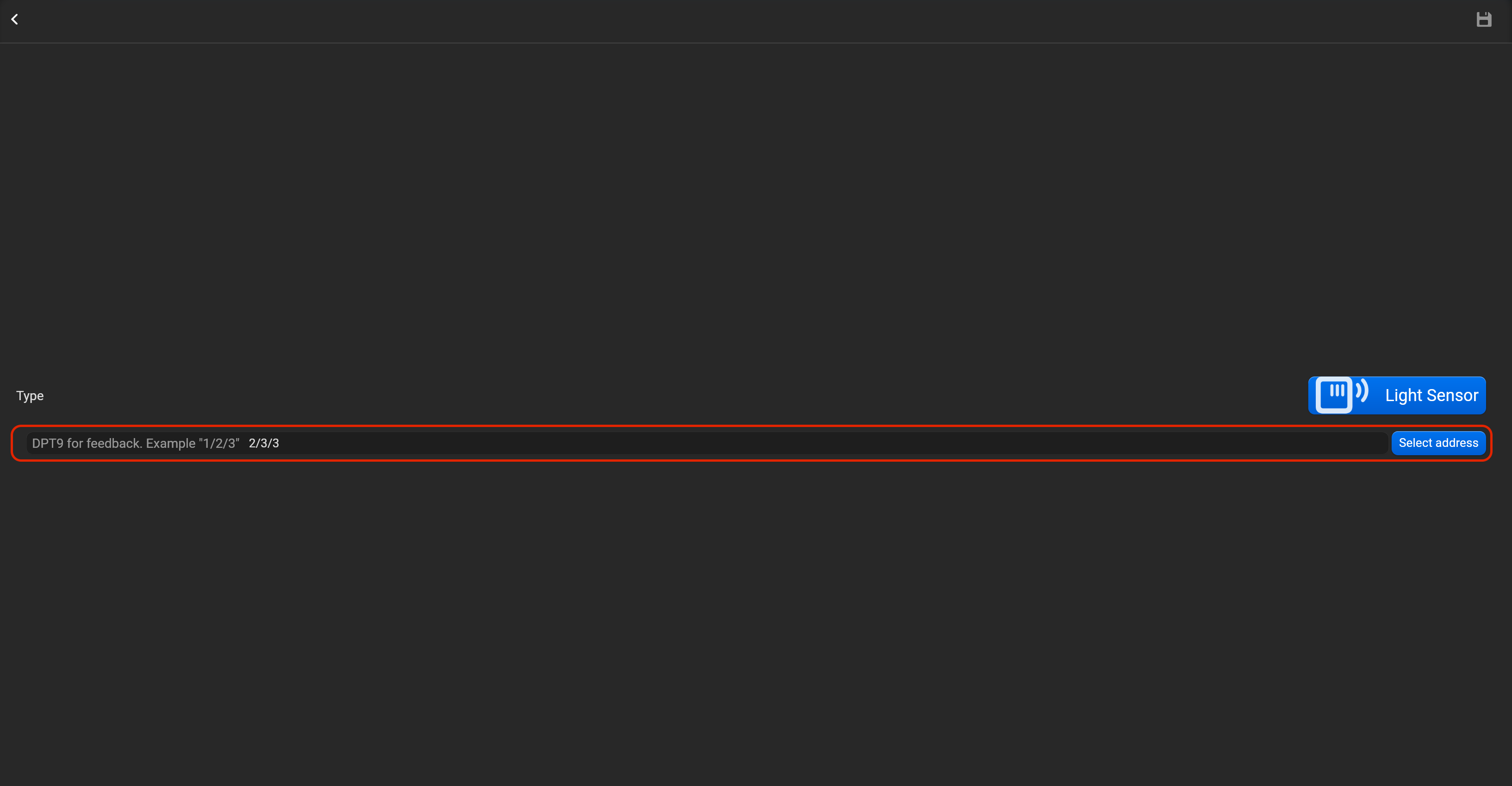
- нажмите на “Setup KNX device” и введите DPT9 для обратной связи.
¶ Leak sensor (Датчик протечки)
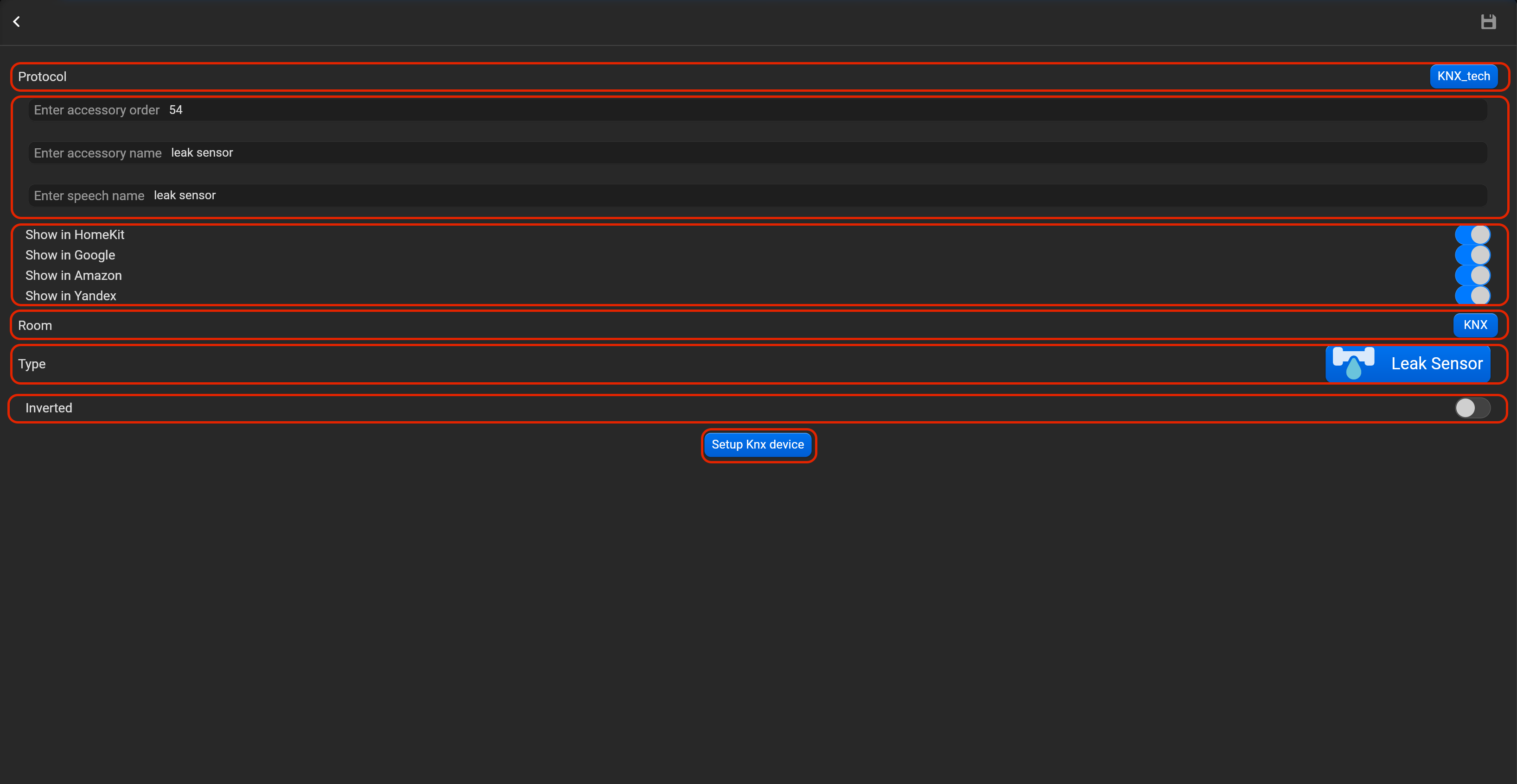
- выберите протокол в выпадающем списке,
- введите порядковый номер аксессуара (влияет на положение аксессуара в приложении Pyxis),
- введите имя аксессуара и имя для голосового ассистента,
- выберите голосовые ассистенты, в которых будет отображаться аксессуар,
- выберите комнату, в которой будет отображаться аксессуар,
- выберите тип аксессуара (Leak sensor),
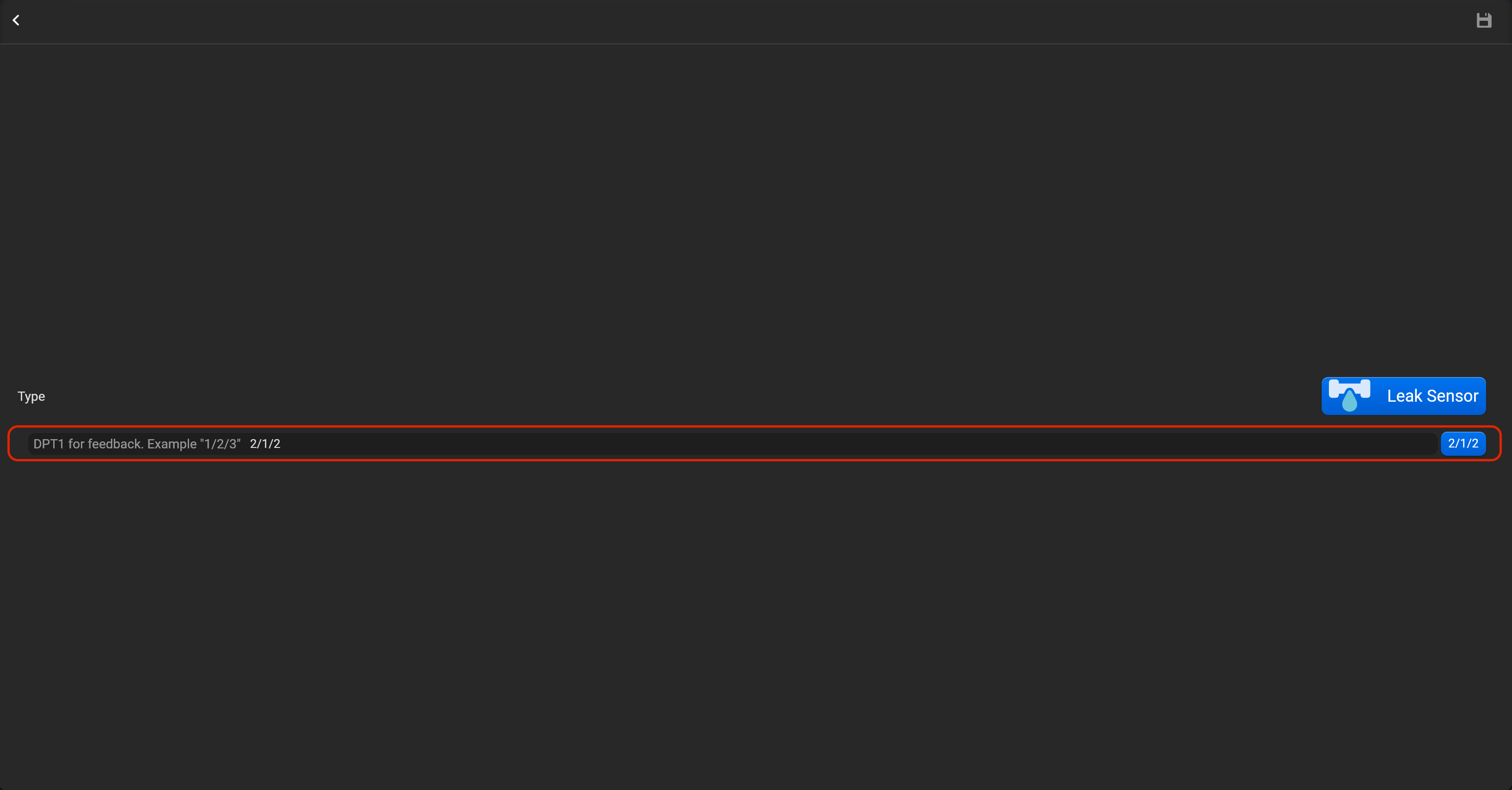
- нажмите на “Setup KNX device” и введите DPT1 для обратной связи. Вы можете инвертировать показания данного датчика.
¶ Smoke sensor (Датчик дыма)
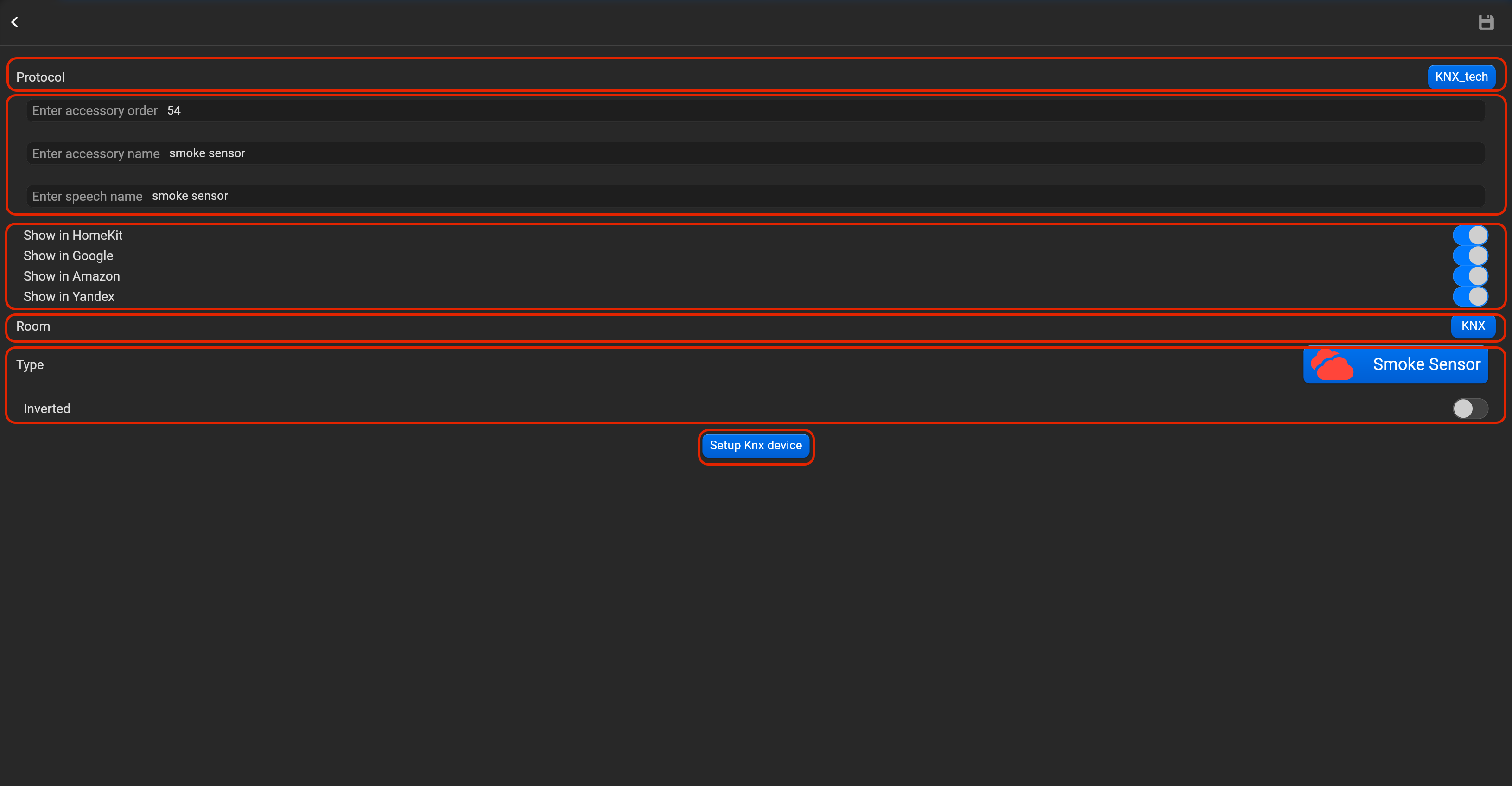
- выберите протокол в выпадающем списке,
- введите порядковый номер аксессуара (влияет на положение аксессуара в приложении Pyxis),
- введите имя аксессуара и имя для голосового ассистента,
- выберите голосовые ассистенты, в которых будет отображаться аксессуар,
- выберите комнату, в которой будет отображаться аксессуар,
- выберите тип аксессуара (Smoke sensor),
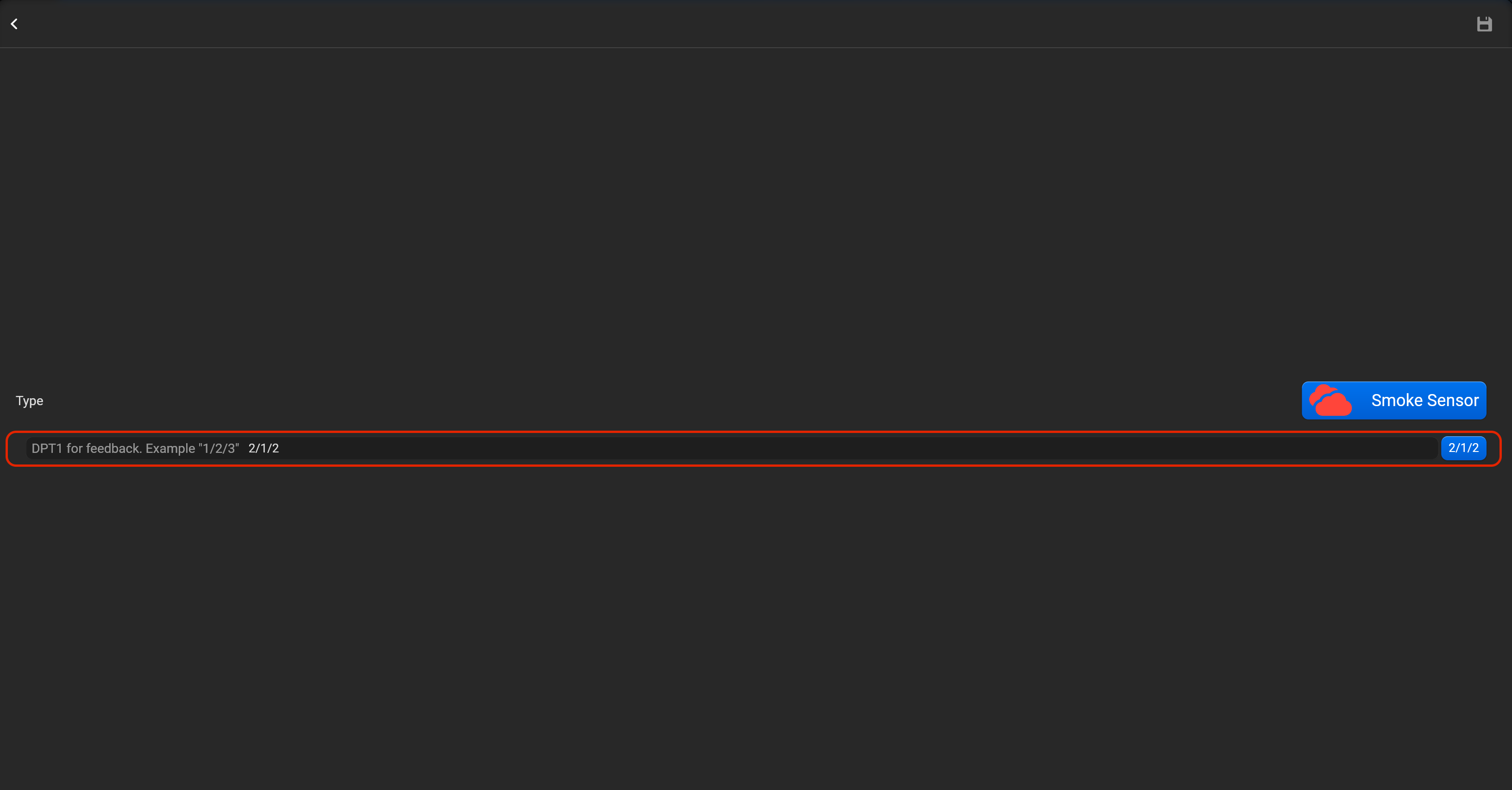
- нажмите на “Setup KNX device” и введите DPT1 для обратной связи. Вы можете инвертировать показания данного датчика.
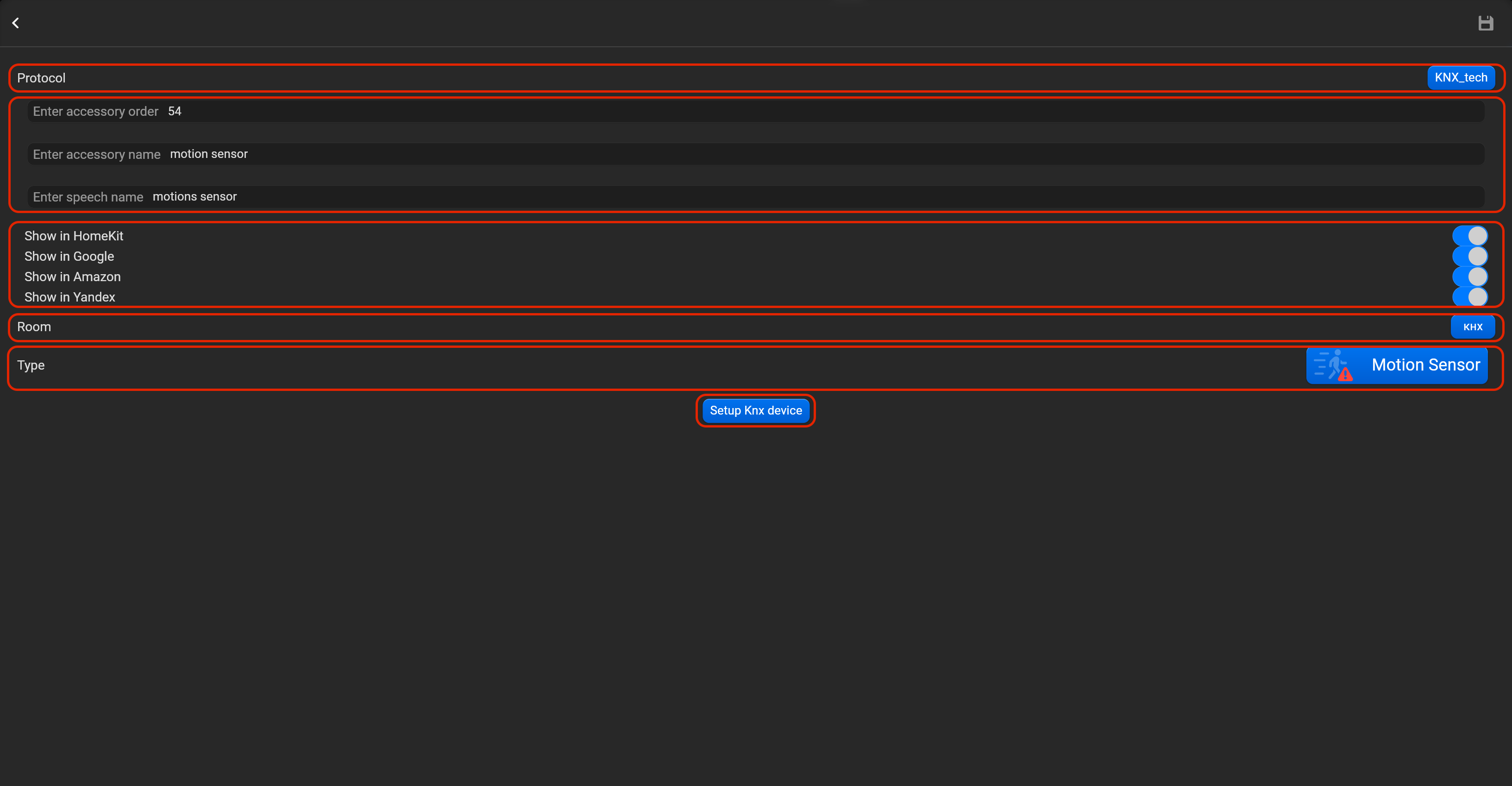
¶ Motion sensor (Датчик движения)
- выберите протокол в выпадающем списке,
- введите порядковый номер аксессуара (влияет на положение аксессуара в приложении Pyxis),
- введите имя аксессуара и имя для голосового ассистента,
- выберите голосовые ассистенты, в которых будет отображаться аксессуар,
- выберите комнату, в которой будет отображаться аксессуар,
- выберите тип аксессуара (Motion sensor),
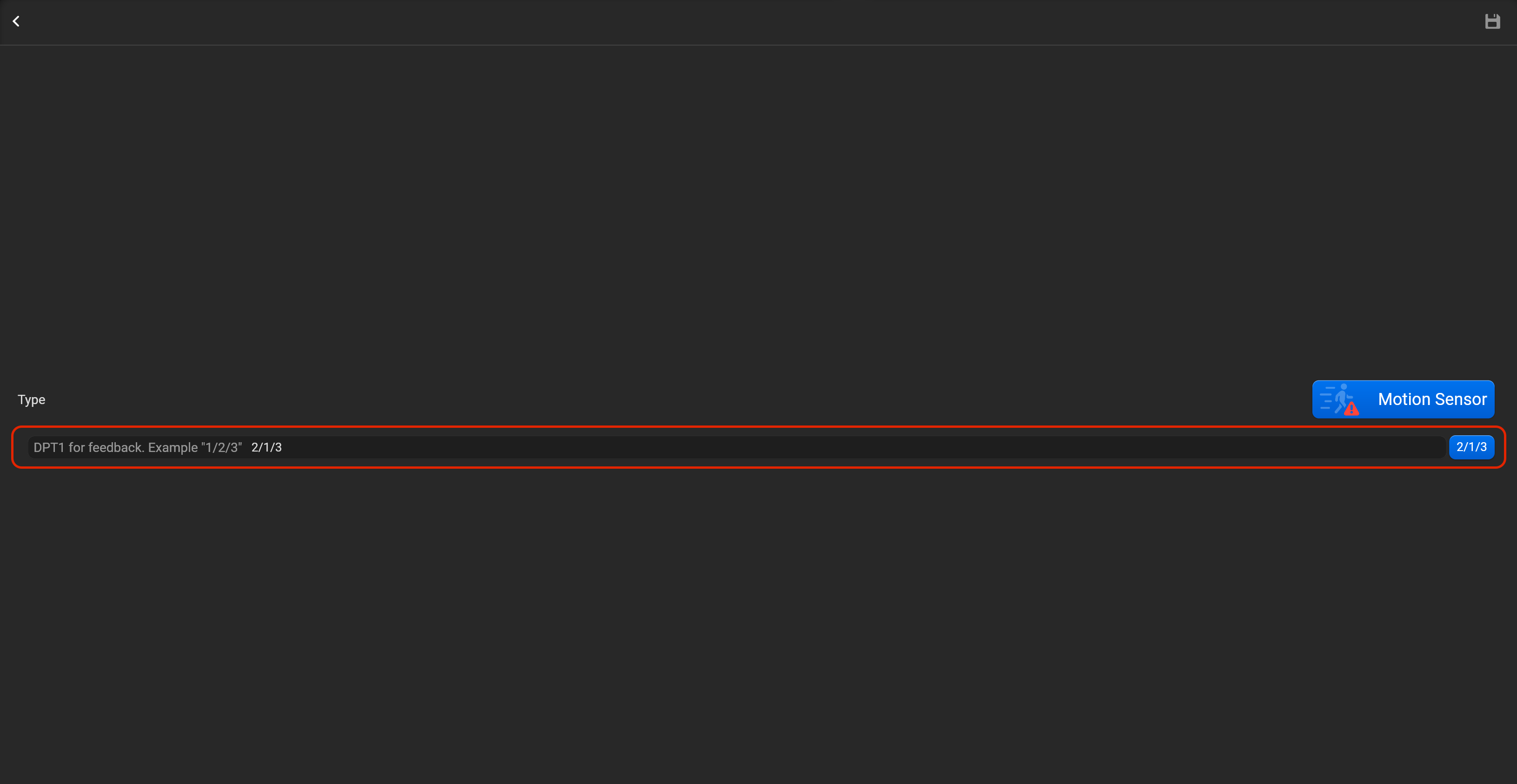
- нажмите на “Setup KNX device” и введите DPT1 для обратной связи.
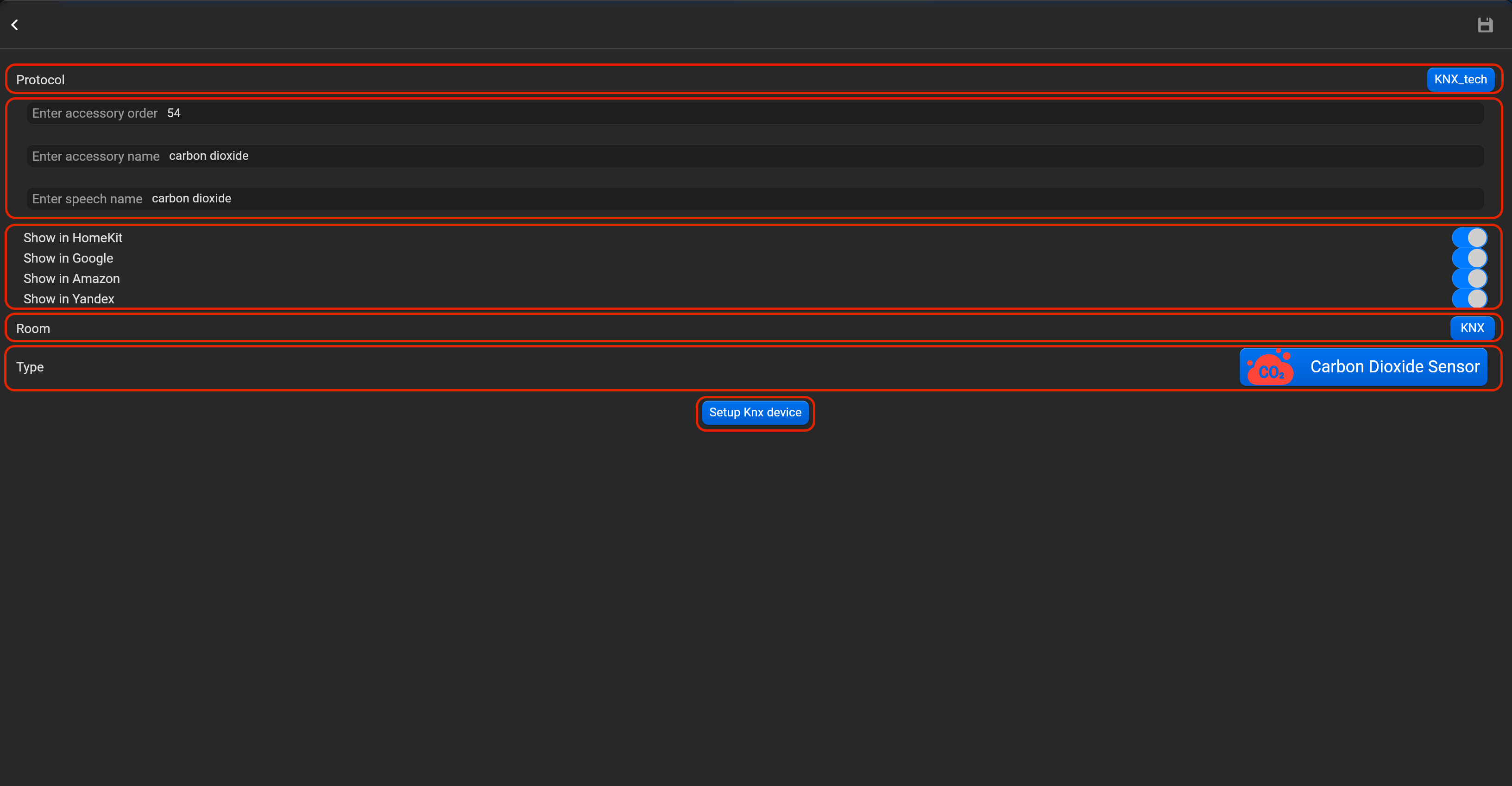
¶ Carbon dioxide sensor (Датчик CO2)
- выберите протокол в выпадающем списке,
- введите порядковый номер аксессуара (влияет на положение аксессуара в приложении Pyxis),
- введите имя аксессуара и имя для голосового ассистента,
- выберите голосовые ассистенты, в которых будет отображаться аксессуар,
- выберите комнату, в которой будет отображаться аксессуар,
- выберите тип аксессуара (Carbon dioxide sensor),
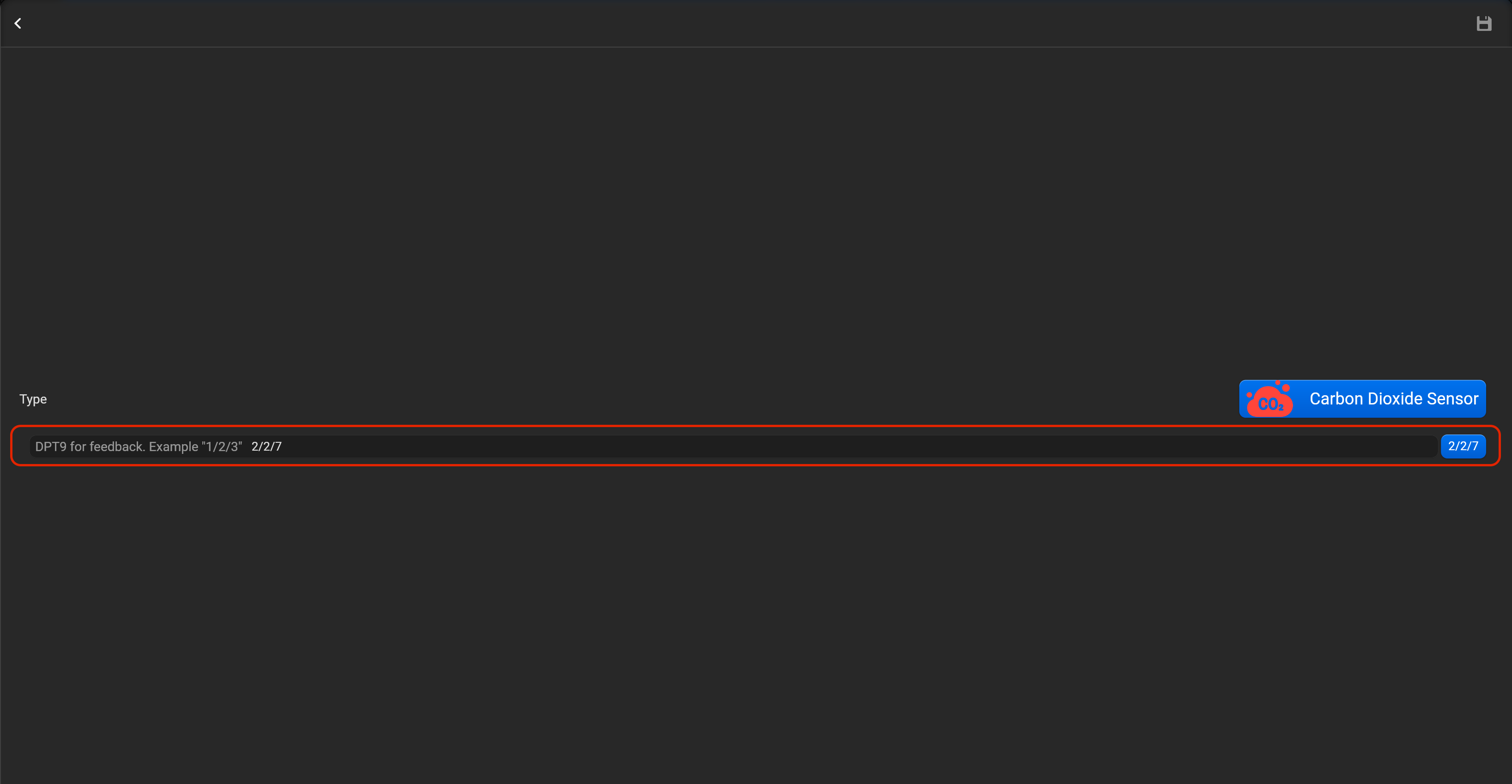
- нажмите на “Setup KNX device” и введите DPT9 для обратной связи.
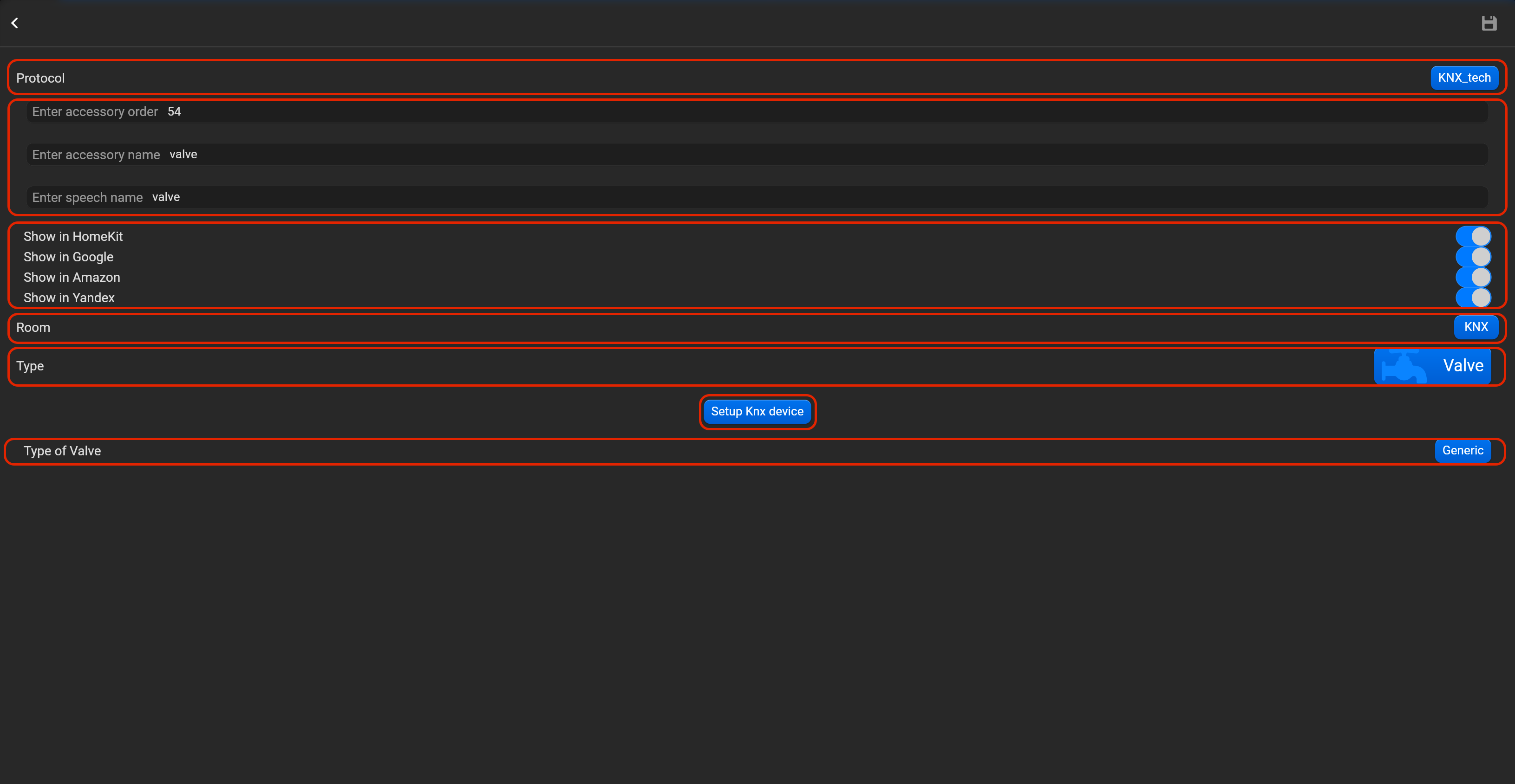
¶ Valve (Вентиль)
- выберите протокол в выпадающем списке,
- введите порядковый номер аксессуара (влияет на положение аксессуара в приложении Pyxis),
- введите имя аксессуара и имя для голосового ассистента,
- выберите голосовые ассистенты, в которых будет отображаться аксессуар,
- выберите комнату, в которой будет отображаться аксессуар,
- выберите тип аксессуара (Valve),
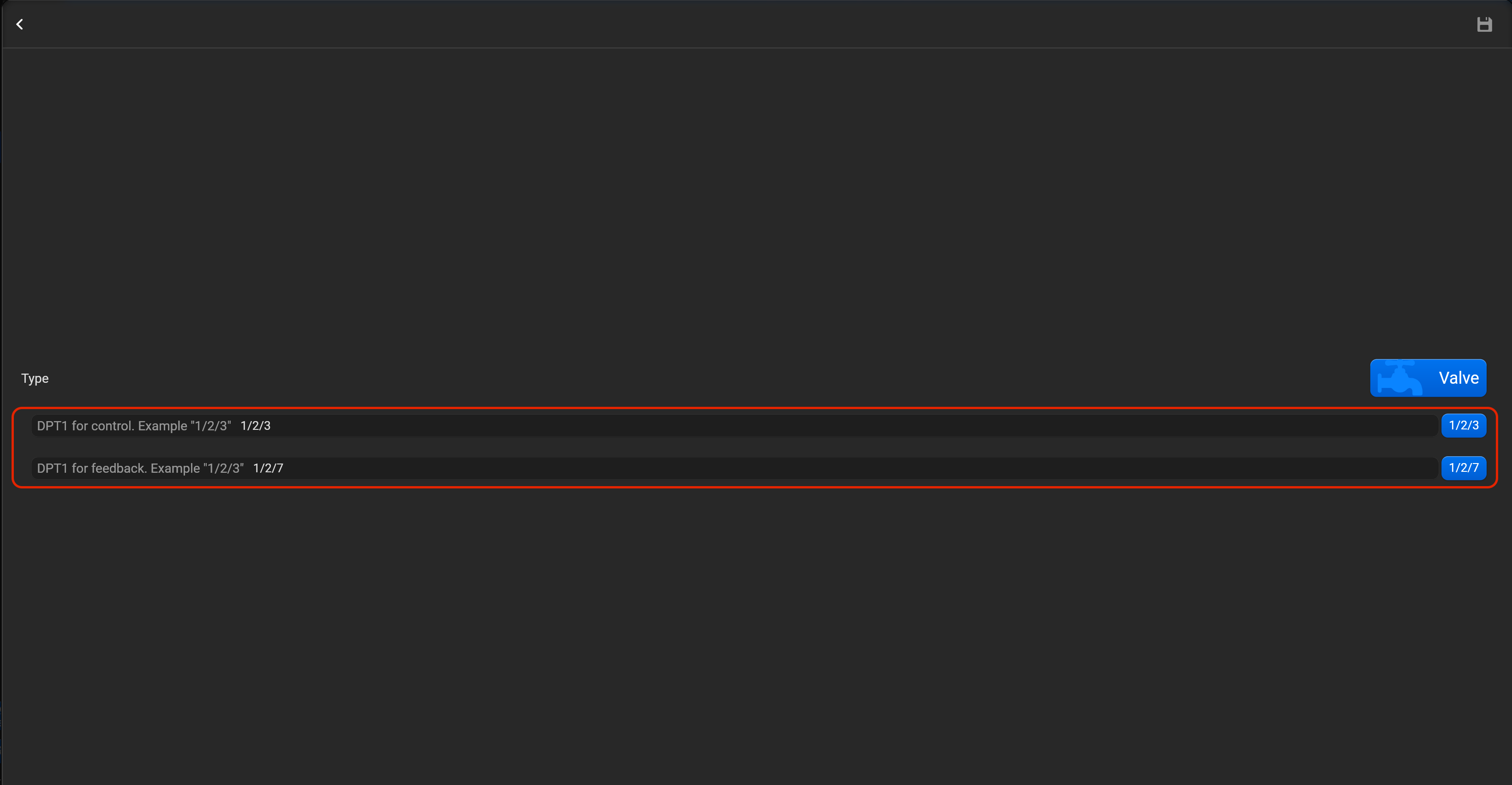
- нажмите на “Setup KNX device” и введите DPT1 для управления and DPT 1 для обратной связи и тип вентиля (Обычный, полив, душ, кран).
¶ Modbus
Ниже показаны примеры настройки аксессуаров каждого типа. После настройки всех аксессуаров, не забудьте сохранить изменения и перезапустить Pyxis.
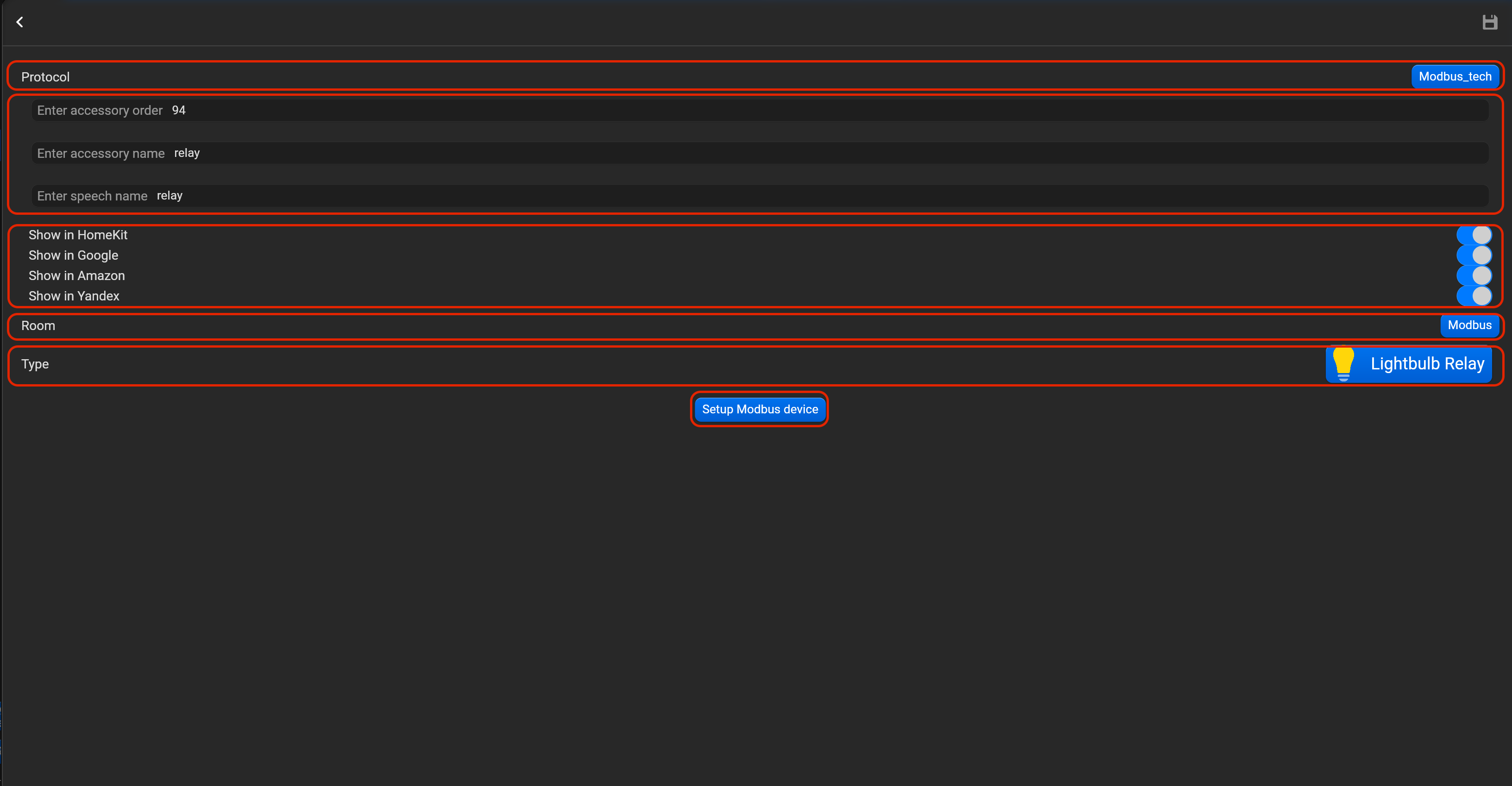
¶ Lightbulb relay (Лампа)
- выберите протокол в выпадающем списке,
- введите порядковый номер аксессуара (влияет на положение аксессуара в приложении Pyxis),
- введите имя аксессуара и имя для голосового ассистента,
- выберите голосовые ассистенты, в которых будет отображаться аксессуар,
- выберите комнату, в которой будет отображаться аксессуар,
- выберите тип аксессуара (Lightbulb relay),
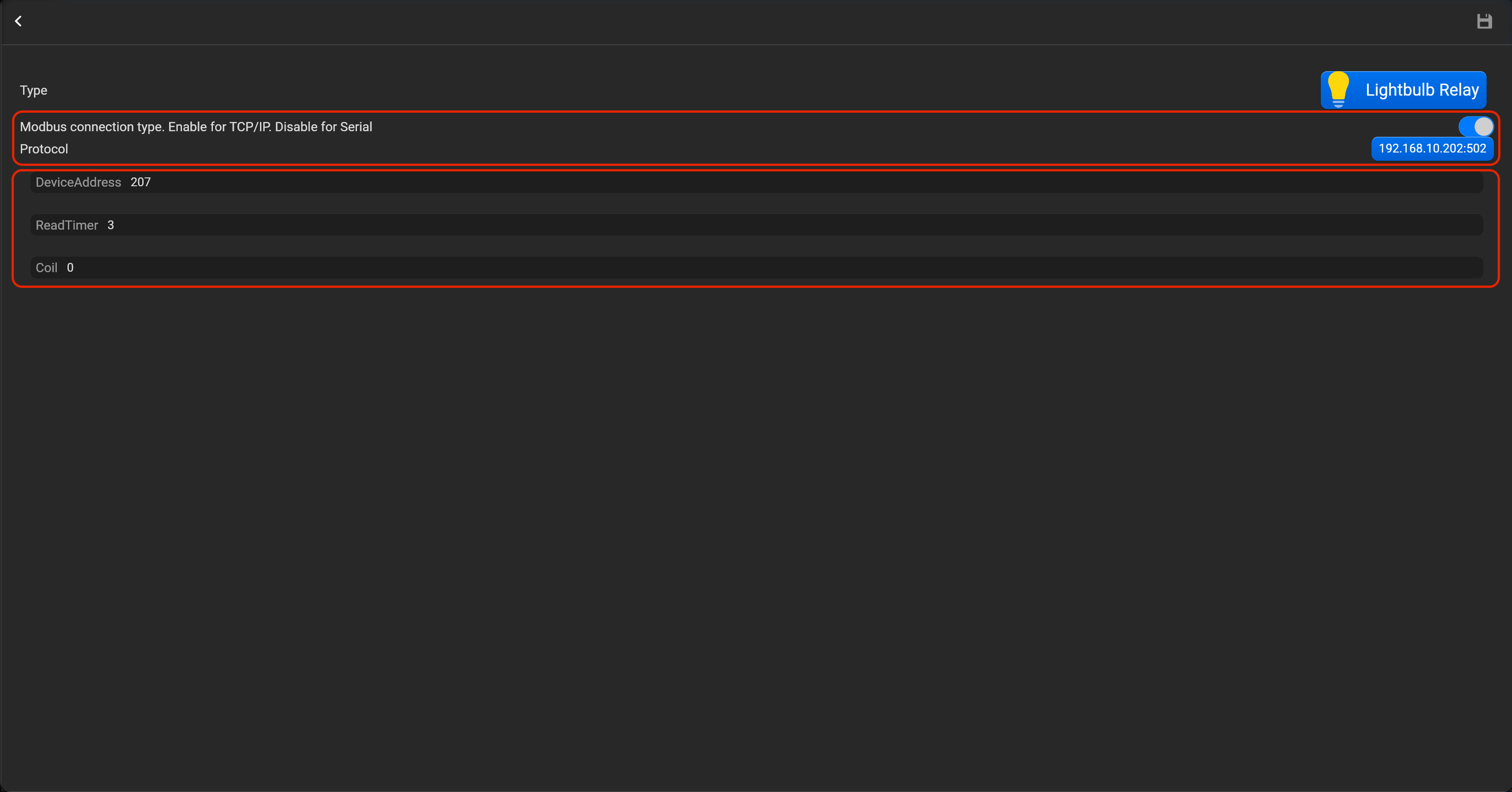
- нажмите на “Setup Modbus device” и выберите тип соединения (включенный для Modbus TCP/IP либо выключенный для Modbus Serial), введите адрес, таймер опроса и канал.
¶ Lightbulb RGB (Цветная подсветка)
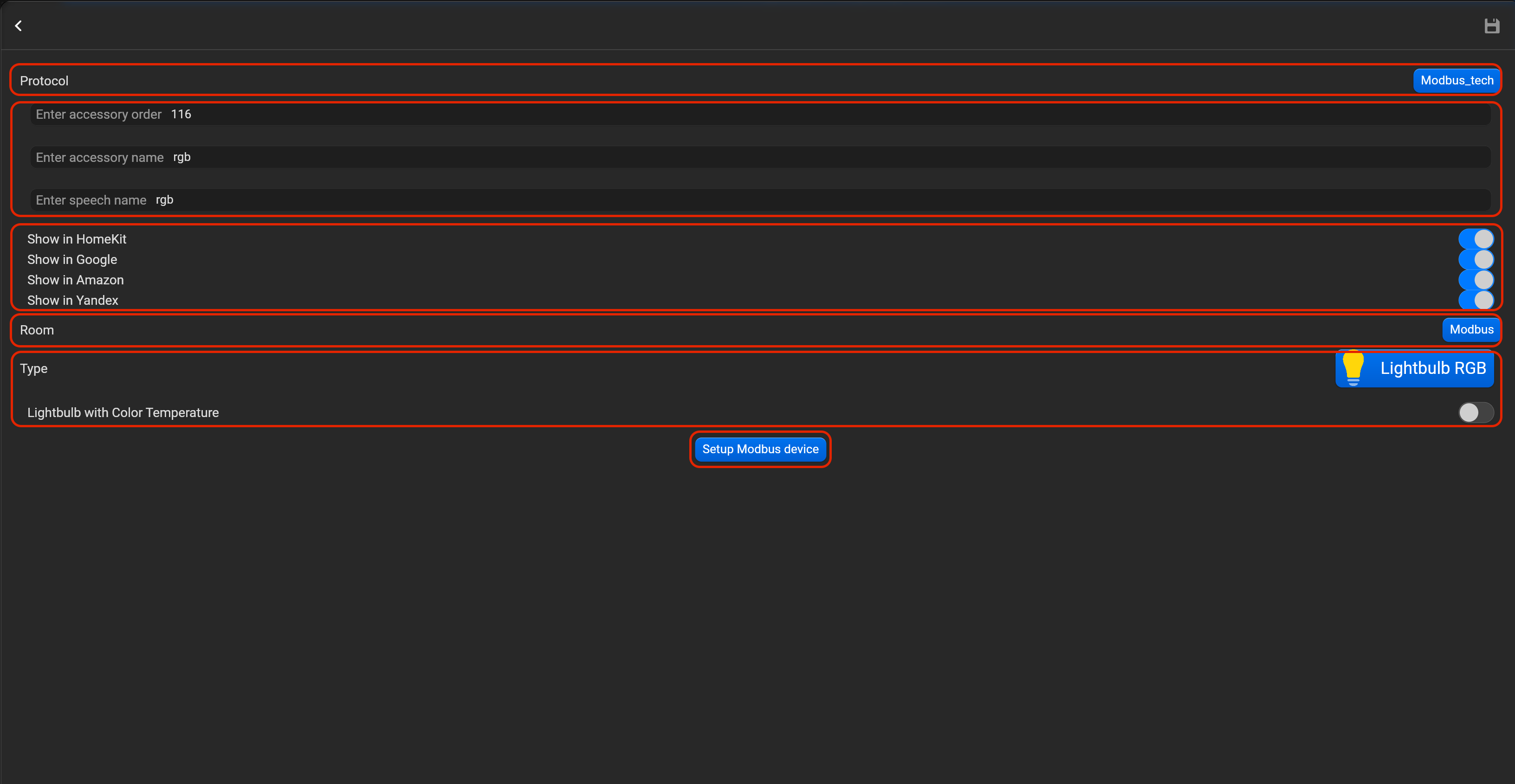
- выберите протокол в выпадающем списке,
- введите порядковый номер аксессуара (влияет на положение аксессуара в приложении Pyxis),
- введите имя аксессуара и имя для голосового ассистента,
- выберите голосовые ассистенты, в которых будет отображаться аксессуар,
- выберите комнату, в которой будет отображаться аксессуар,
- выберите тип аксессуара (Lightbulb RGB),
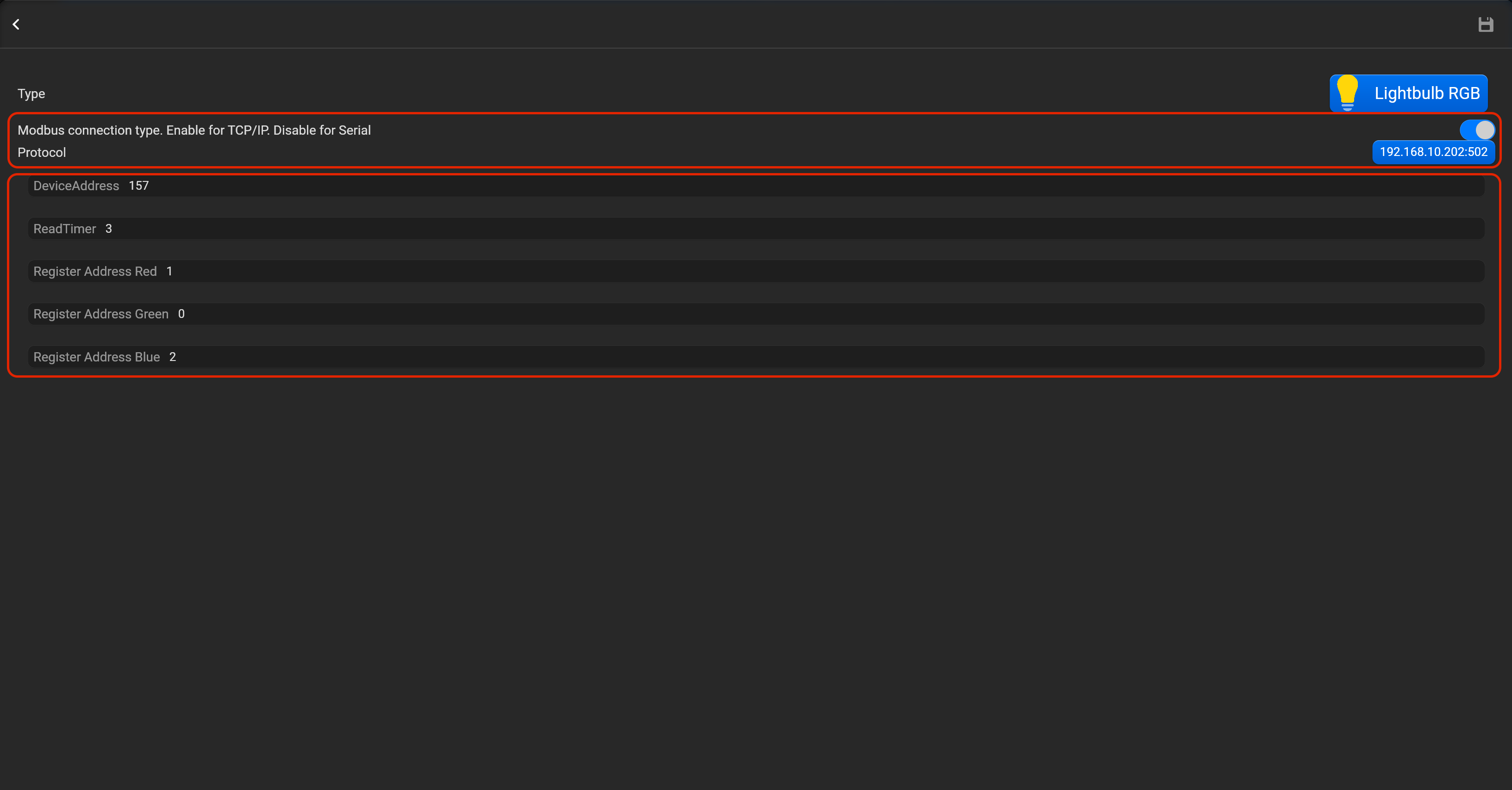
- нажмите на “Setup Modbus device” и выберите тип соединения (включенный для Modbus TCP/IP либо выключенный для Modbus Serial), введите адрес, таймер опроса и адреса регистров для красного, зеленого и голубого цветов.
¶ Switch (Переключатель)
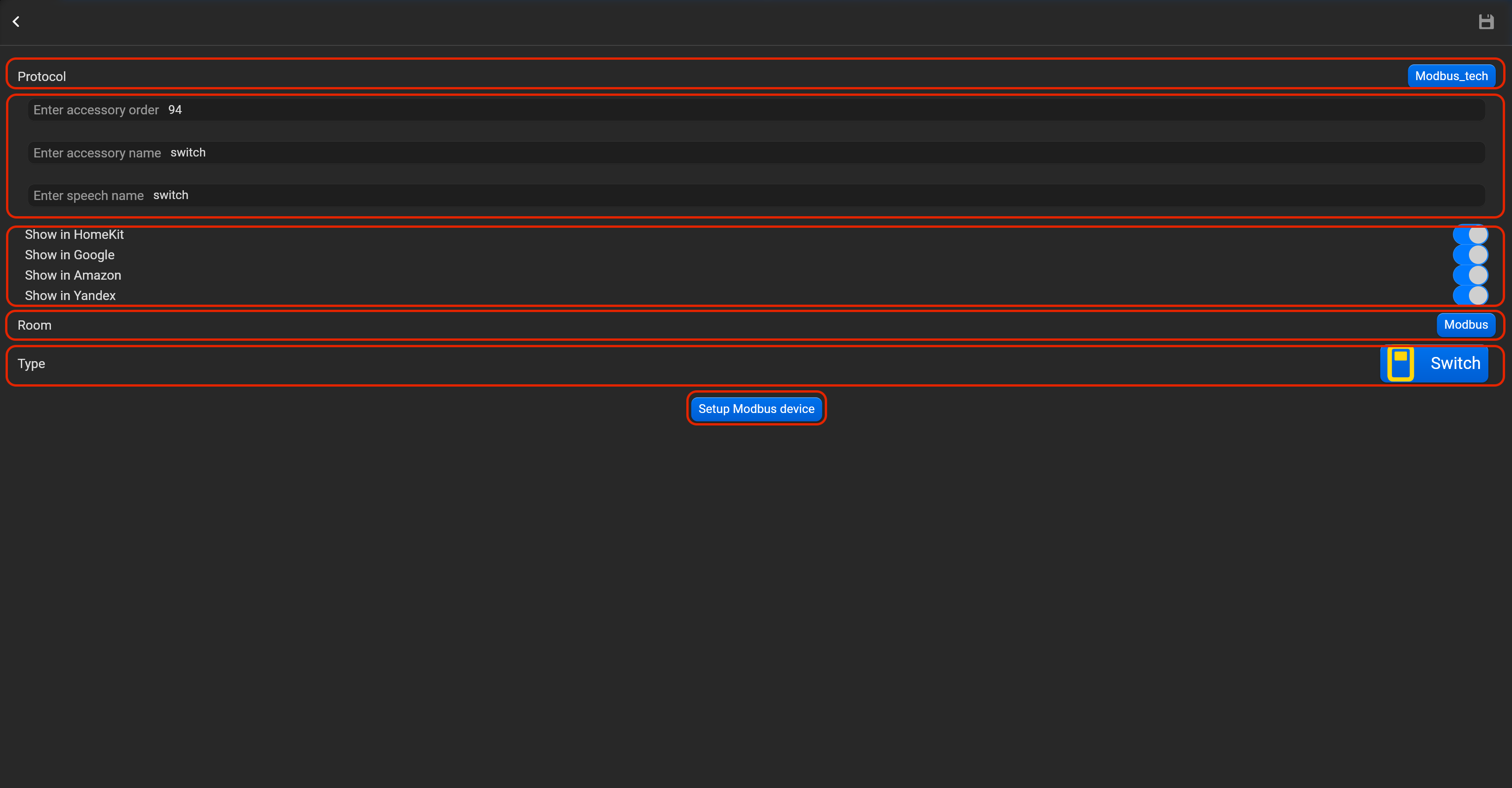
- выберите протокол в выпадающем списке,
- введите порядковый номер аксессуара (влияет на положение аксессуара в приложении Pyxis),
- введите имя аксессуара и имя для голосового ассистента,
- выберите голосовые ассистенты, в которых будет отображаться аксессуар,
- выберите комнату, в которой будет отображаться аксессуар,
- выберите тип аксессуара (Switch),
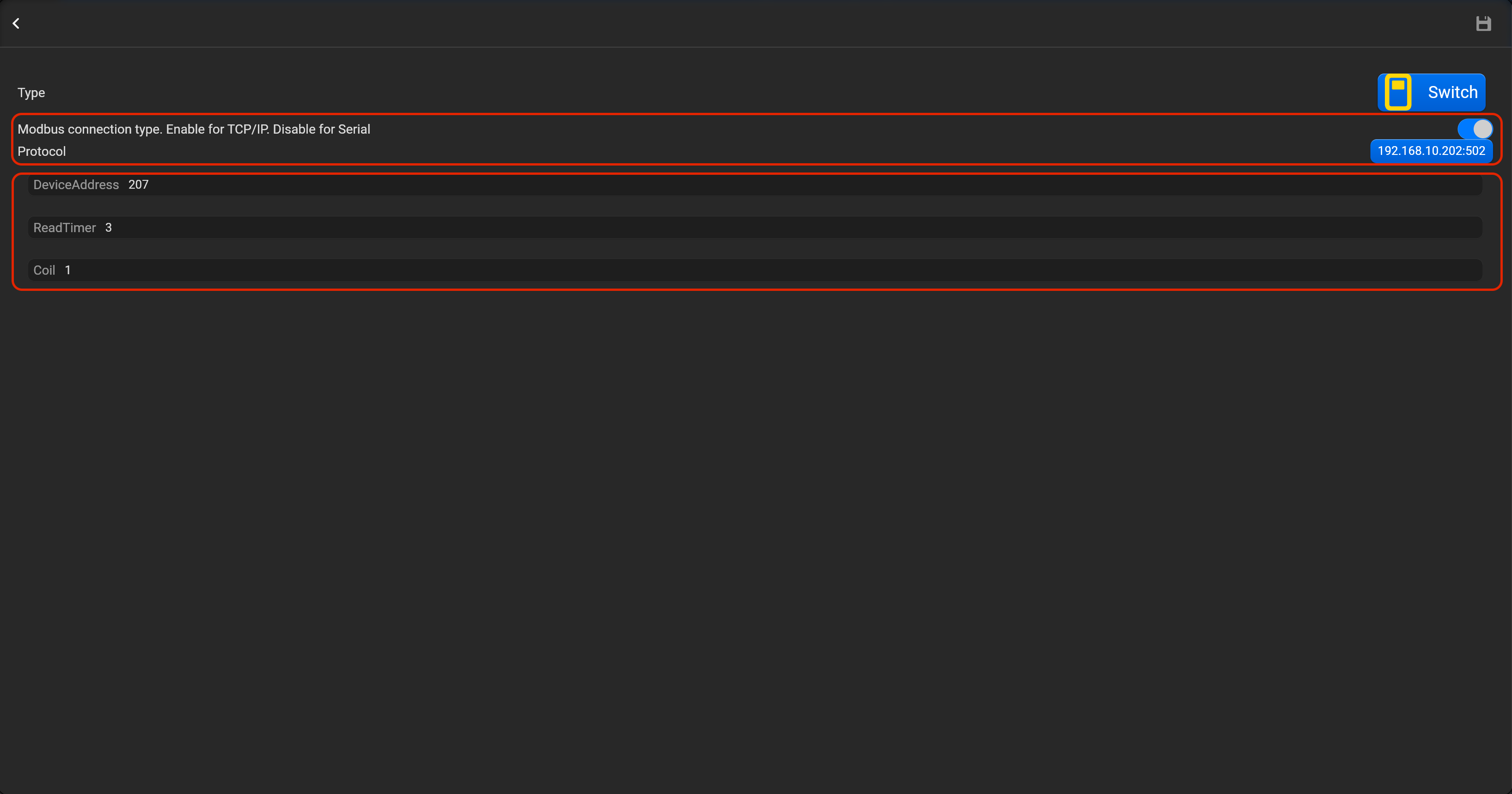
- нажмите на “Setup Modbus device” и выберите тип соединения (включенный для Modbus TCP/IP либо выключенный для Modbus Serial), введите адрес, таймер опроса и канал.
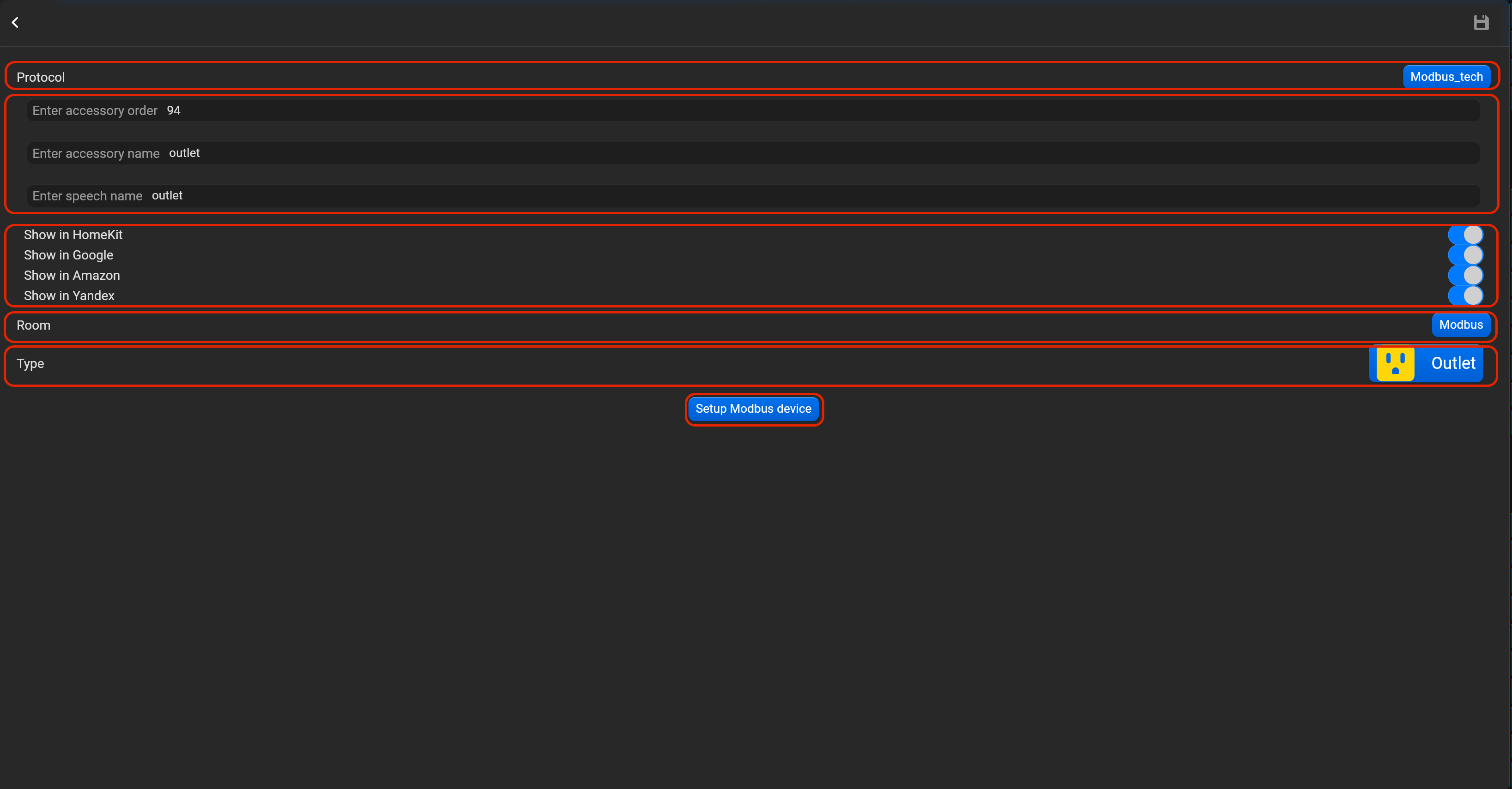
¶ Outlet (Розетка)
- выберите протокол в выпадающем списке,
- введите порядковый номер аксессуара (влияет на положение аксессуара в приложении Pyxis),
- введите имя аксессуара и имя для голосового ассистента,
- выберите голосовые ассистенты, в которых будет отображаться аксессуар,
- выберите комнату, в которой будет отображаться аксессуар,
- выберите тип аксессуара (Outlet),
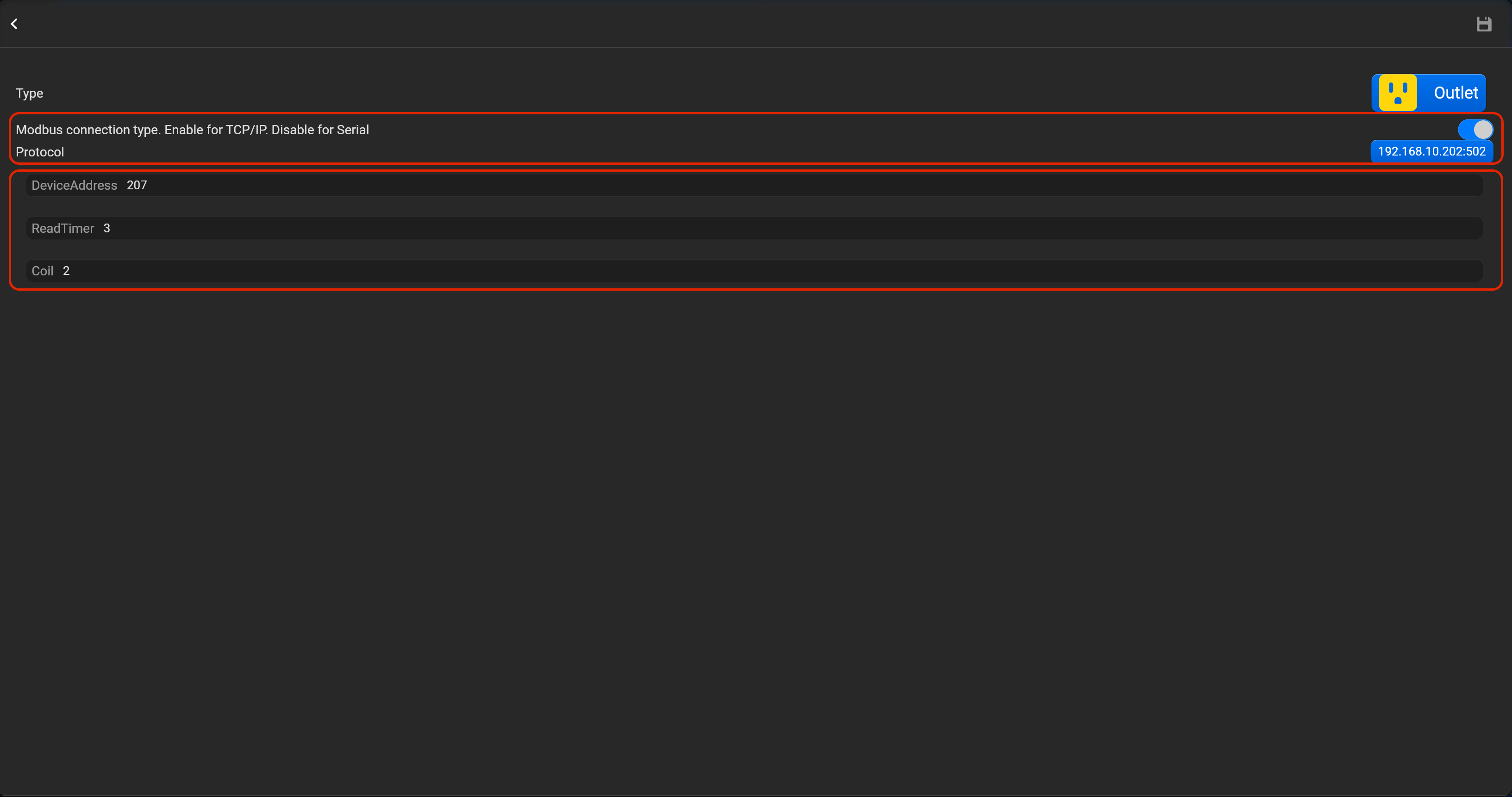
- нажмите на “Setup Modbus device” и выберите тип соединения (включенный для Modbus TCP/IP либо выключенный для Modbus Serial), введите адрес, таймер опроса и канал.
¶ Lock mechanism (Замок)
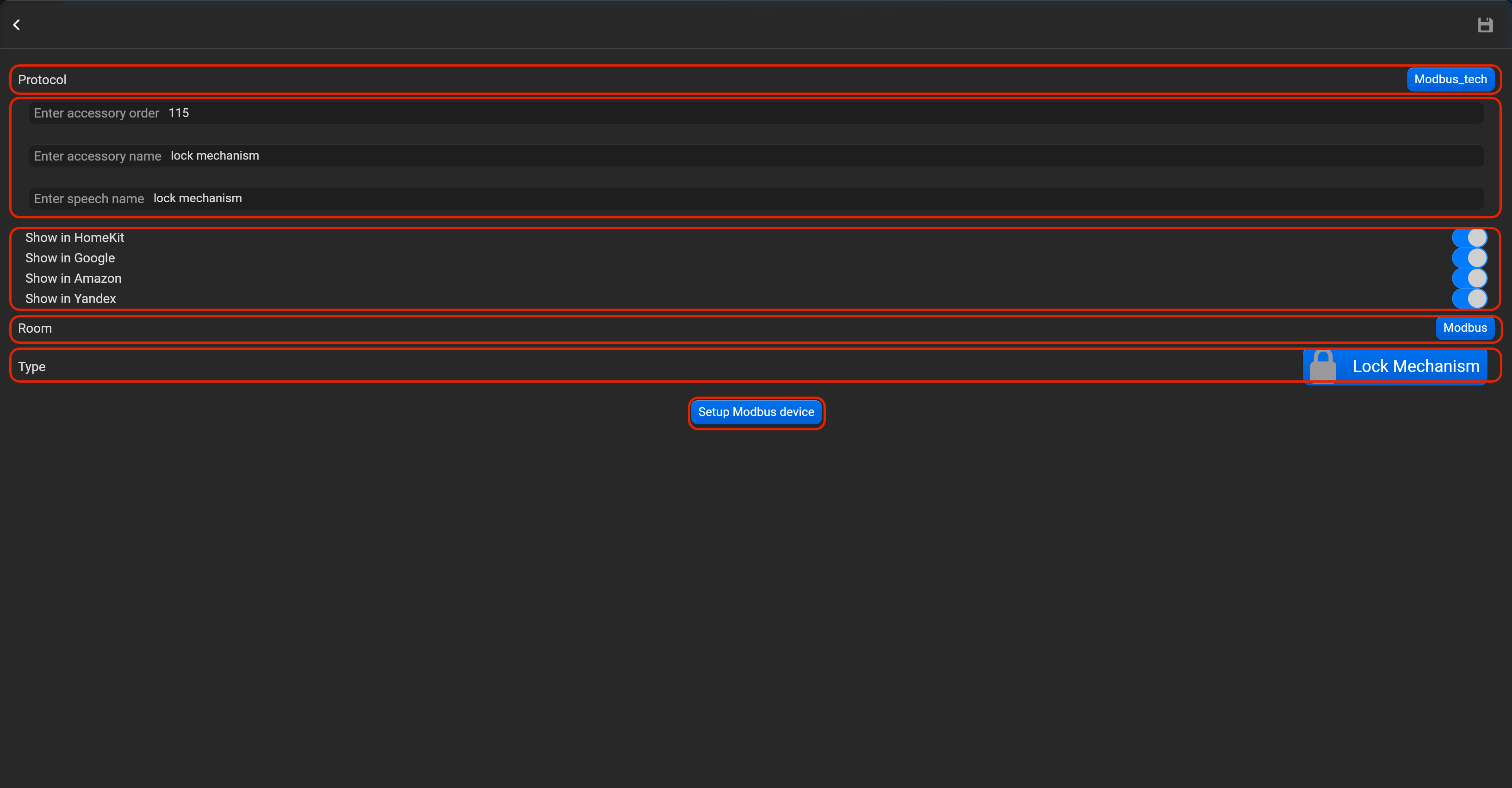
- выберите протокол в выпадающем списке,
- введите порядковый номер аксессуара (влияет на положение аксессуара в приложении Pyxis),
- введите имя аксессуара и имя для голосового ассистента,
- выберите голосовые ассистенты, в которых будет отображаться аксессуар,
- выберите комнату, в которой будет отображаться аксессуар,
- выберите тип аксессуара (Lock mechanism),
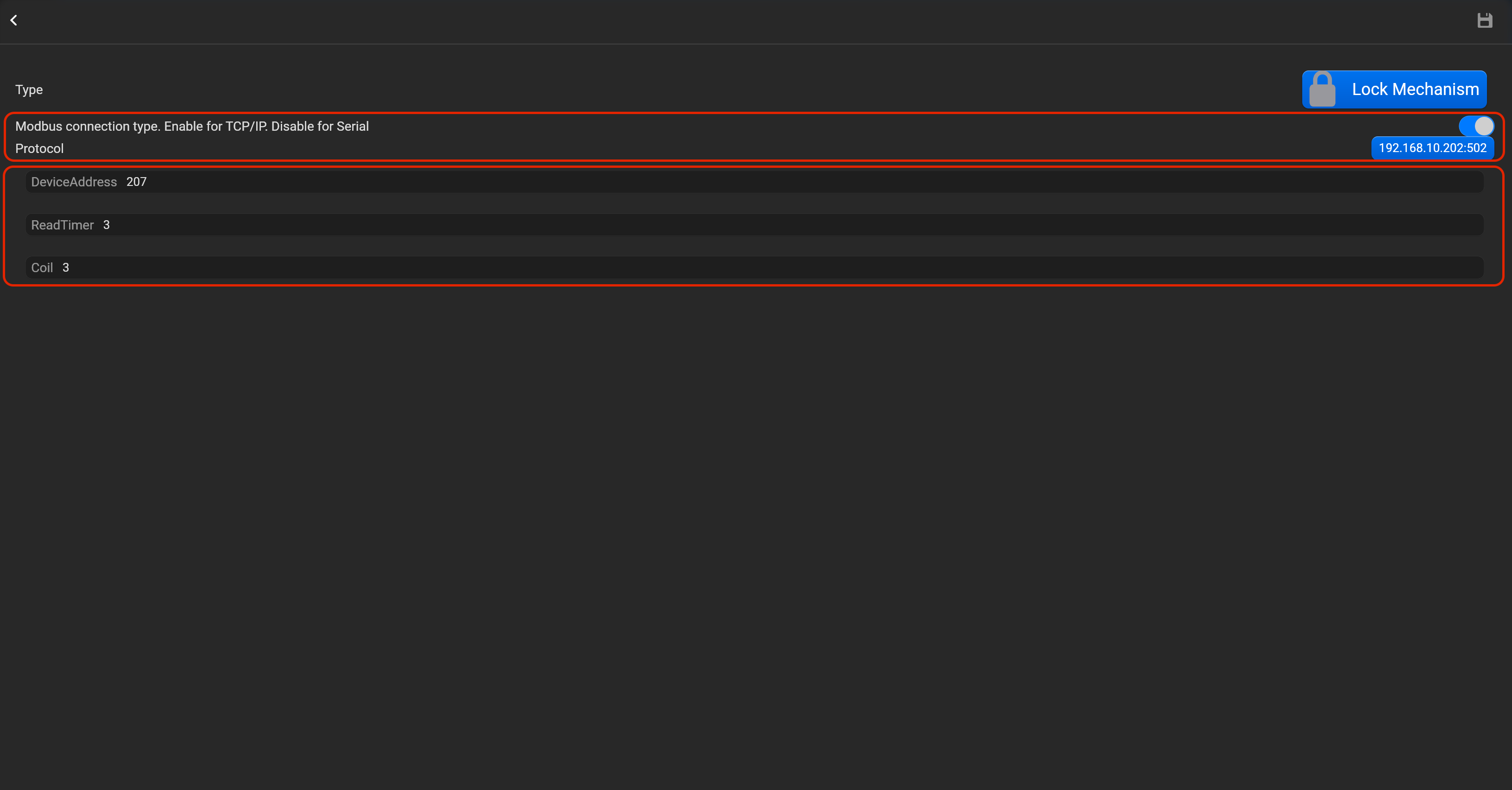
- нажмите на “Setup Modbus device” и выберите тип соединения (включенный для Modbus TCP/IP либо выключенный для Modbus Serial), введите адрес, таймер опроса и канал.
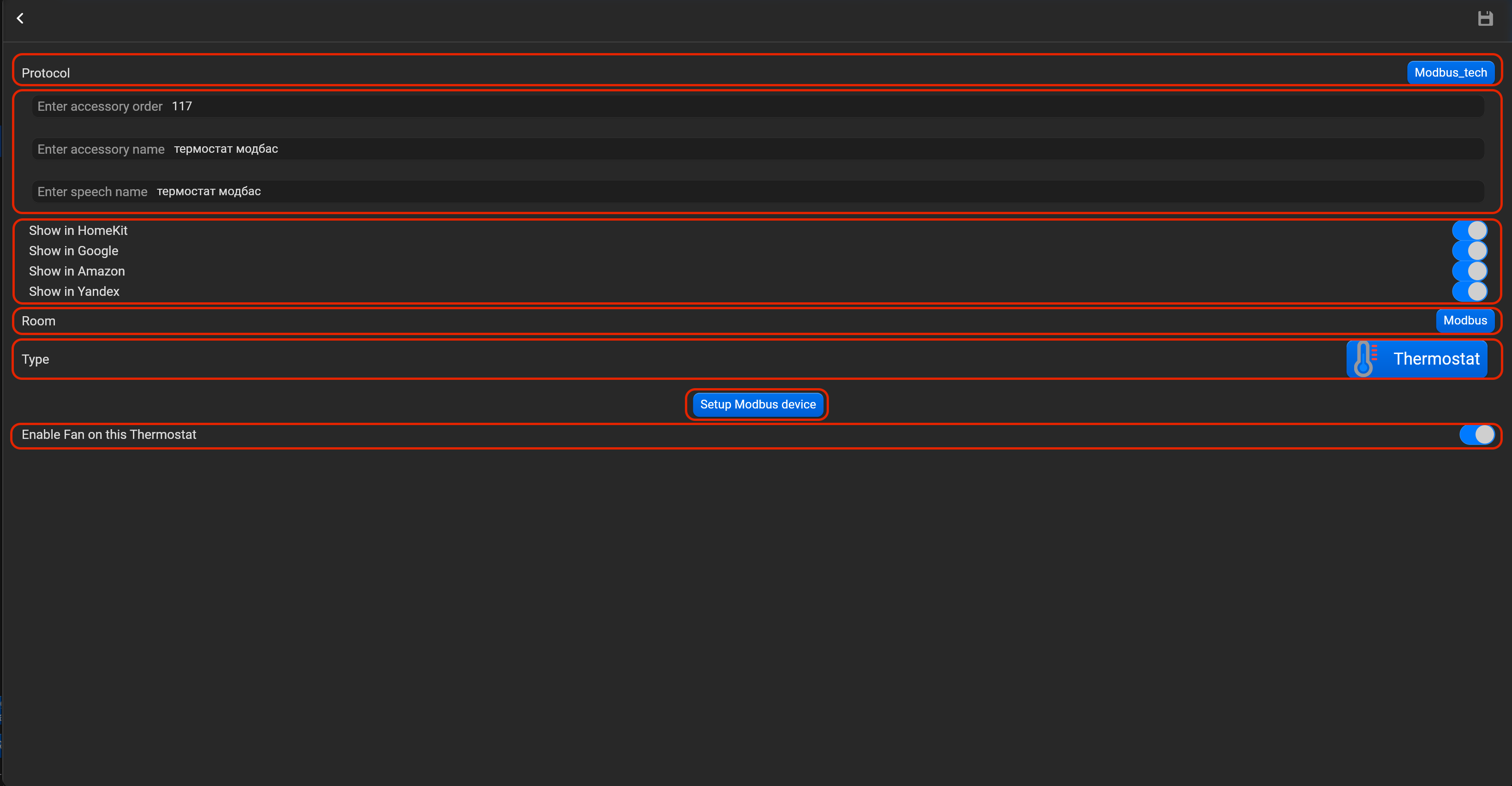
¶ Thermostat (Термостат)
- выберите протокол в выпадающем списке,
- введите порядковый номер аксессуара (влияет на положение аксессуара в приложении Pyxis),
- введите имя аксессуара и имя для голосового ассистента,
- выберите голосовые ассистенты, в которых будет отображаться аксессуар,
- выберите комнату, в которой будет отображаться аксессуар,
- выберите тип аксессуара (Thermostat),
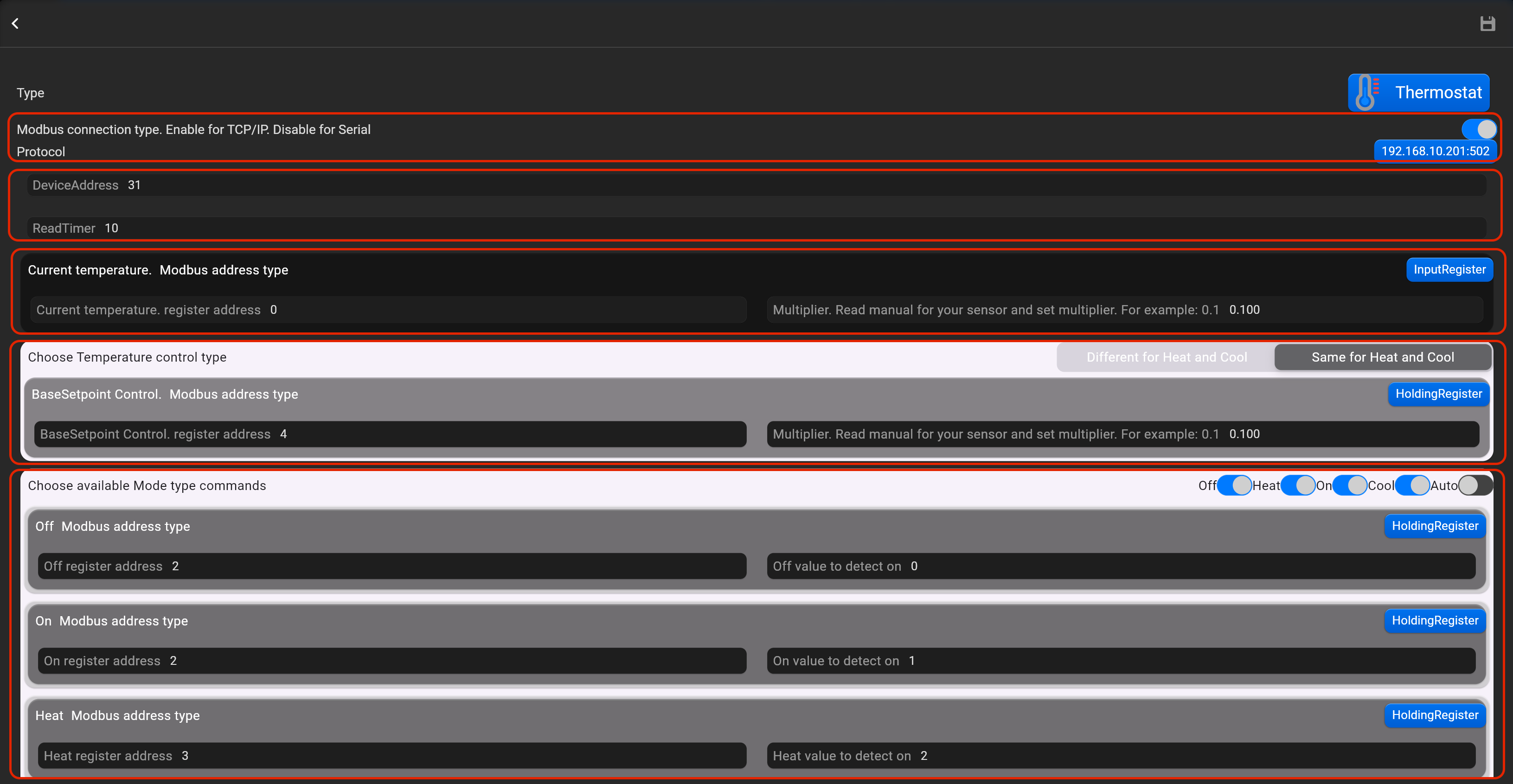
- нажмите на “Setup Modbus device” и выберите тип соединения (включенный для Modbus TCP/IP либо выключенный для Modbus Serial), введите адрес, таймер опроса и номера регистров. Для датчиков необходимо также ввести множитель. Значение множителя указано в инструкции к датчику.
¶ Temperature sensor (Датчик температуры)
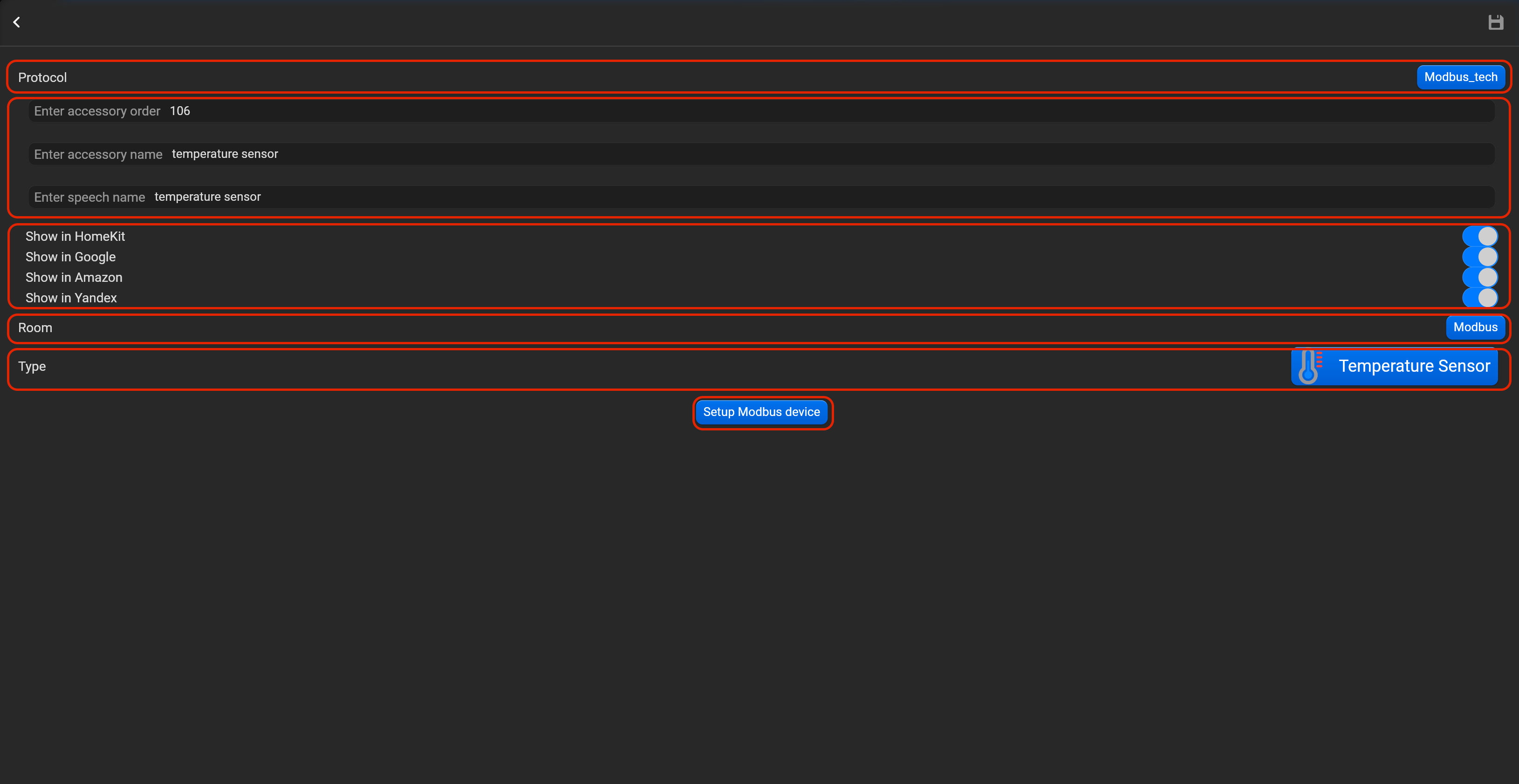
- выберите протокол в выпадающем списке,
- введите порядковый номер аксессуара (влияет на положение аксессуара в приложении Pyxis),
- введите имя аксессуара и имя для голосового ассистента,
- выберите голосовые ассистенты, в которых будет отображаться аксессуар,
- выберите комнату, в которой будет отображаться аксессуар,
- выберите тип аксессуара (Temperature sensor),
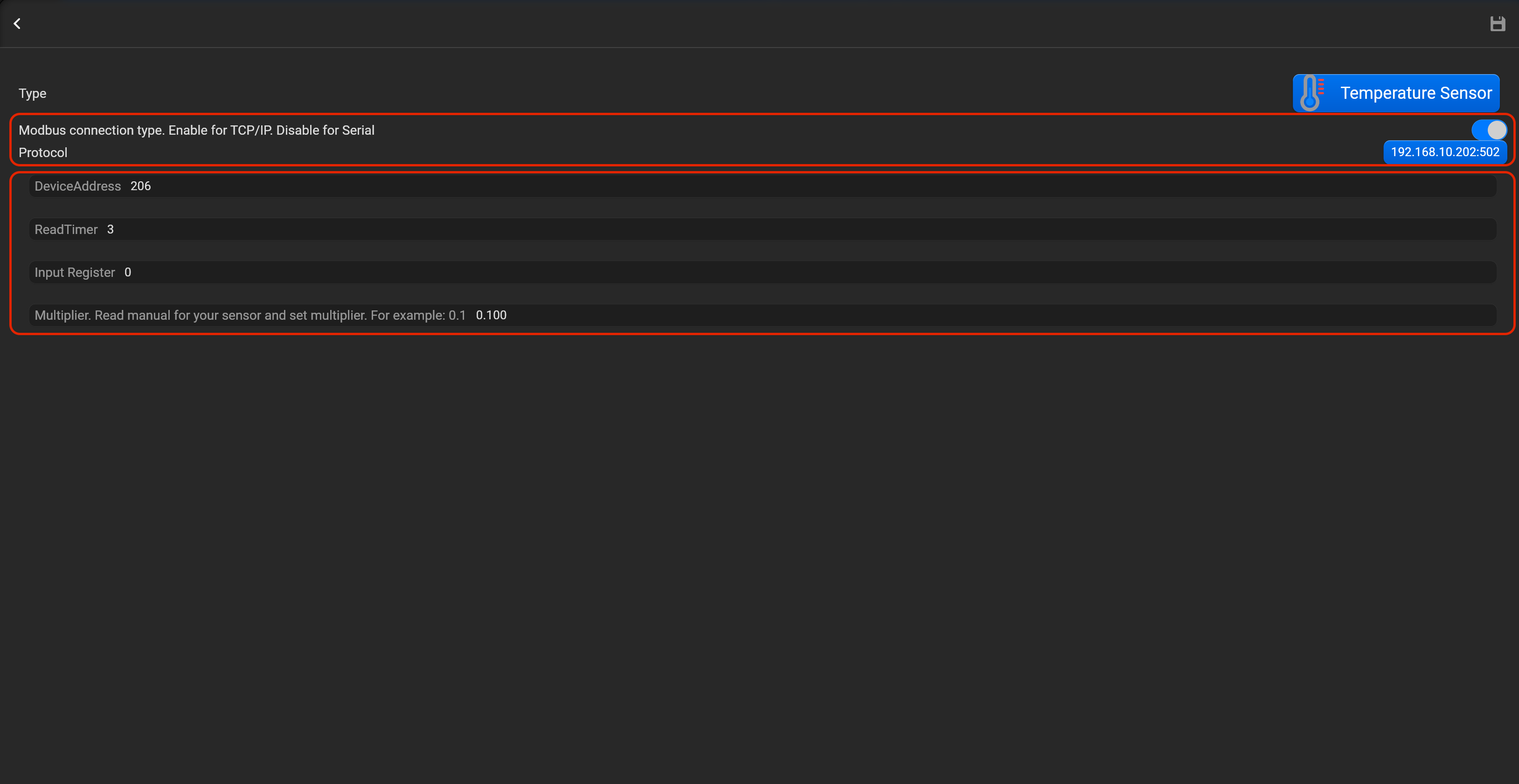
- нажмите на “Setup Modbus device” и выберите тип соединения (включенный для Modbus TCP/IP либо выключенный для Modbus Serial), введите адрес, таймер опроса, номер регистра и множитель. Значение множителя указано в инструкции к датчику.
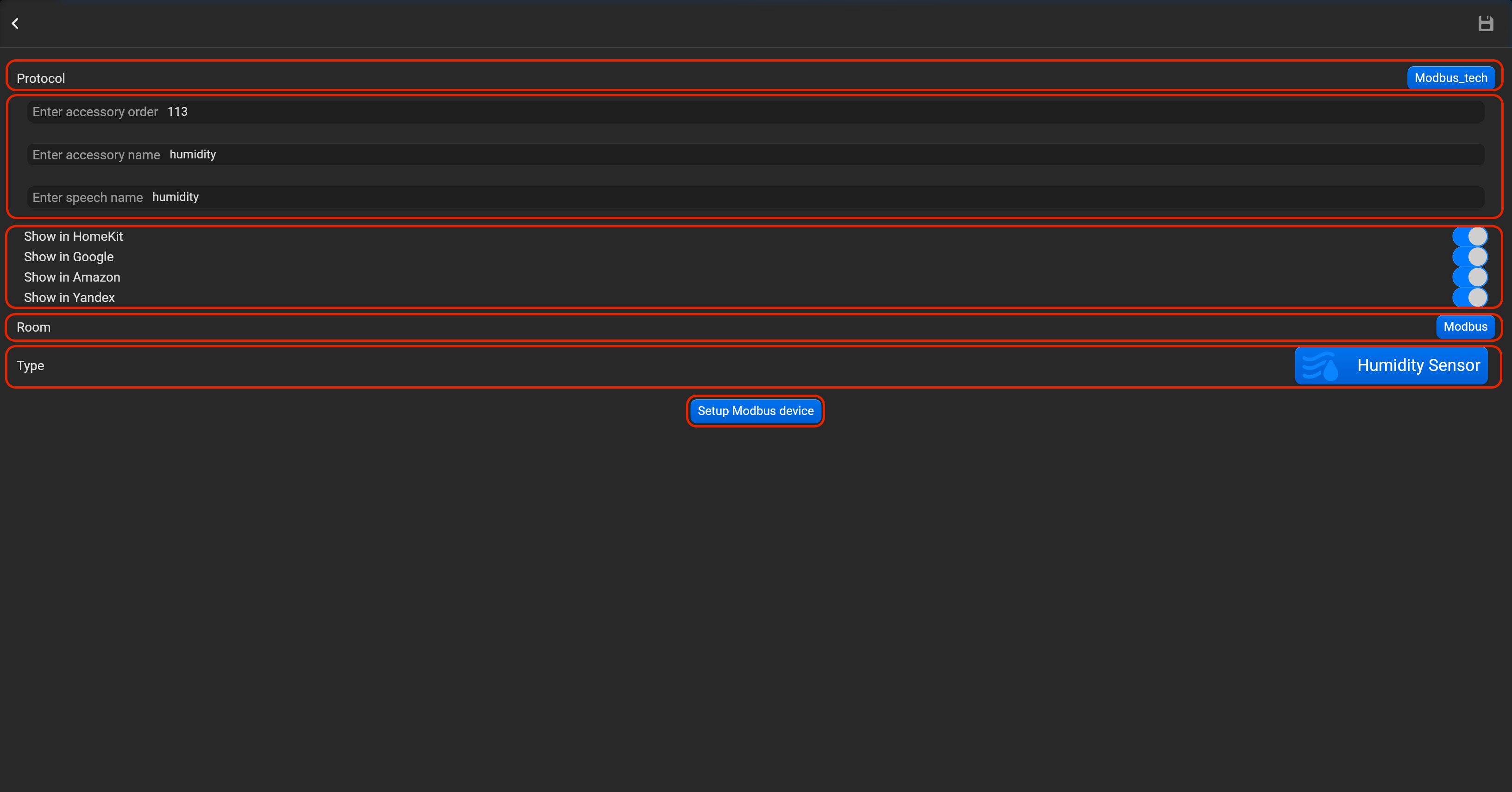
¶ Humidity sensor (Датчик влажности)
- выберите протокол в выпадающем списке,
- введите порядковый номер аксессуара (влияет на положение аксессуара в приложении Pyxis),
- введите имя аксессуара и имя для голосового ассистента,
- выберите голосовые ассистенты, в которых будет отображаться аксессуар,
- выберите комнату, в которой будет отображаться аксессуар,
- выберите тип аксессуара (Humidity sensor),
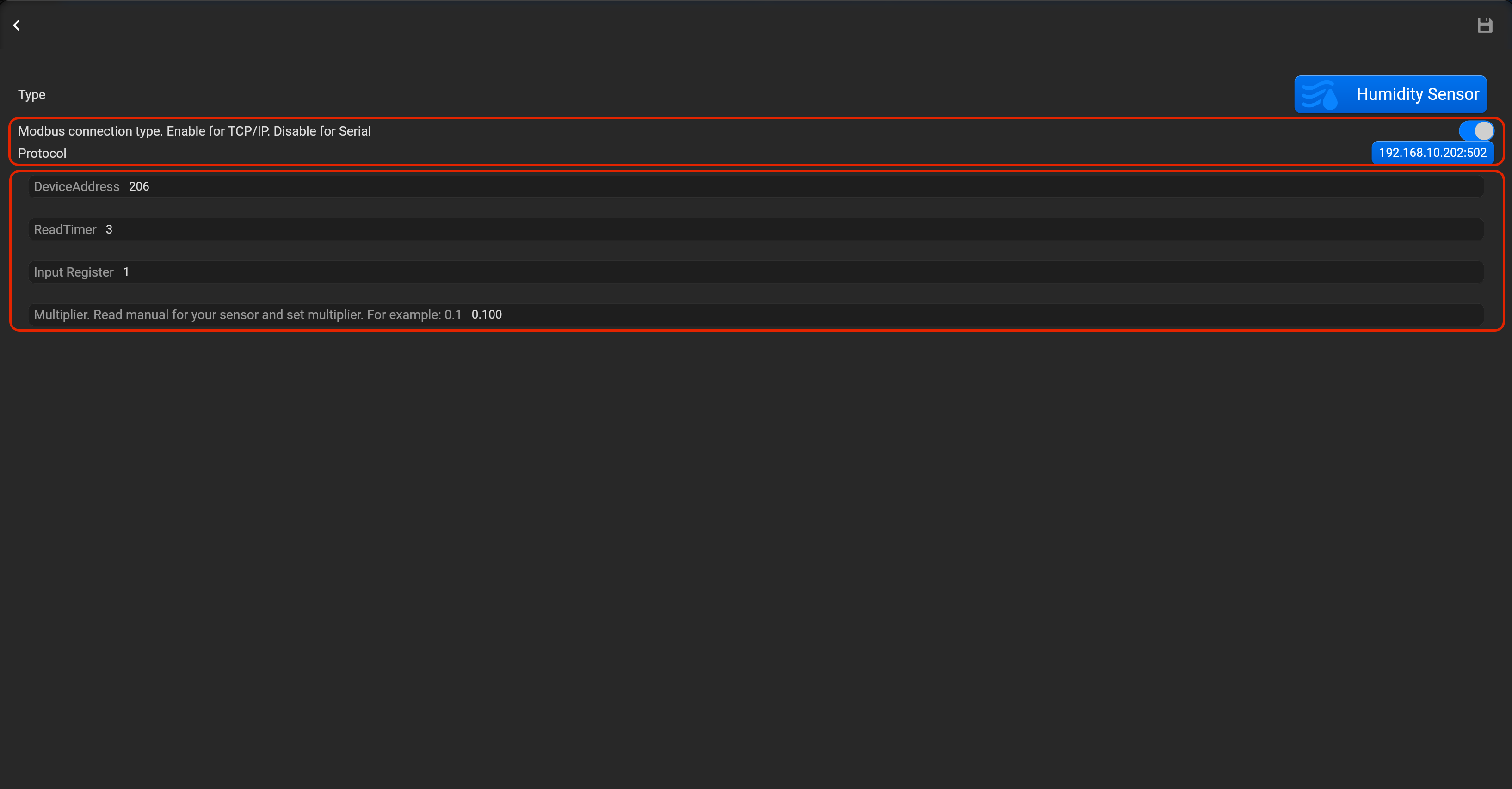
- нажмите на “Setup Modbus device” и выберите тип соединения (включенный для Modbus TCP/IP либо выключенный для Modbus Serial), введите адрес, таймер опроса, номер регистра и множитель. Значение множителя указано в инструкции к датчику.
¶ Contact sensor (Контактный датчик)
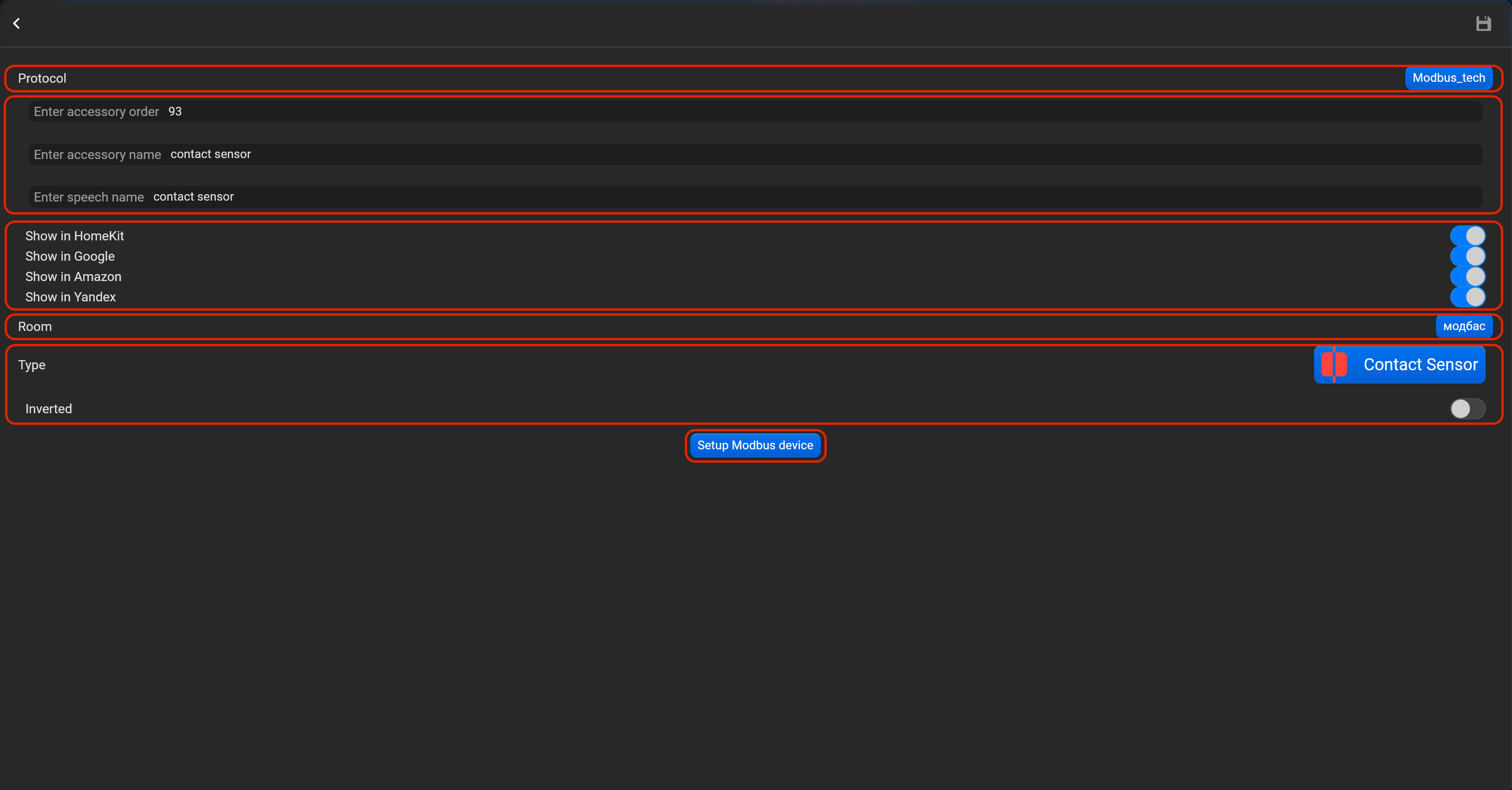
- выберите протокол в выпадающем списке,
- введите порядковый номер аксессуара (влияет на положение аксессуара в приложении Pyxis),
- введите имя аксессуара и имя для голосового ассистента,
- выберите голосовые ассистенты, в которых будет отображаться аксессуар,
- выберите комнату, в которой будет отображаться аксессуар,
- выберите тип аксессуара (Contact sensor),
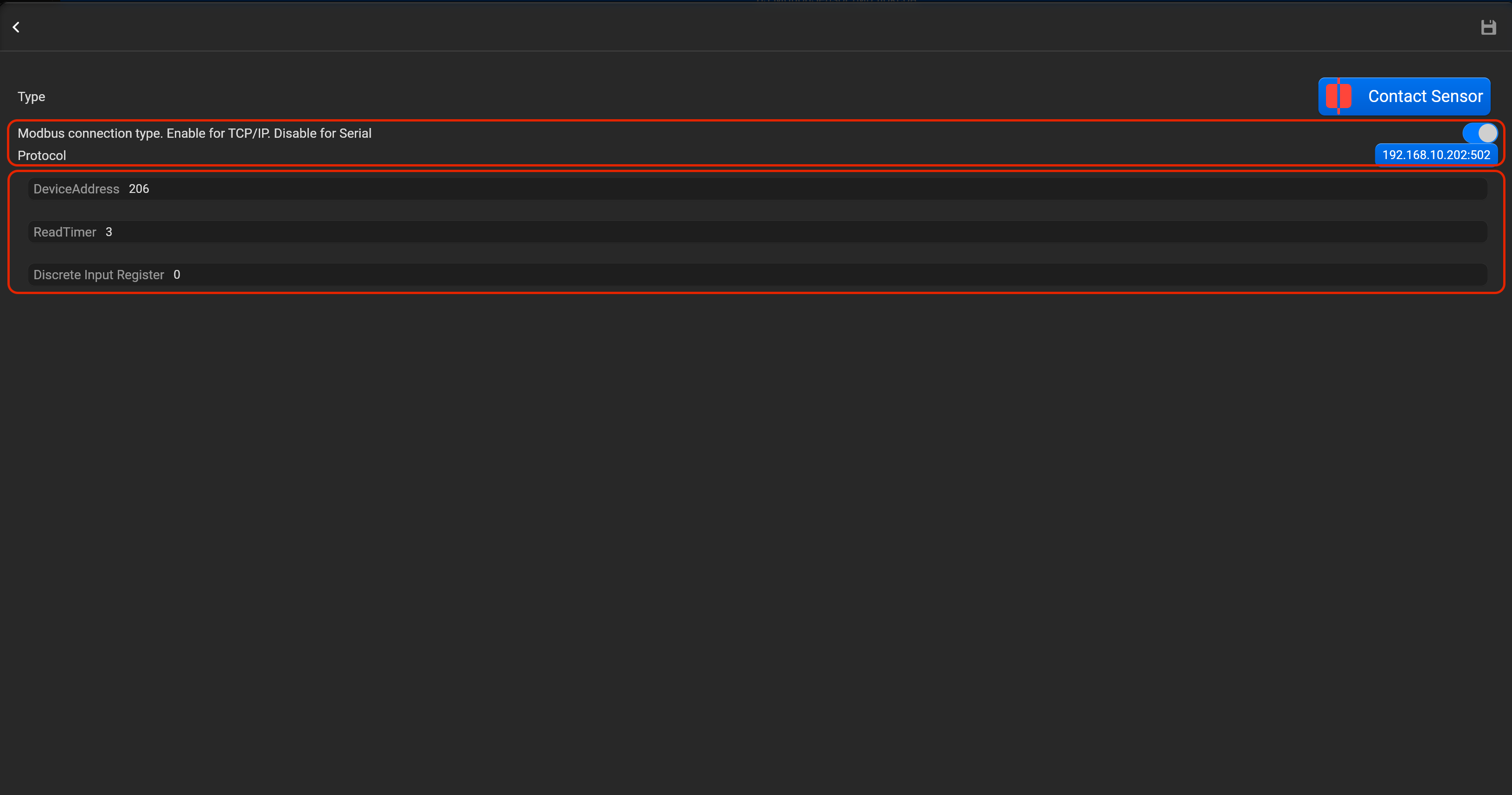
- нажмите на “Setup Modbus device” и выберите тип соединения (включенный для Modbus TCP/IP либо выключенный для Modbus Serial), введите адрес, таймер опроса, номер регистра и множитель. Значение множителя указано в инструкции к датчику. Вы можете инвертировать показания этого датчика.
¶ Light sensor (Датчик освещенности)
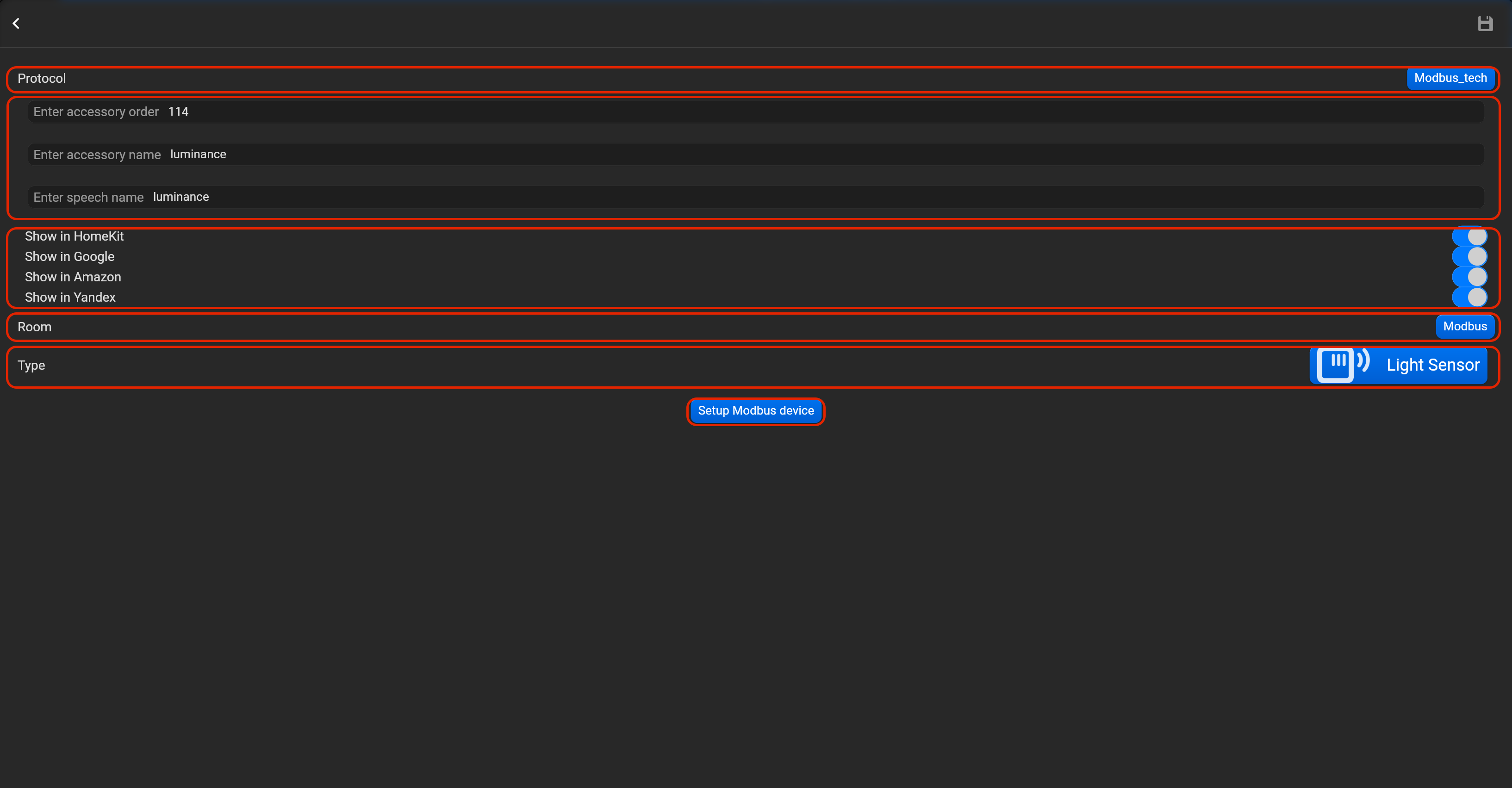
- выберите протокол в выпадающем списке,
- введите порядковый номер аксессуара (влияет на положение аксессуара в приложении Pyxis),
- введите имя аксессуара и имя для голосового ассистента,
- выберите голосовые ассистенты, в которых будет отображаться аксессуар,
- выберите комнату, в которой будет отображаться аксессуар,
- выберите тип аксессуара (Light sensor),
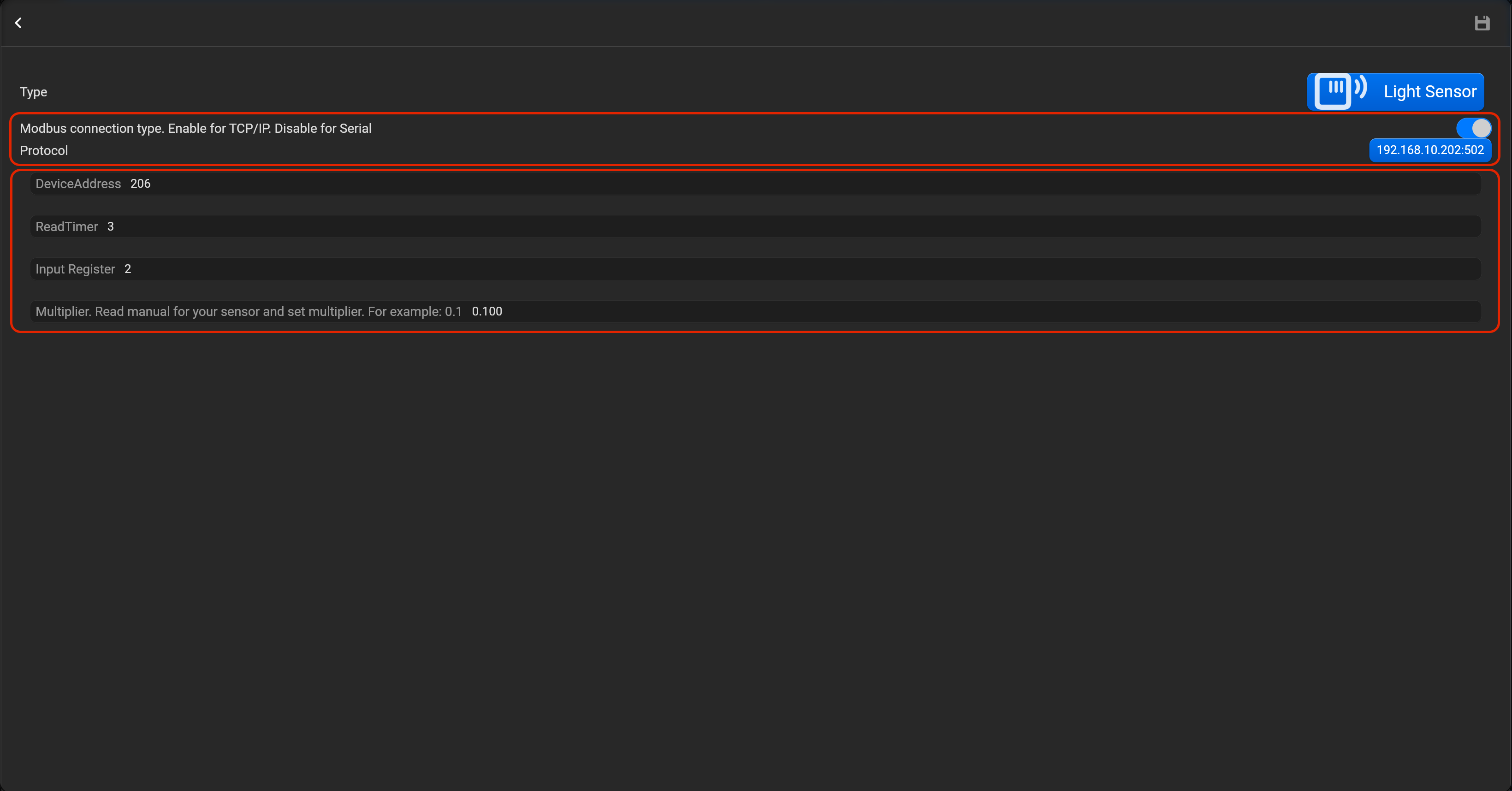
- нажмите на “Setup Modbus device” и выберите тип соединения (включенный для Modbus TCP/IP либо выключенный для Modbus Serial), введите адрес, таймер опроса, номер регистра и множитель. Значение множителя указано в инструкции к датчику.
¶ Smoke sensor (Датчик дыма)
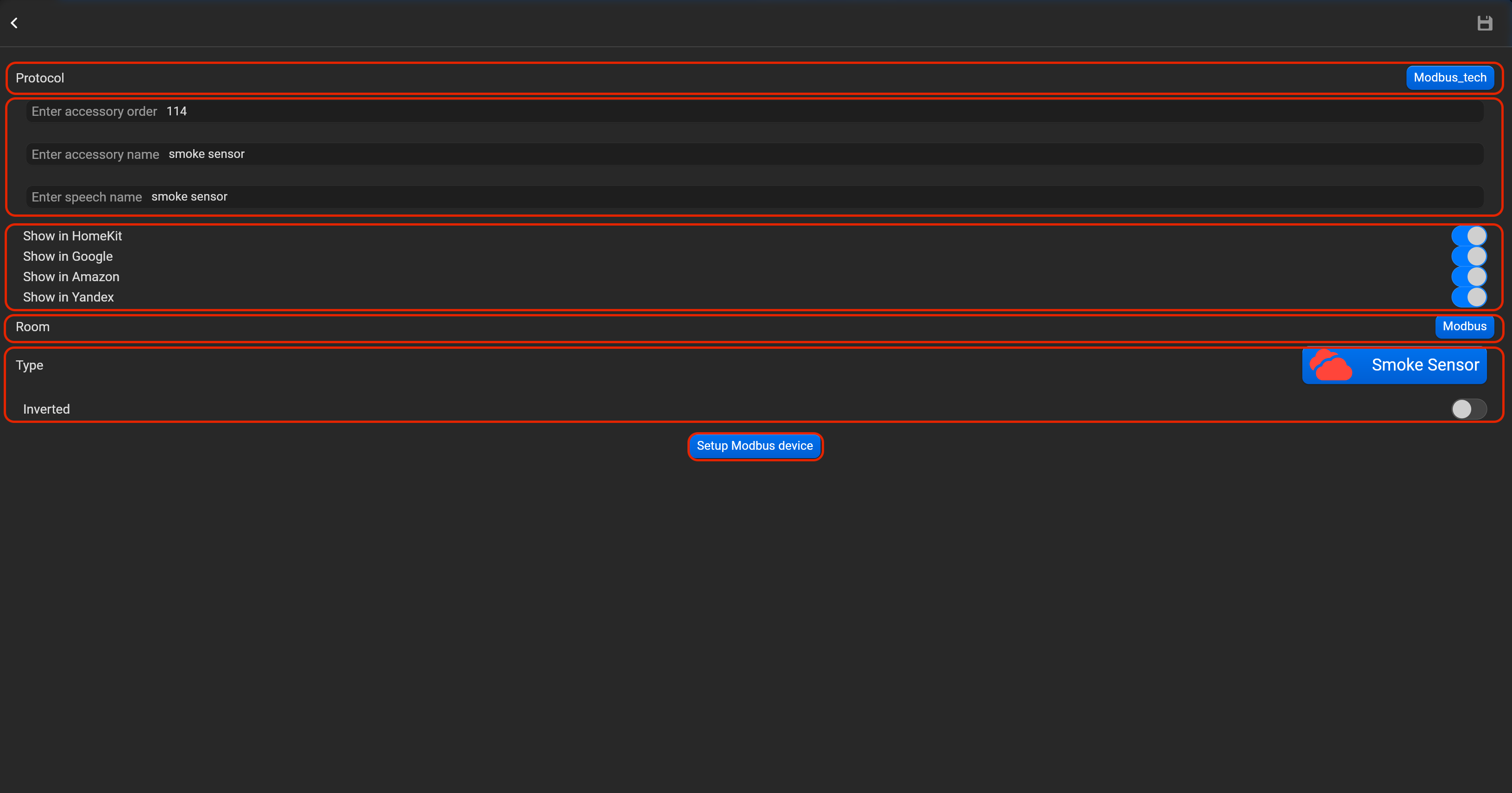
- выберите протокол в выпадающем списке,
- введите порядковый номер аксессуара (влияет на положение аксессуара в приложении Pyxis),
- введите имя аксессуара и имя для голосового ассистента,
- выберите голосовые ассистенты, в которых будет отображаться аксессуар,
- выберите комнату, в которой будет отображаться аксессуар,
- выберите тип аксессуара (Smoke sensor),
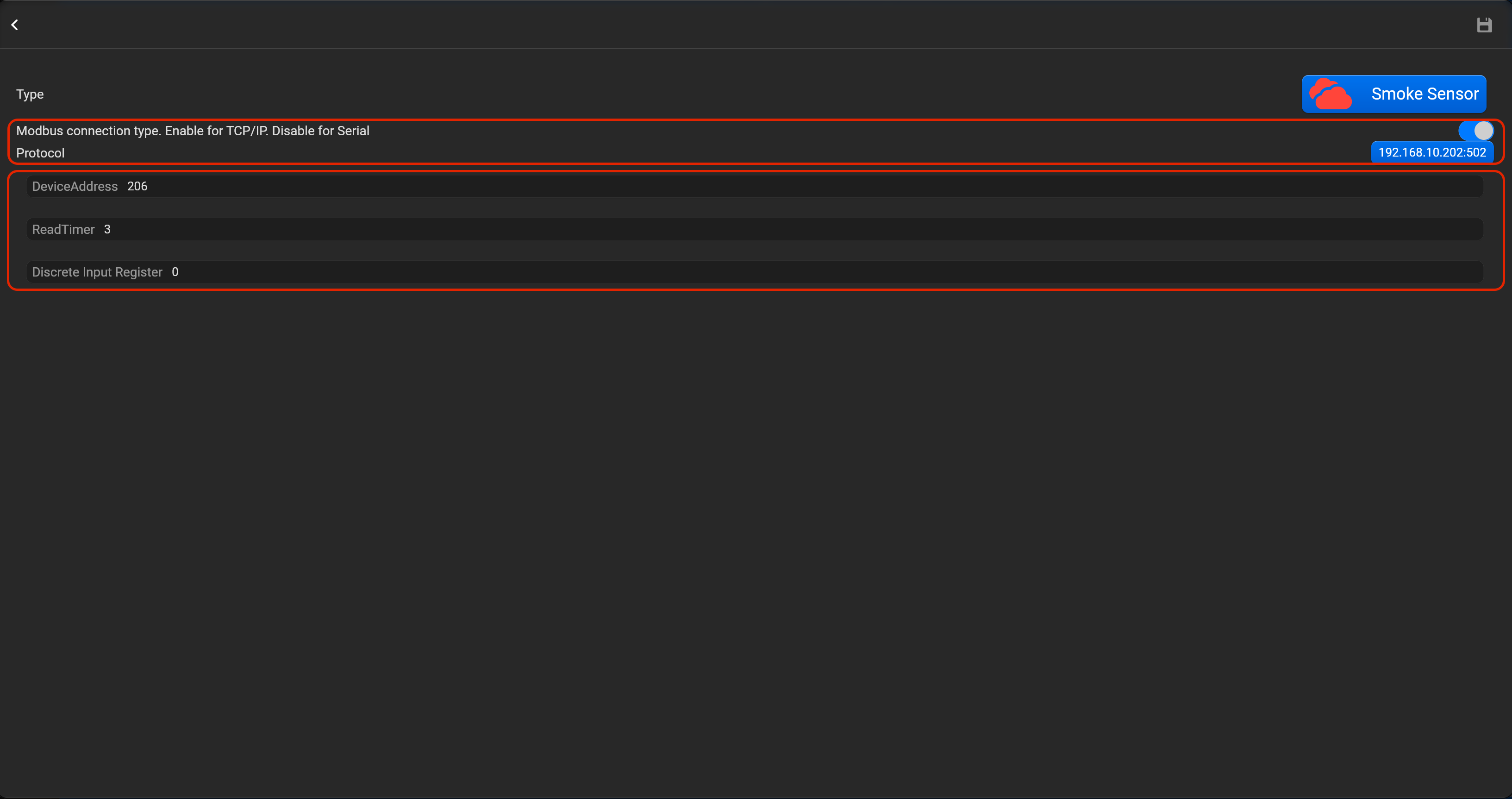
- нажмите на “Setup Modbus device” и выберите тип соединения (включенный для Modbus TCP/IP либо выключенный для Modbus Serial), введите адрес, таймер опроса, номер регистра и множитель. Значение множителя указано в инструкции к датчику. Вы можете инвертировать показания этого датчика.
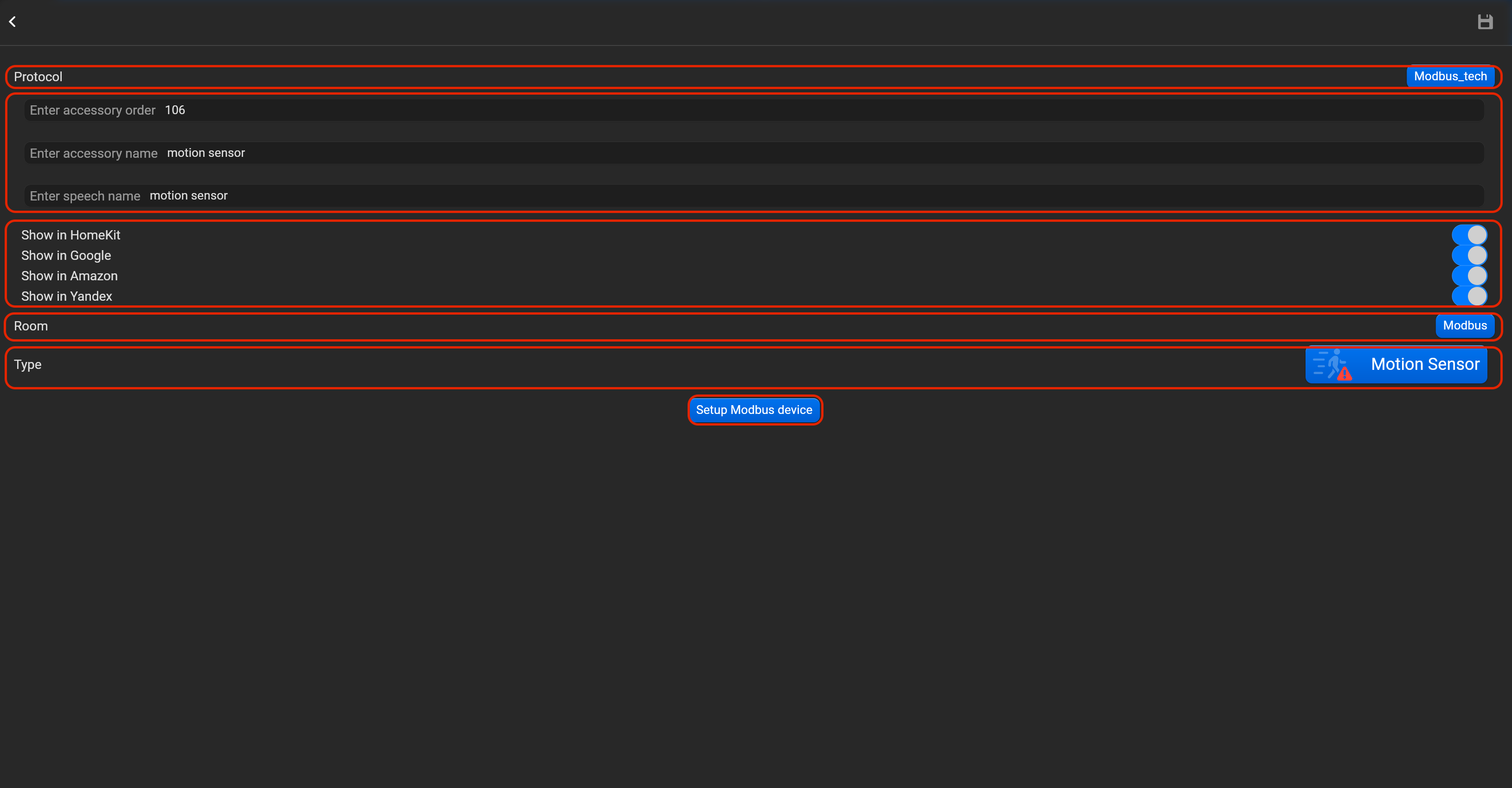
¶ Motion sensor (Датчик движения)
- выберите протокол в выпадающем списке,
- введите порядковый номер аксессуара (влияет на положение аксессуара в приложении Pyxis),
- введите имя аксессуара и имя для голосового ассистента,
- выберите голосовые ассистенты, в которых будет отображаться аксессуар,
- выберите комнату, в которой будет отображаться аксессуар,
- выберите тип аксессуара (Motion sensor),
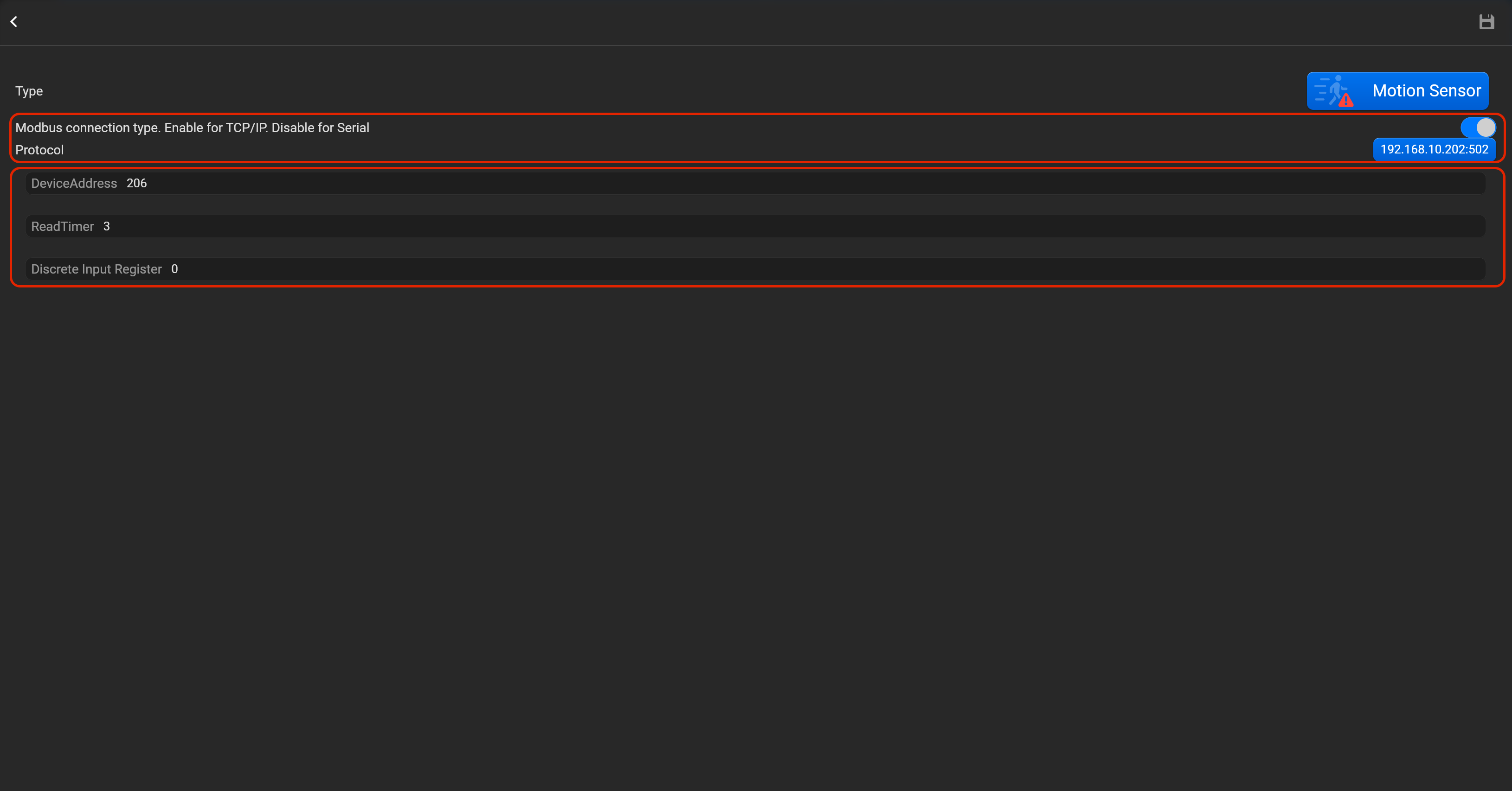
- нажмите на “Setup Modbus device” и выберите тип соединения (включенный для Modbus TCP/IP либо выключенный для Modbus Serial), введите адрес, таймер опроса, номер регистра.
¶ Valve (Вентиль)
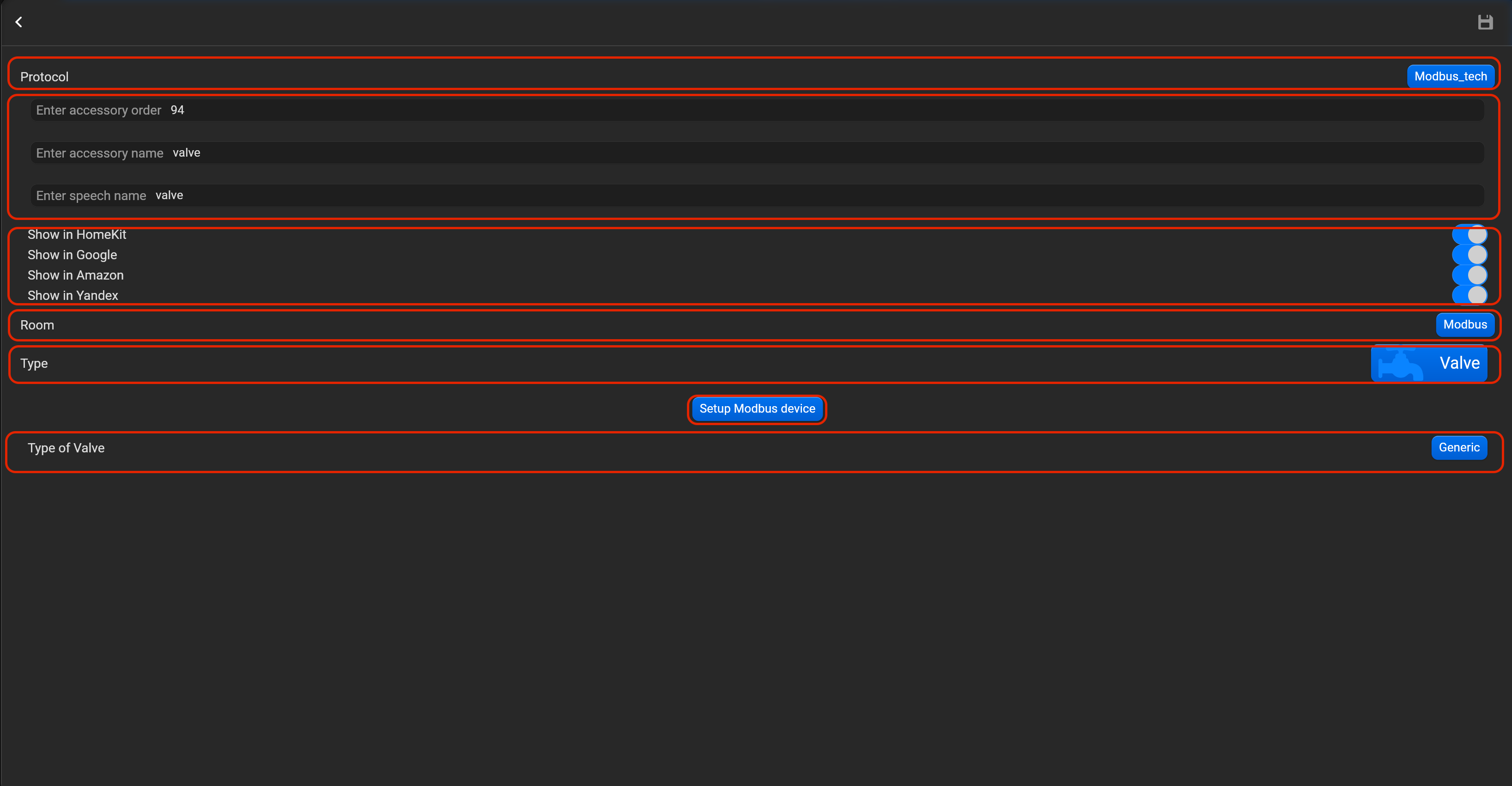
- выберите протокол в выпадающем списке,
- введите порядковый номер аксессуара (влияет на положение аксессуара в приложении Pyxis),
- введите имя аксессуара и имя для голосового ассистента,
- выберите голосовые ассистенты, в которых будет отображаться аксессуар,
- выберите комнату, в которой будет отображаться аксессуар,
- выберите тип аксессуара (Valve) и тип вентиля (Обычный, полив, душ, кран)
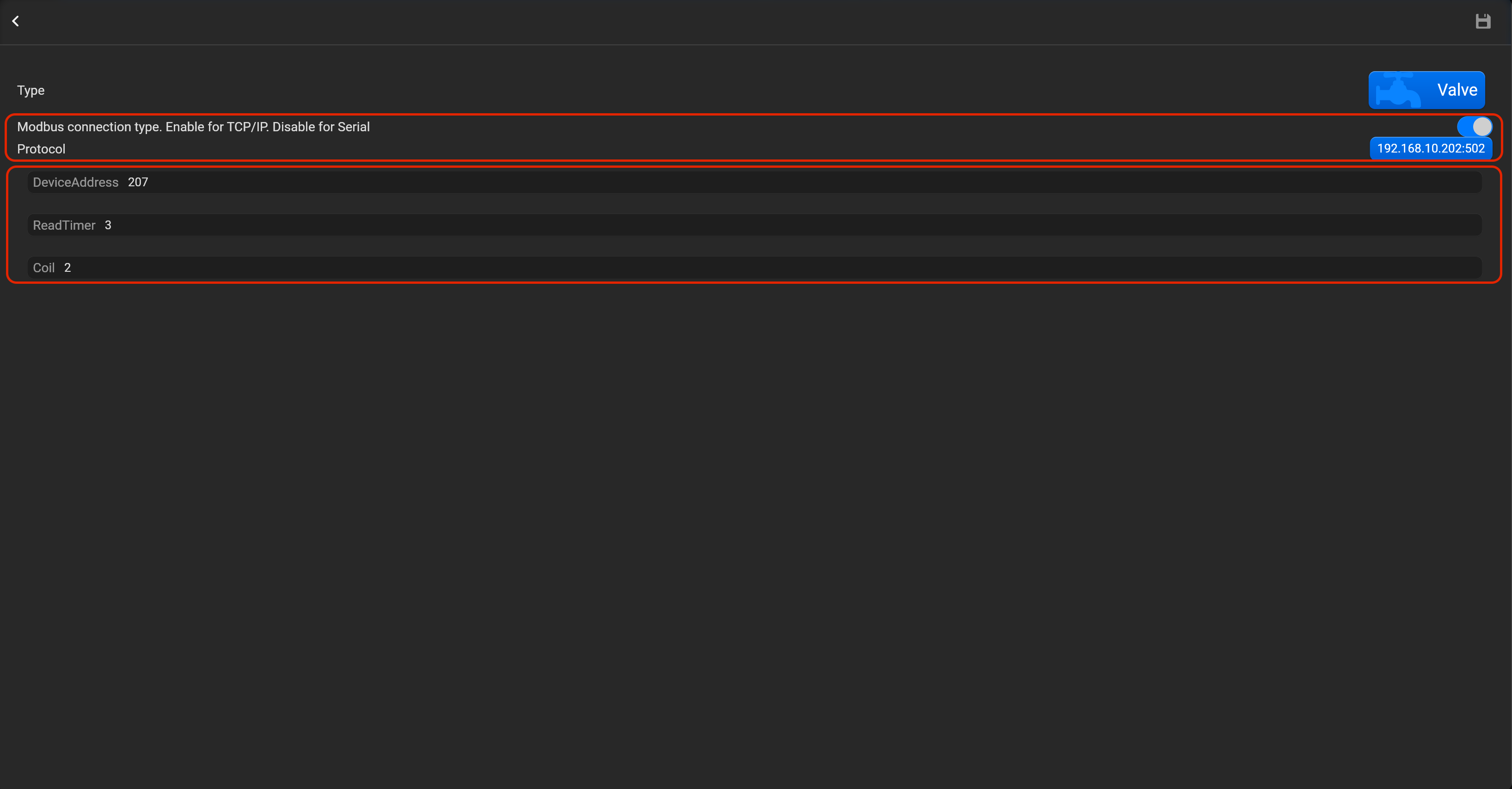
- нажмите на “Setup Modbus device” и выберите тип соединения (включенный для Modbus TCP/IP либо выключенный для Modbus Serial), введите адрес, таймер опроса и канал.
¶ Loxone
Pyxis может синхронизировать информацию об устройствах из минисервера Loxoner, упрощая настройку.
Ниже показаны примеры настройки аксессуаров каждого типа. После настройки всех аксессуаров, не забудьте сохранить изменения и перезапустить Pyxis.
¶ Lightbulb relay (Лампа)
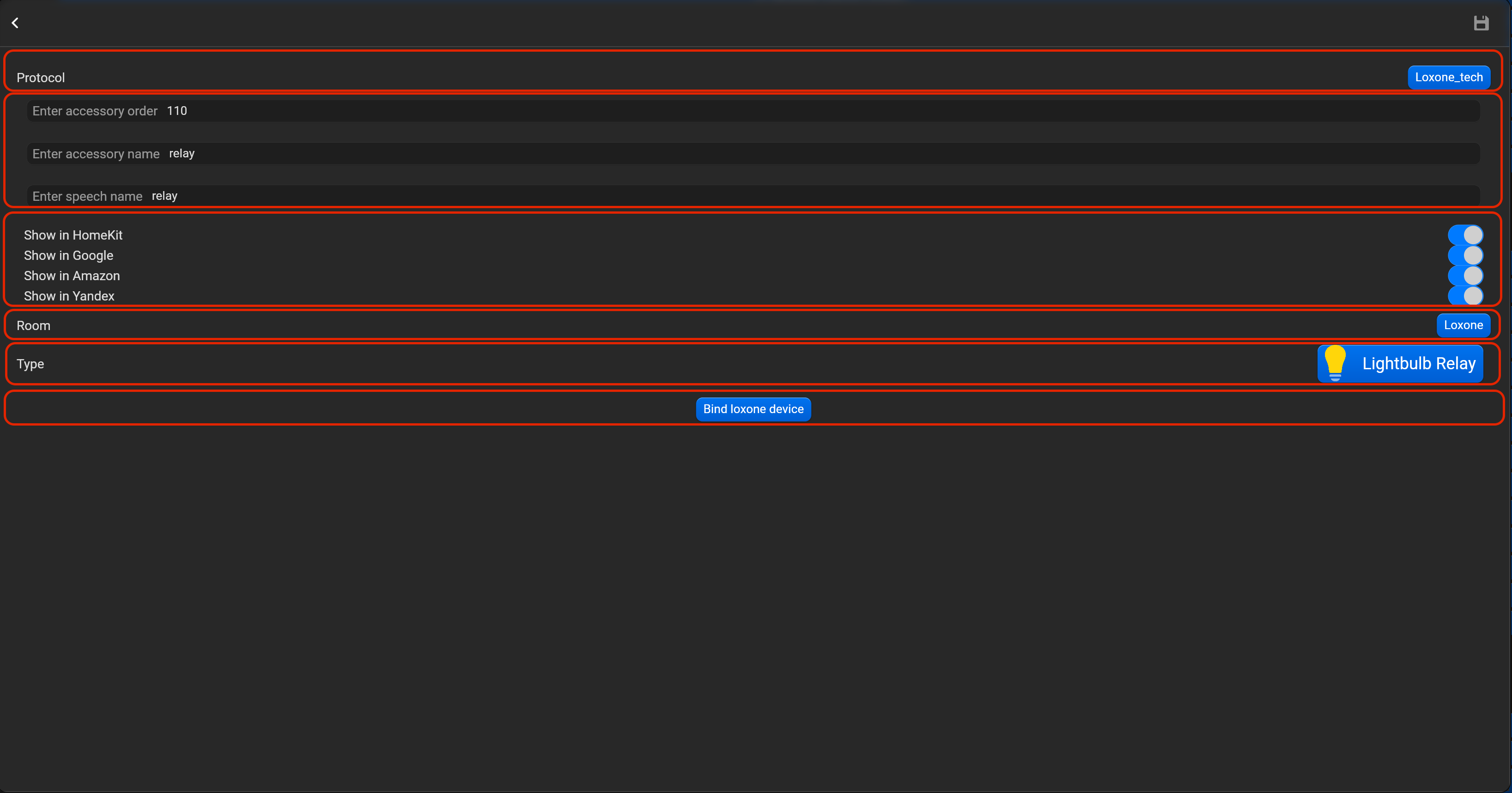
- выберите протокол в выпадающем списке,
- введите порядковый номер аксессуара (влияет на положение аксессуара в приложении Pyxis),
- введите имя аксессуара и имя для голосового ассистента,
- выберите голосовые ассистенты, в которых будет отображаться аксессуар,
- выберите комнату, в которой будет отображаться аксессуар,
- выберите тип аксессуара (Lightbulb relay),
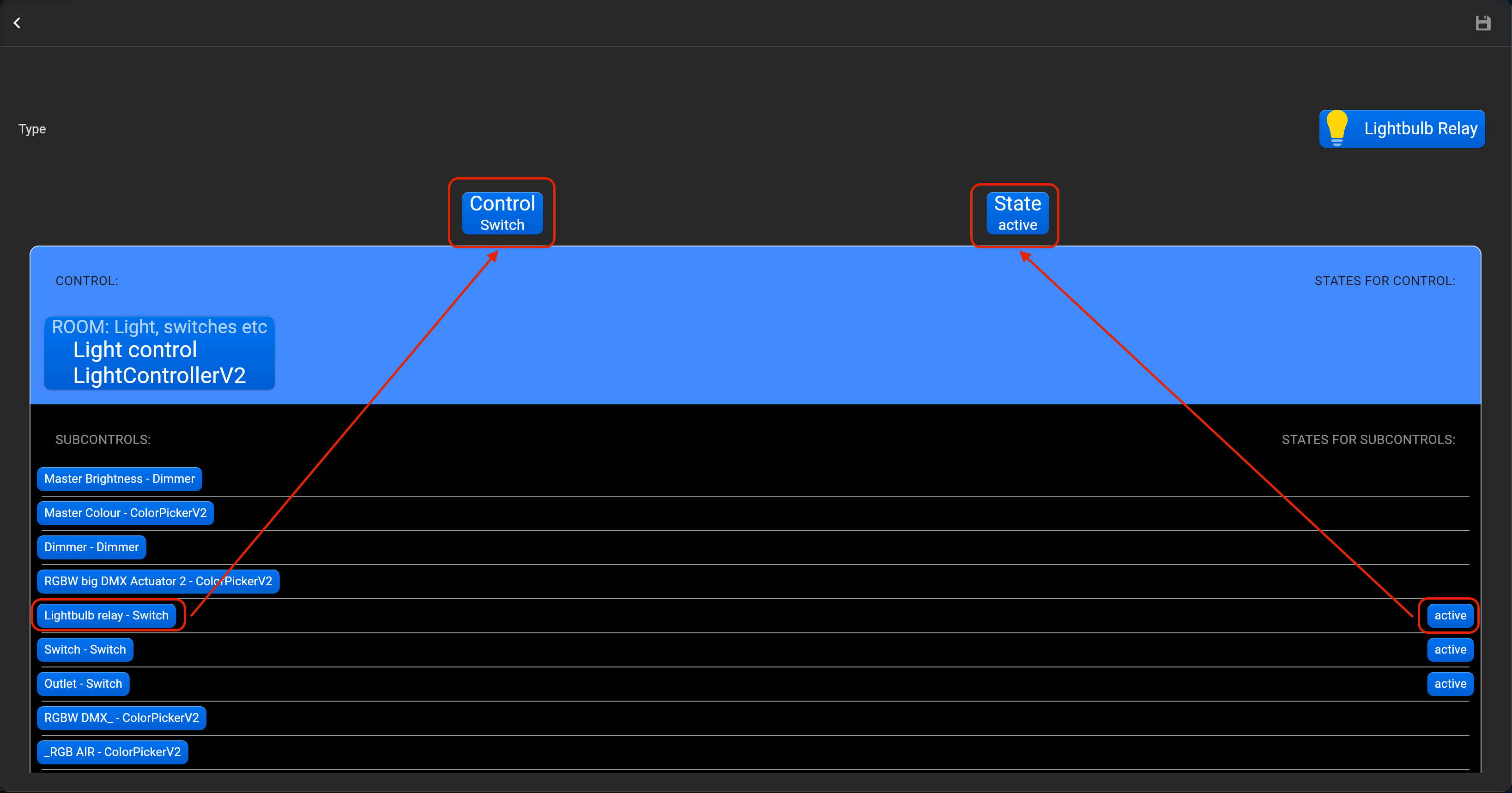
- нажмите на “Bind Loxone device” и перенесите методом перетягивания в поле “Control” и “State” из необходимого аксессуара Loxone.
¶ Lightbulb dimmer (Диммер)
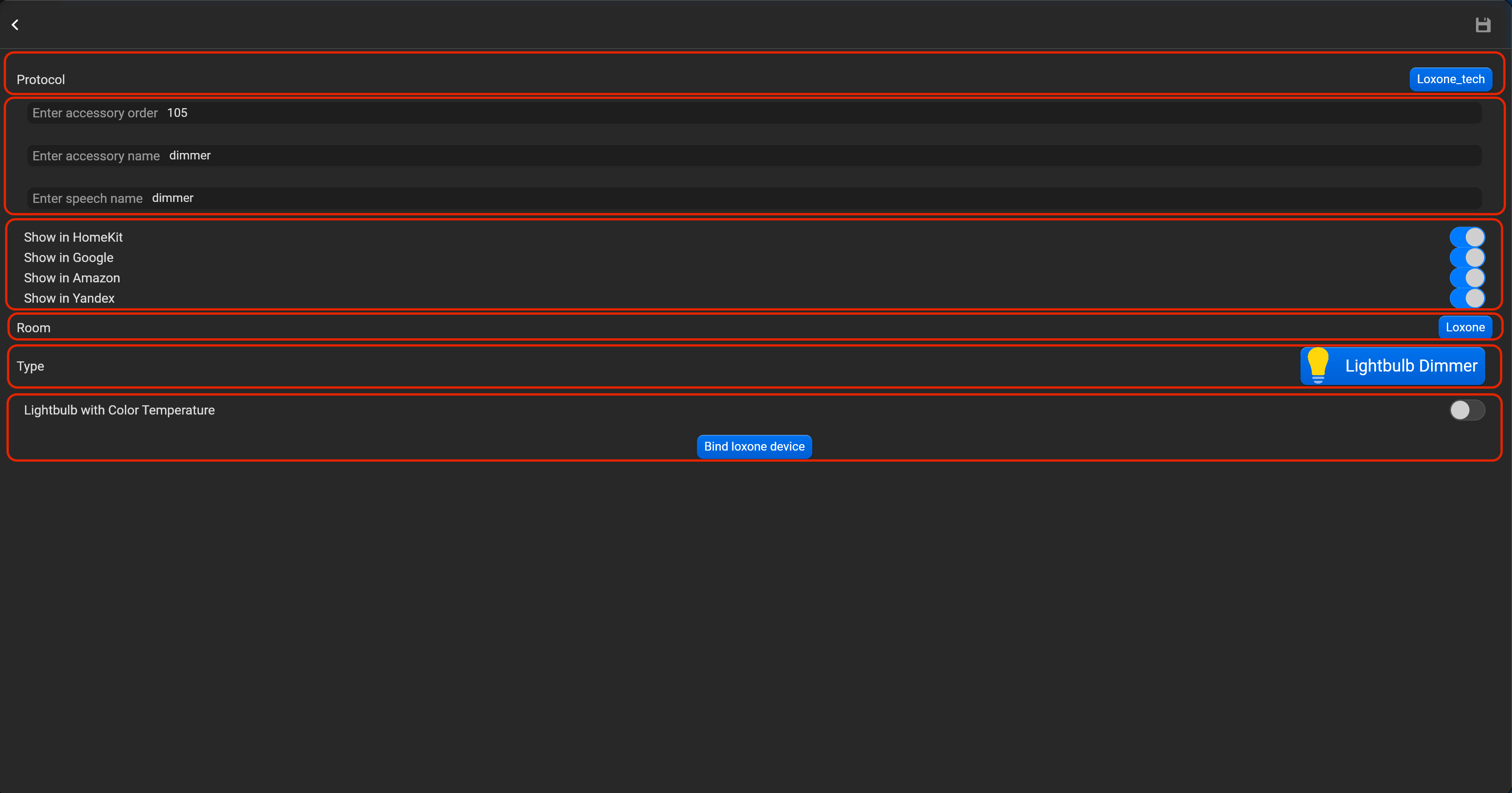
- выберите протокол в выпадающем списке,
- введите порядковый номер аксессуара (влияет на положение аксессуара в приложении Pyxis),
- введите имя аксессуара и имя для голосового ассистента,
- выберите голосовые ассистенты, в которых будет отображаться аксессуар,
- выберите комнату, в которой будет отображаться аксессуар,
- выберите тип аксессуара (Lightbulb dimmer),
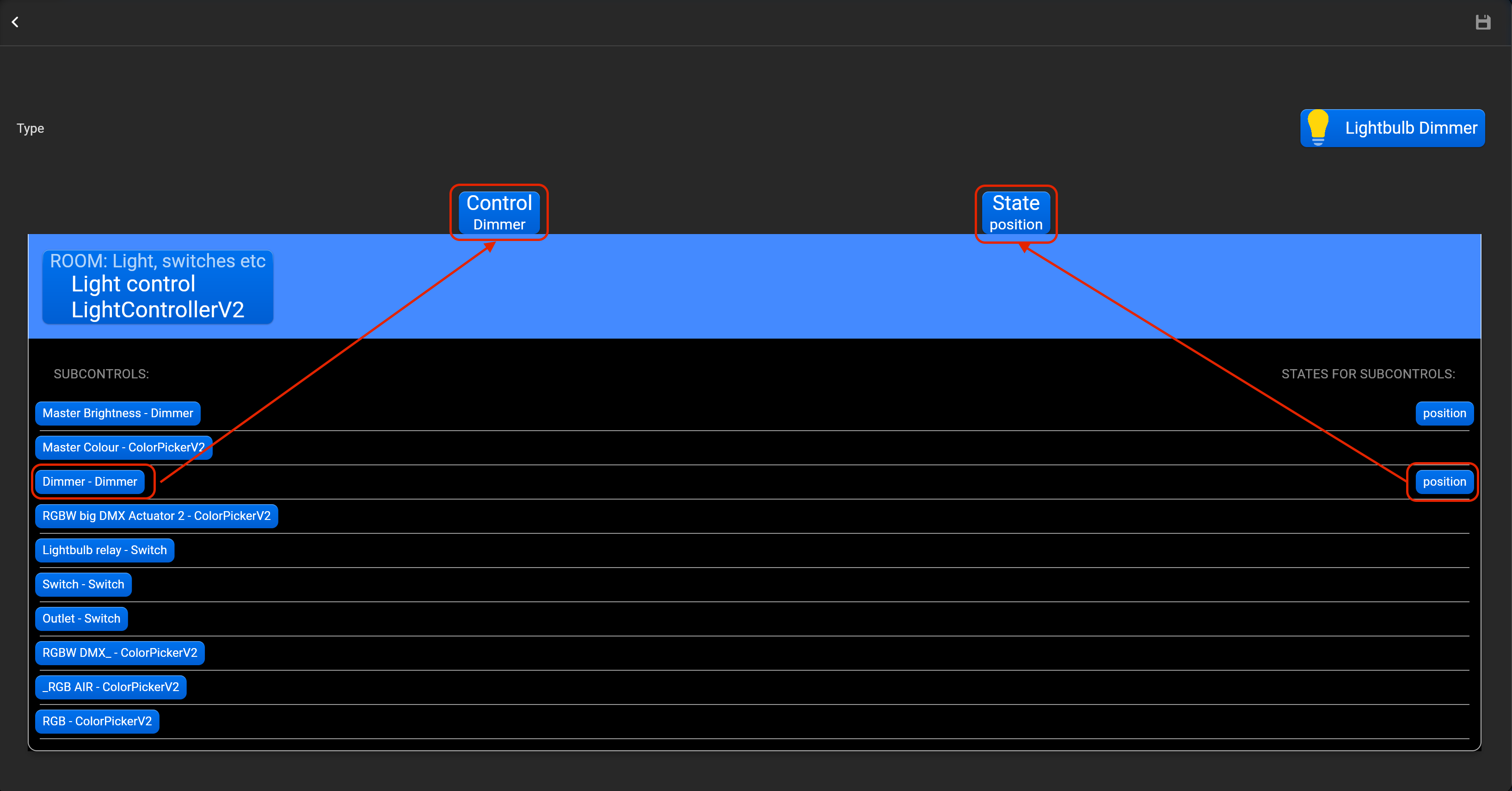
- нажмите на “Bind Loxone device” и перенесите методом перетягивания в поле “Control” и “State” из необходимого аксессуара Loxone.
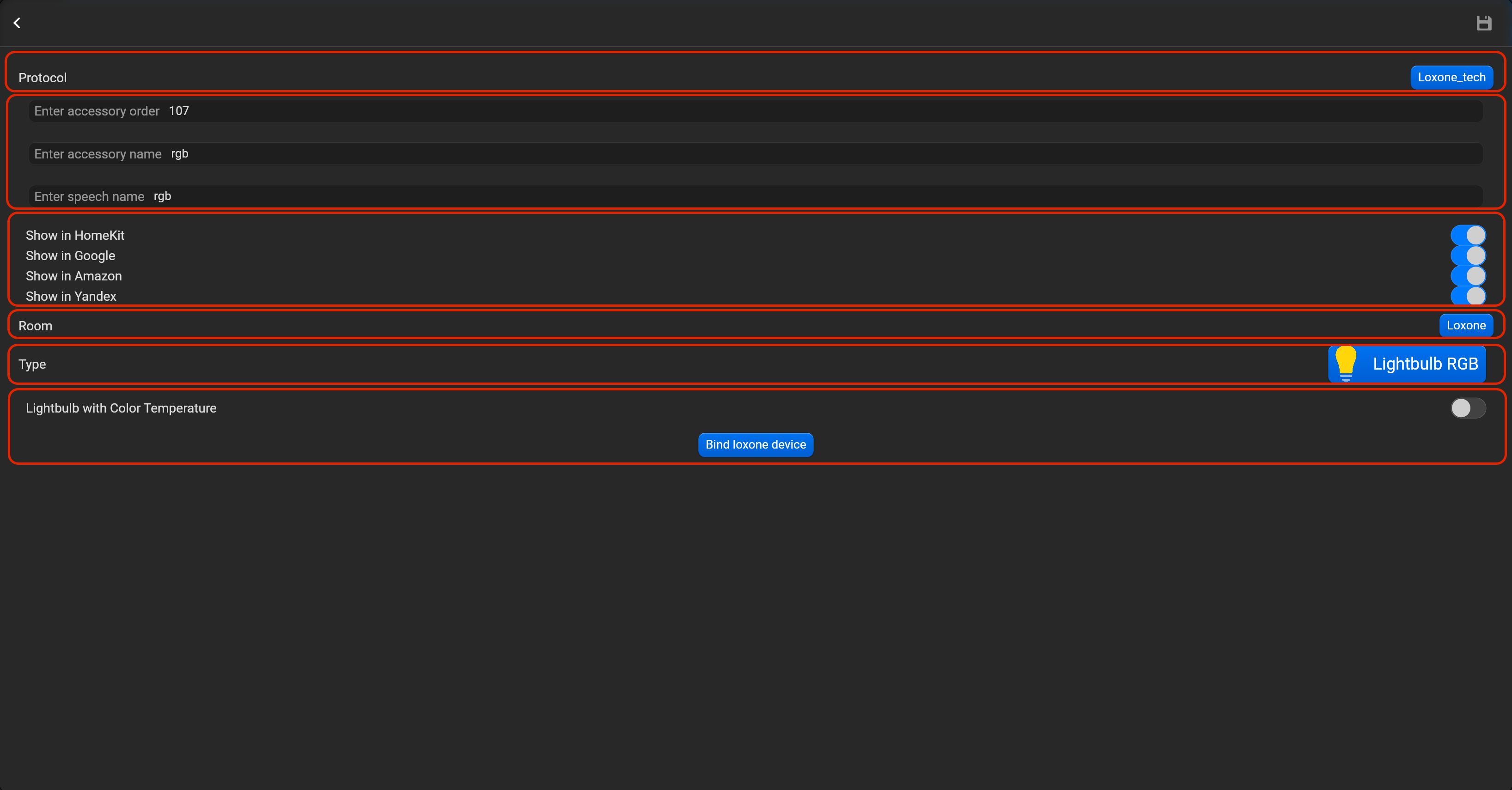
¶ Lightbulb RGB (Цветная подсветка)
- выберите протокол в выпадающем списке,
- введите порядковый номер аксессуара (влияет на положение аксессуара в приложении Pyxis),
- введите имя аксессуара и имя для голосового ассистента,
- выберите голосовые ассистенты, в которых будет отображаться аксессуар,
- выберите комнату, в которой будет отображаться аксессуар,
- выберите тип аксессуара (Lightbulb RGB),
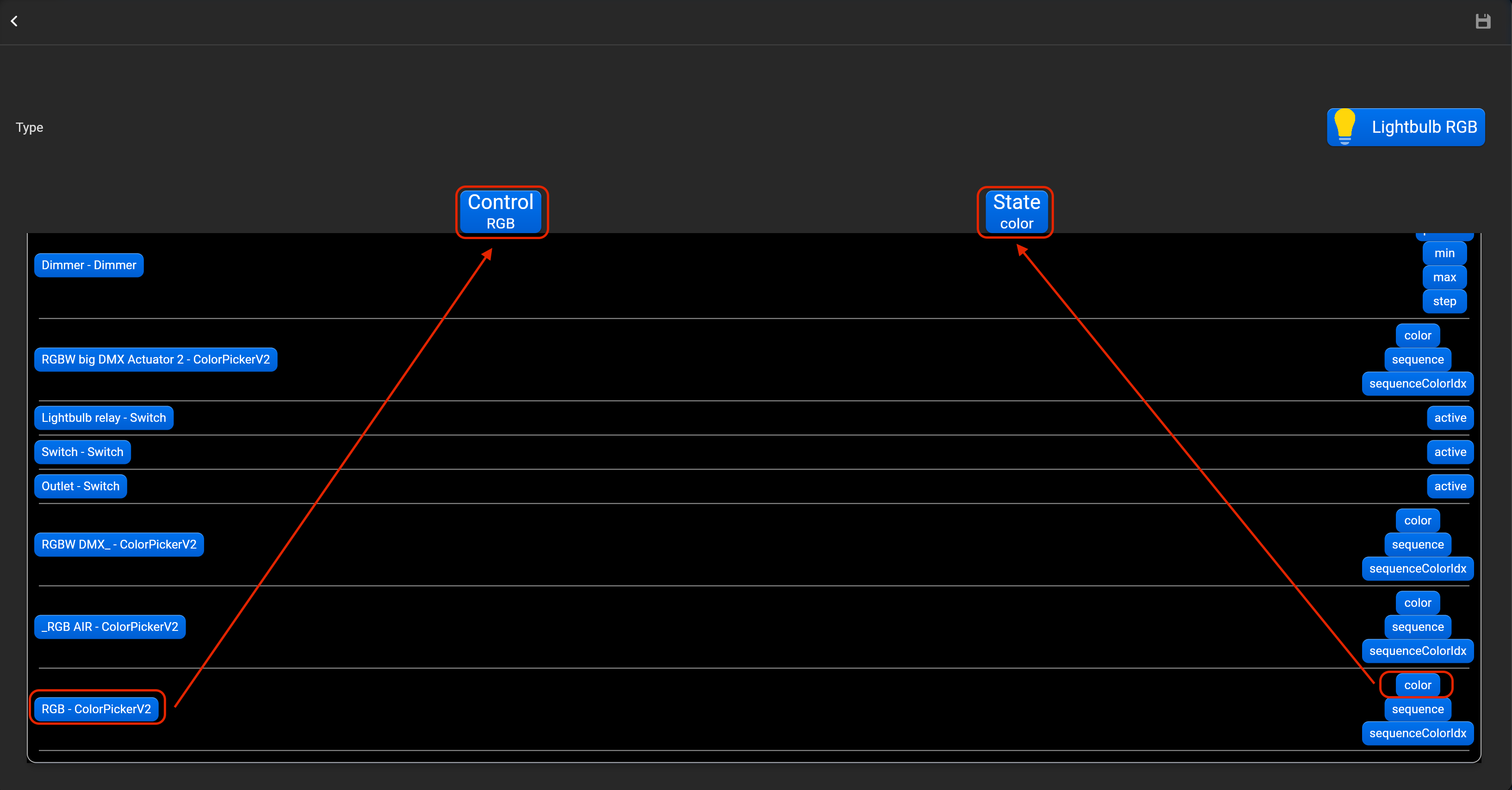
- нажмите на “Bind Loxone device” и перенесите методом перетягивания в поле “Control” и “State” из необходимого аксессуара Loxone.
¶ Switch (Переключатель)
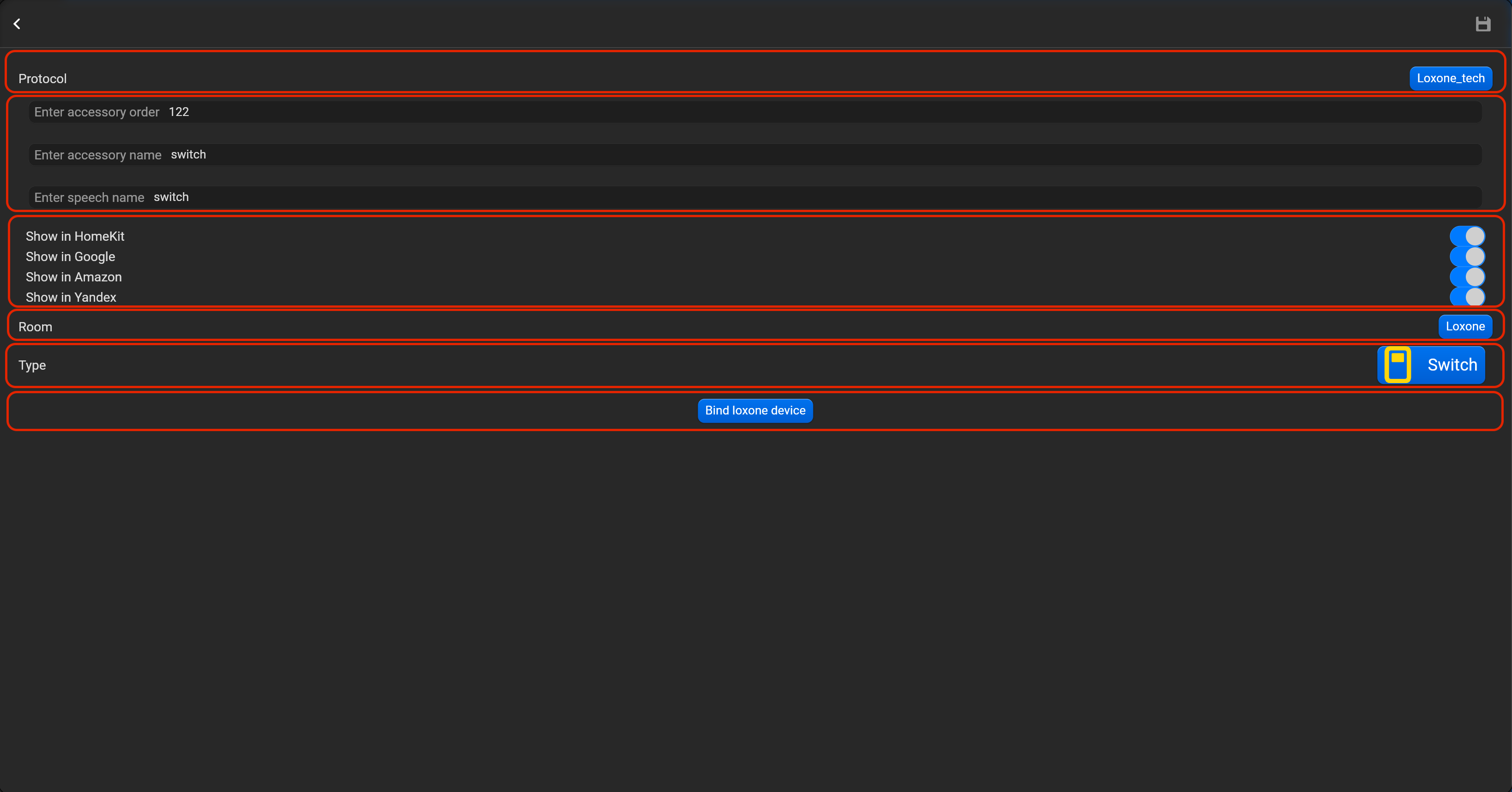
- выберите протокол в выпадающем списке,
- введите порядковый номер аксессуара (влияет на положение аксессуара в приложении Pyxis),
- введите имя аксессуара и имя для голосового ассистента,
- выберите голосовые ассистенты, в которых будет отображаться аксессуар,
- выберите комнату, в которой будет отображаться аксессуар,
- выберите тип аксессуара (Switch),
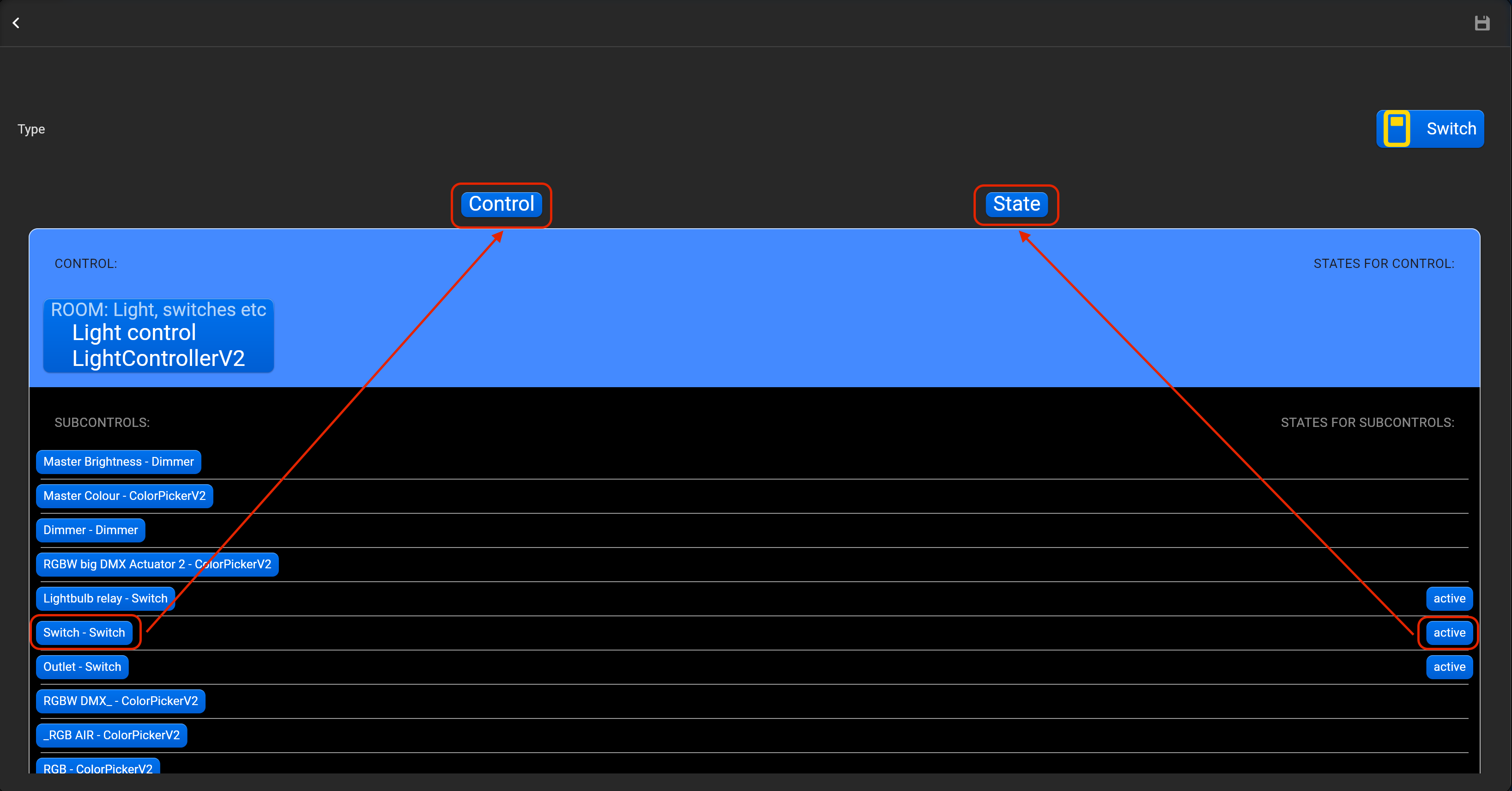
- нажмите на “Bind Loxone device” и перенесите методом перетягивания в поле “Control” и “State” из необходимого аксессуара Loxone.
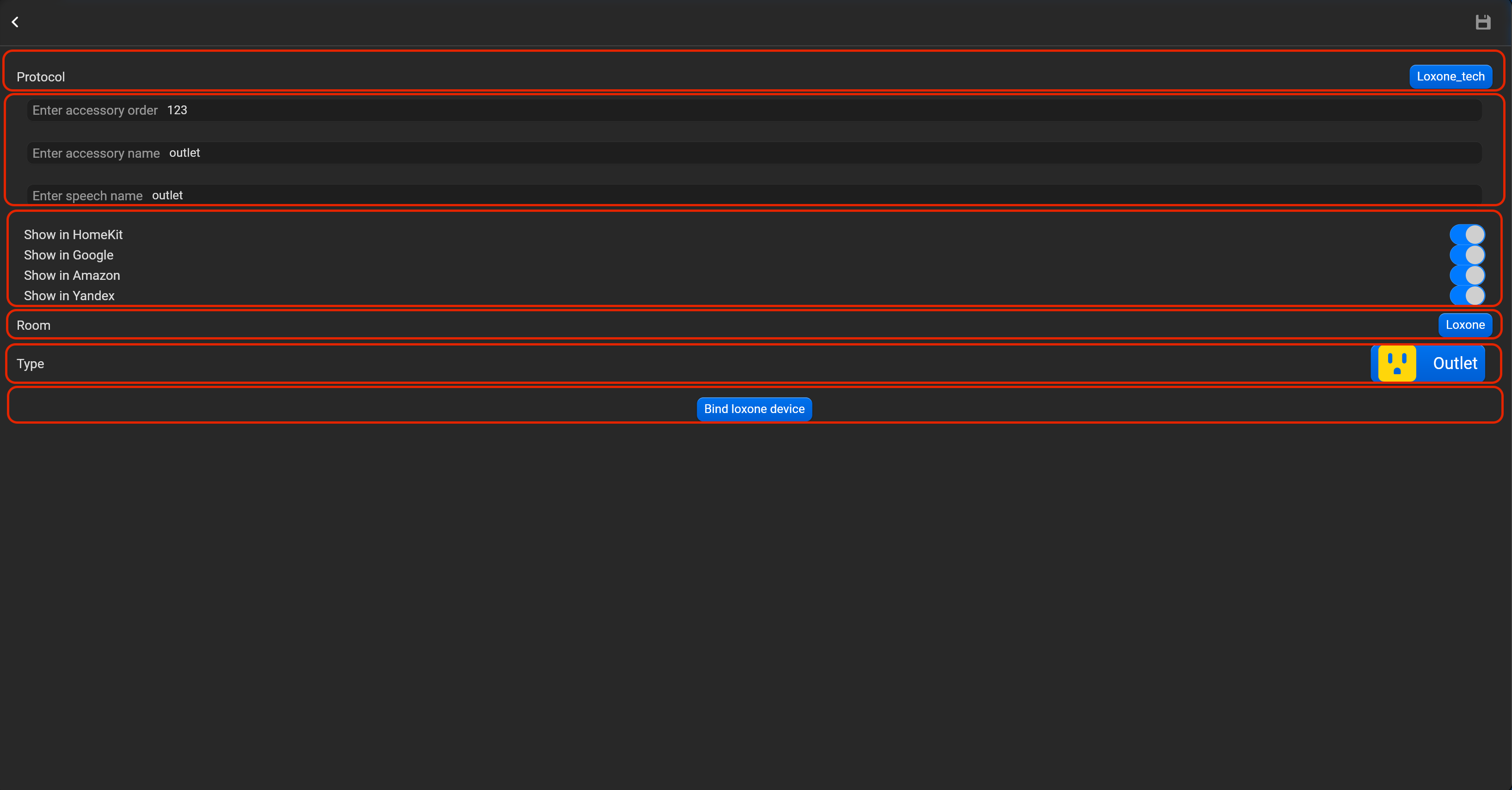
¶ Outlet (Розетка)
- выберите протокол в выпадающем списке,
- введите порядковый номер аксессуара (влияет на положение аксессуара в приложении Pyxis),
- введите имя аксессуара и имя для голосового ассистента,
- выберите голосовые ассистенты, в которых будет отображаться аксессуар,
- выберите комнату, в которой будет отображаться аксессуар,
- выберите тип аксессуара (Outlet),
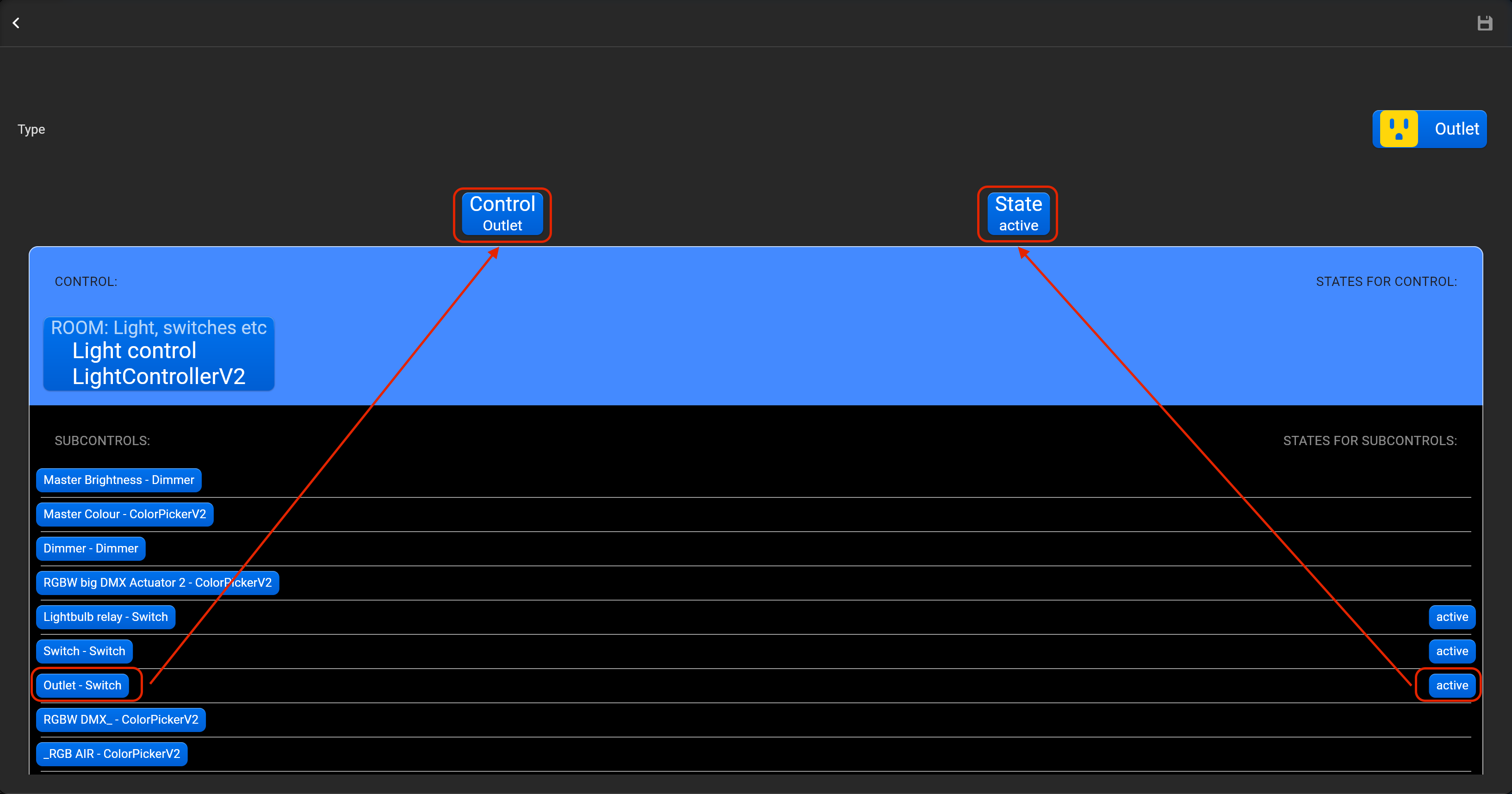
- нажмите на “Bind Loxone device” и перенесите методом перетягивания в поле “Control” и “State” из необходимого аксессуара Loxone.
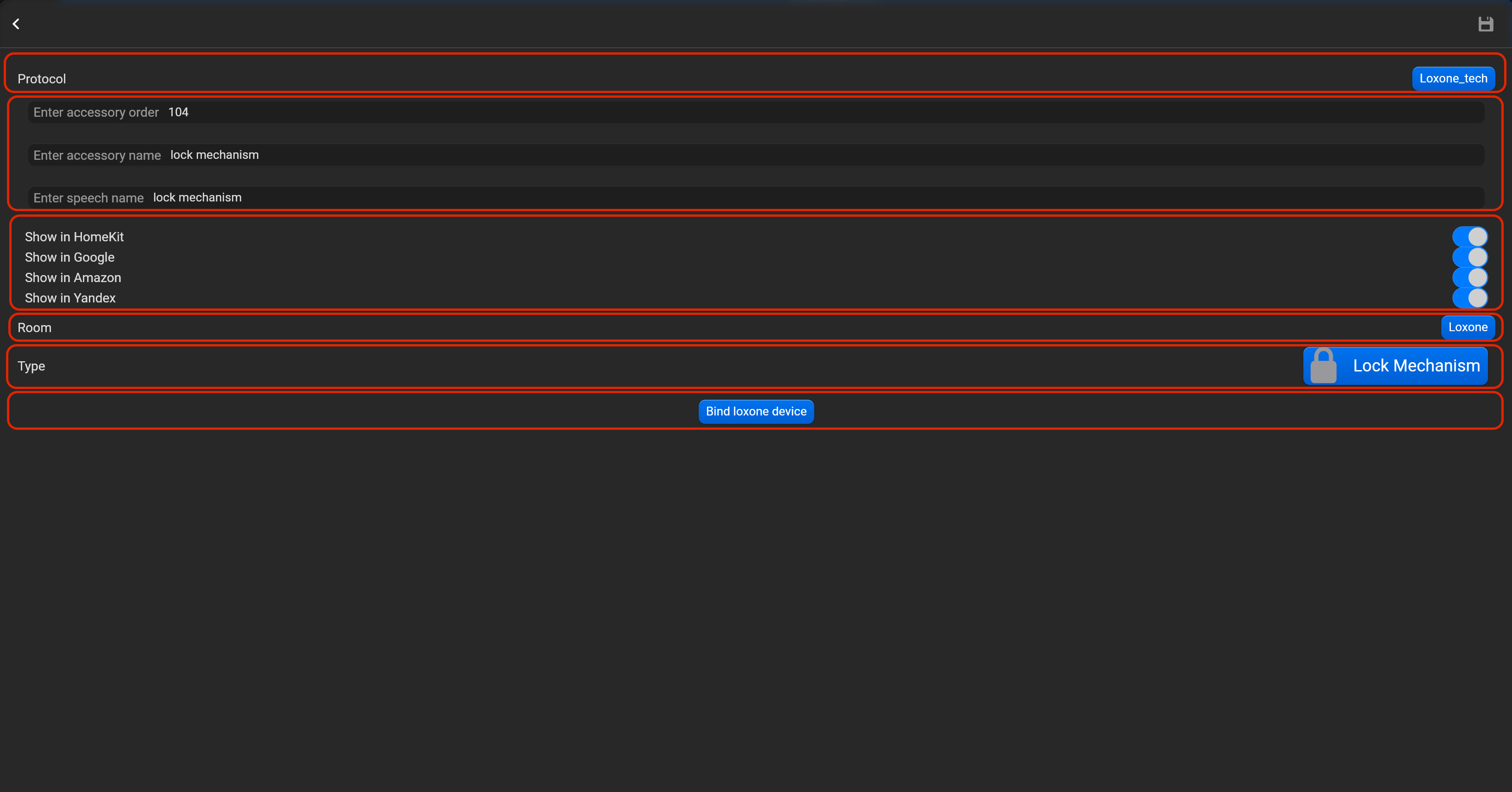
¶ Lock mechanism (Замок)
- выберите протокол в выпадающем списке,
- введите порядковый номер аксессуара (влияет на положение аксессуара в приложении Pyxis),
- введите имя аксессуара и имя для голосового ассистента,
- выберите голосовые ассистенты, в которых будет отображаться аксессуар,
- выберите комнату, в которой будет отображаться аксессуар,
- выберите тип аксессуара (Lock mechanism),
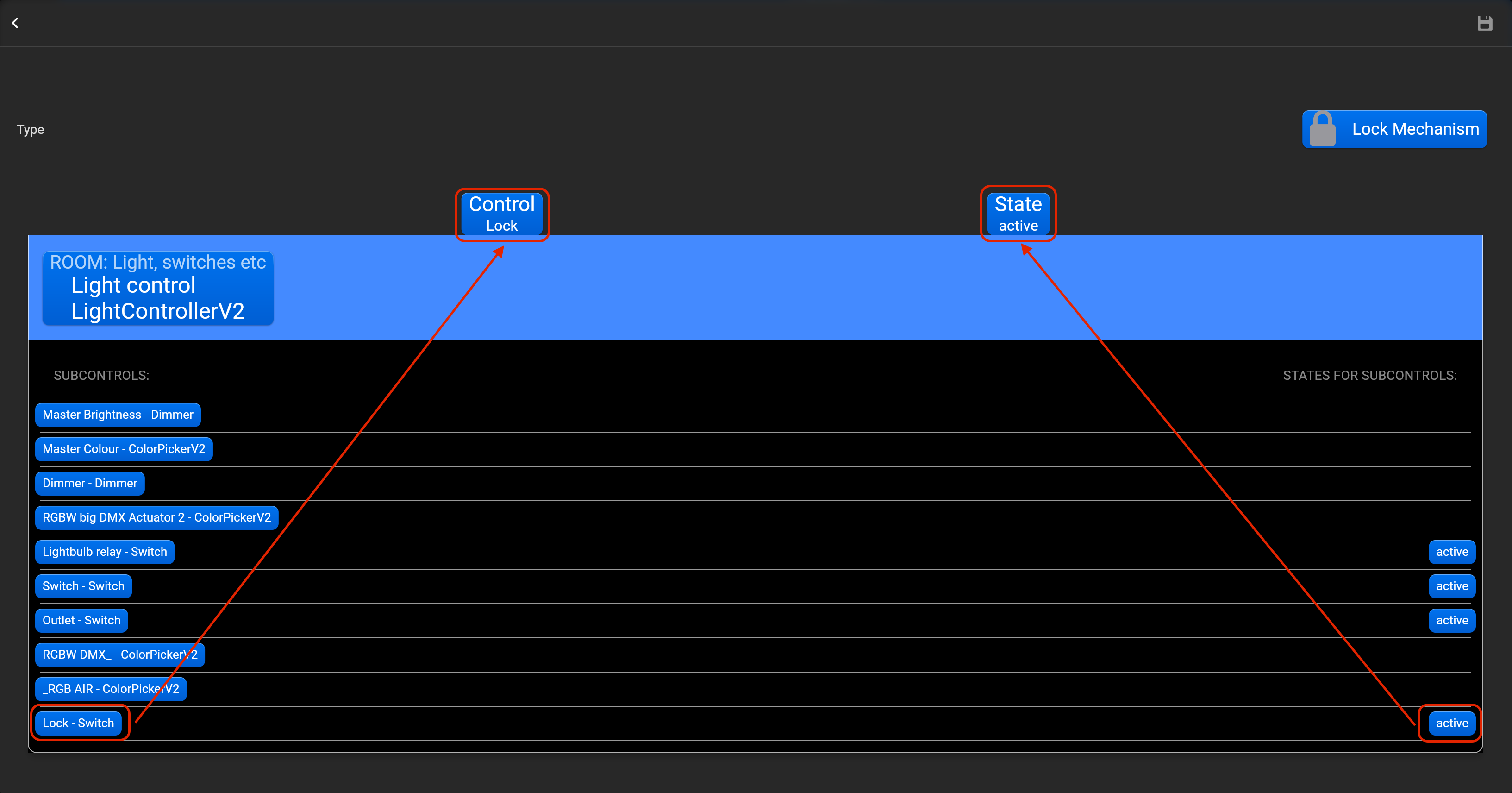
- нажмите на “Bind Loxone device” и перенесите методом перетягивания в поле “Control” и “State” из необходимого аксессуара Loxone.
¶ Window covering (Шторы с приводом)
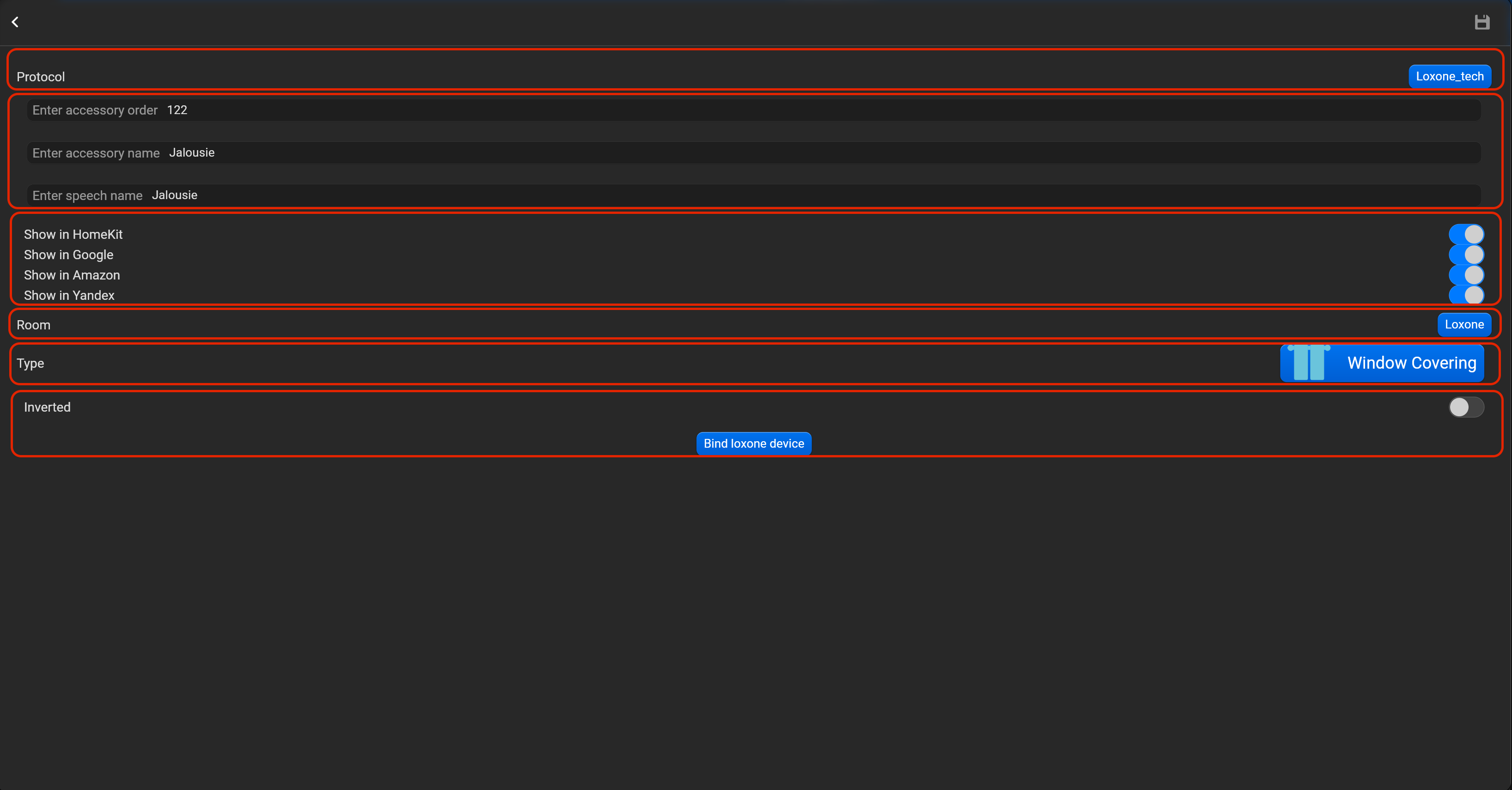
- выберите протокол в выпадающем списке,
- введите порядковый номер аксессуара (влияет на положение аксессуара в приложении Pyxis),
- введите имя аксессуара и имя для голосового ассистента,
- выберите голосовые ассистенты, в которых будет отображаться аксессуар,
- выберите комнату, в которой будет отображаться аксессуар,
- выберите тип аксессуара (Window covering),
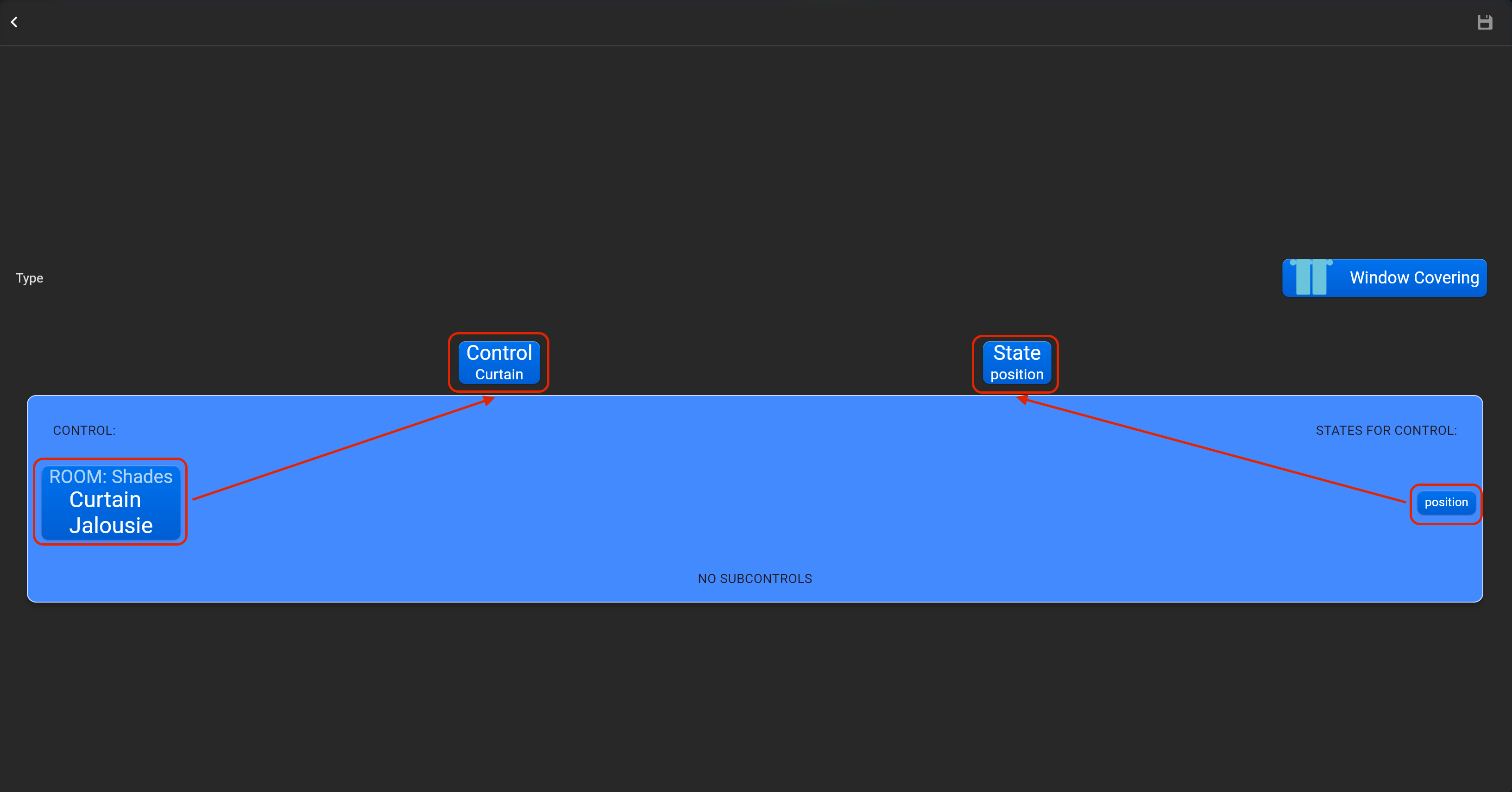
- нажмите на “Bind Loxone device” и перенесите методом перетягивания в поле “Control” и “State” из необходимого аксессуара Loxone. Вы можете инвертировать направление для данного аксессуара.
¶ Garage door (Гаражные ворота)
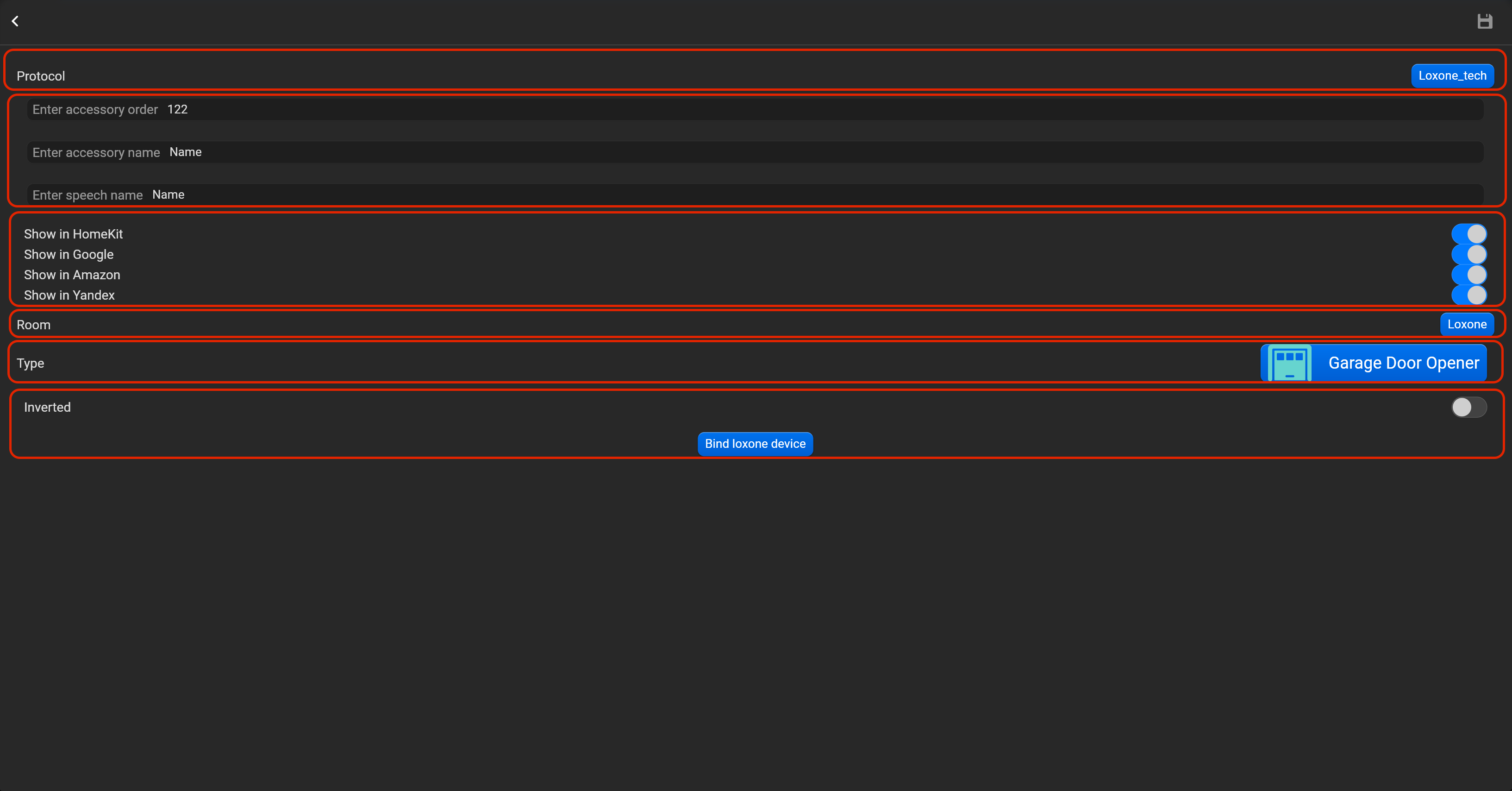
- выберите протокол в выпадающем списке,
- введите порядковый номер аксессуара (влияет на положение аксессуара в приложении Pyxis),
- введите имя аксессуара и имя для голосового ассистента,
- выберите голосовые ассистенты, в которых будет отображаться аксессуар,
- выберите комнату, в которой будет отображаться аксессуар,
- выберите тип аксессуара (Garage door),
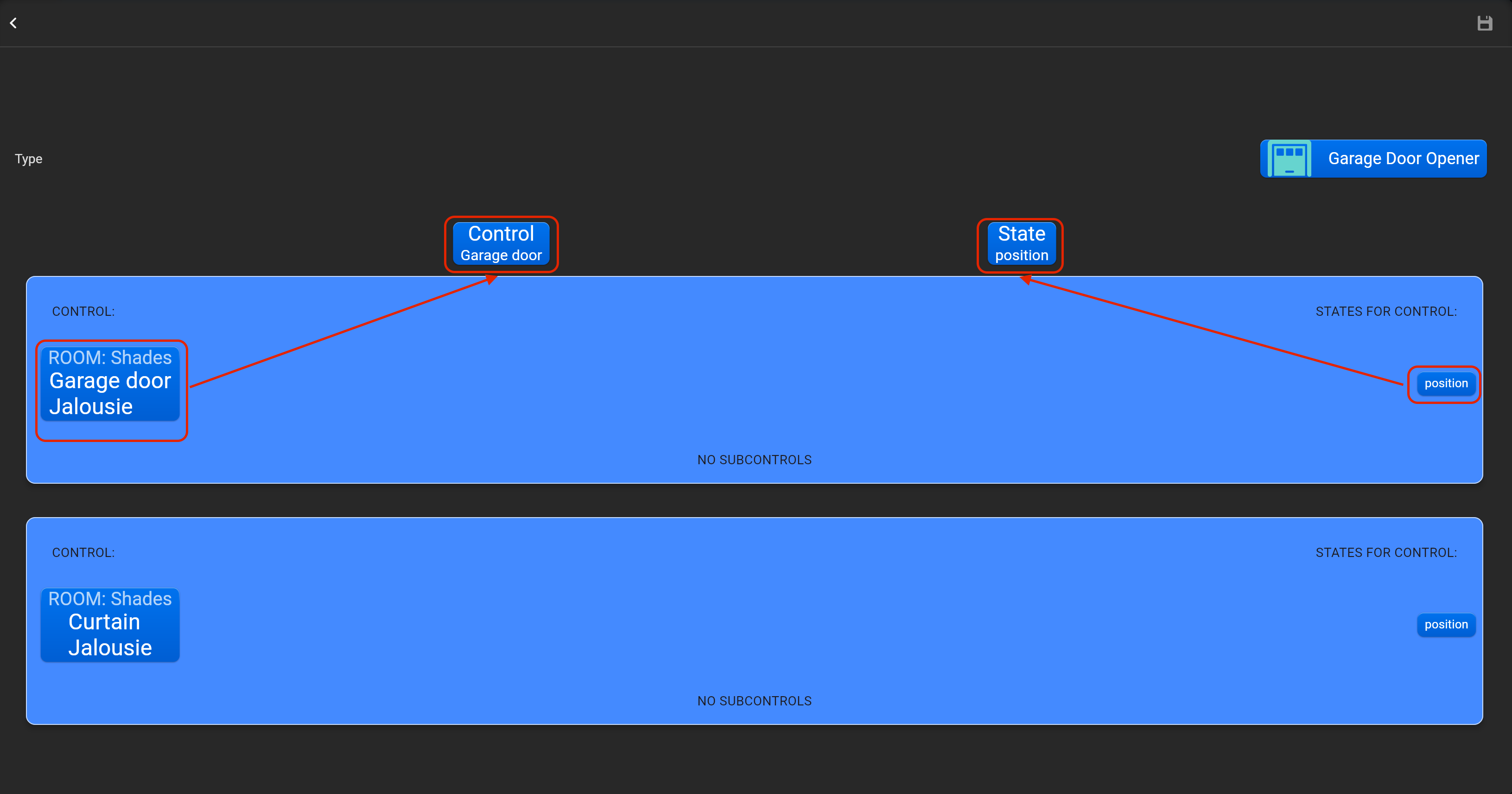
- нажмите на “Bind Loxone device” и перенесите методом перетягивания в поле “Control” и “State” из необходимого аксессуара Loxone. Вы можете инвертировать направление для данного аксессуара.
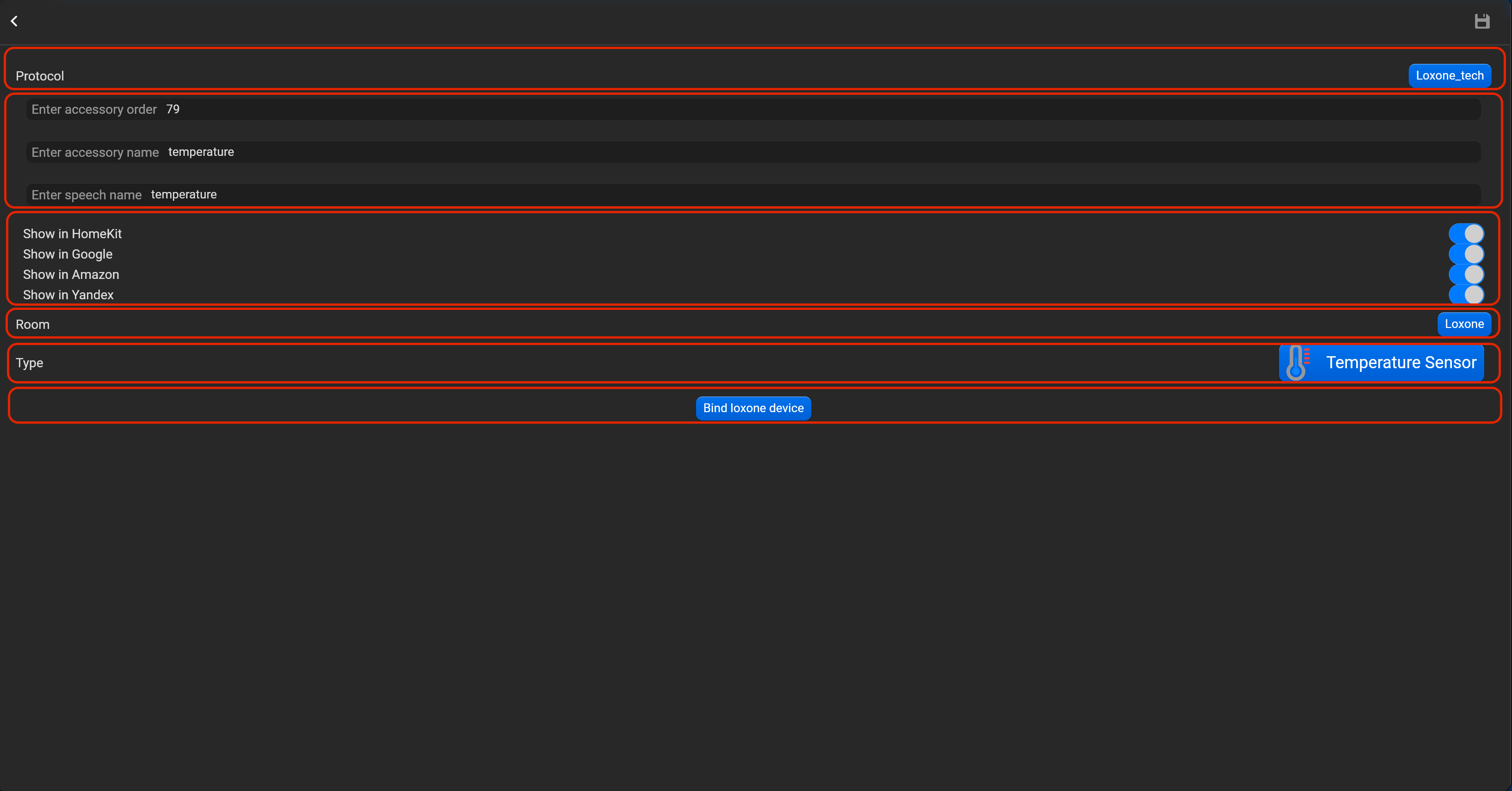
¶ Temperature sensor (Датчик температуры)
- выберите протокол в выпадающем списке,
- введите порядковый номер аксессуара (влияет на положение аксессуара в приложении Pyxis),
- введите имя аксессуара и имя для голосового ассистента,
- выберите голосовые ассистенты, в которых будет отображаться аксессуар,
- выберите комнату, в которой будет отображаться аксессуар,
- выберите тип аксессуара (Temperature sensor),
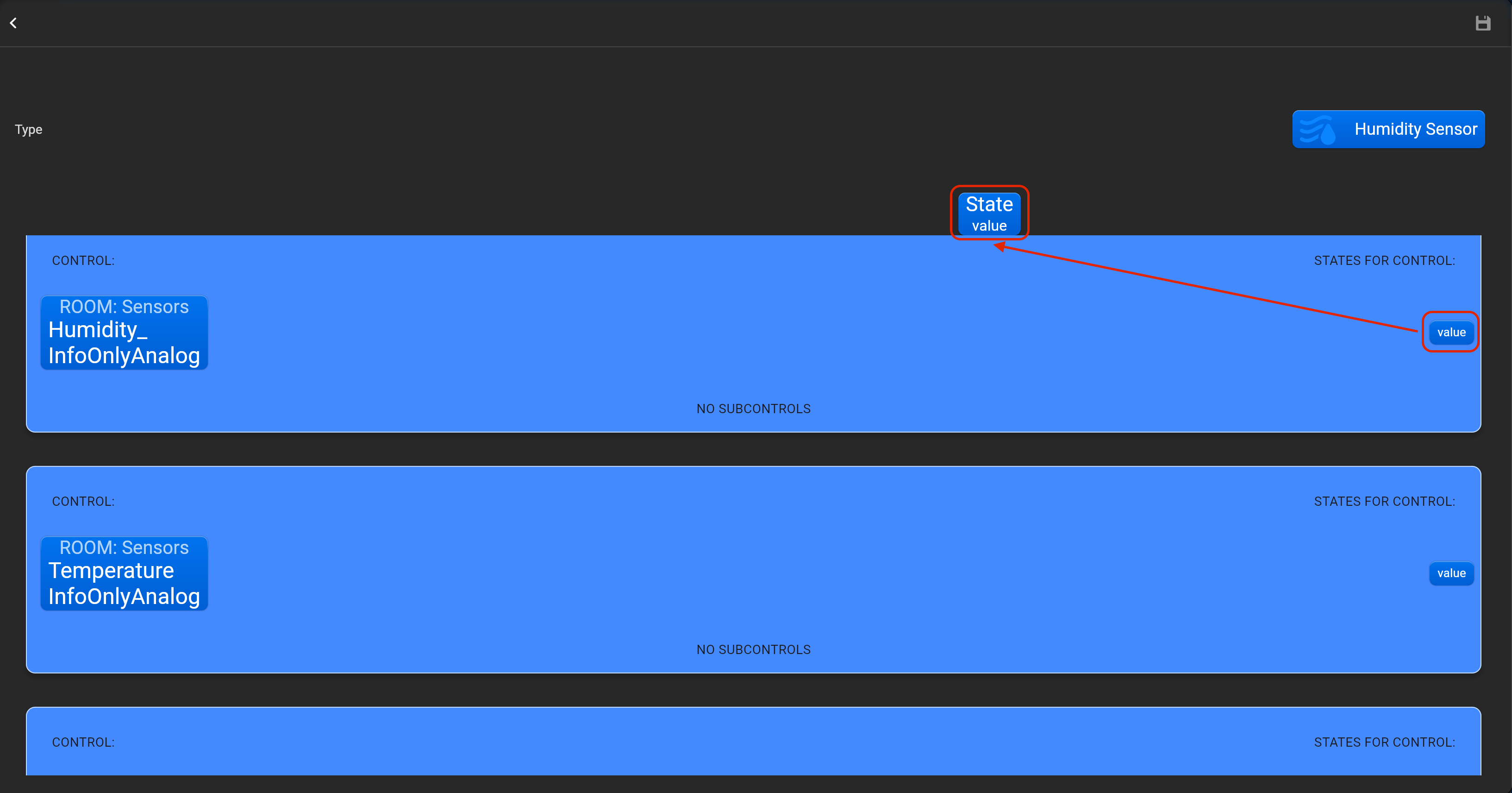
- нажмите на “Bind Loxone device” и перенесите методом перетягивания в поле “Control” и “State” из необходимого аксессуара Loxone.

¶ Humidity sensor (Датчик влажности)
- выберите протокол в выпадающем списке,
- введите порядковый номер аксессуара (влияет на положение аксессуара в приложении Pyxis),
- введите имя аксессуара и имя для голосового ассистента,
- выберите голосовые ассистенты, в которых будет отображаться аксессуар,
- выберите комнату, в которой будет отображаться аксессуар,
- выберите тип аксессуара (Humidity sensor),
- нажмите на “Bind Loxone device” и перенесите методом перетягивания в поле “Control” и “State” из необходимого аксессуара Loxone.

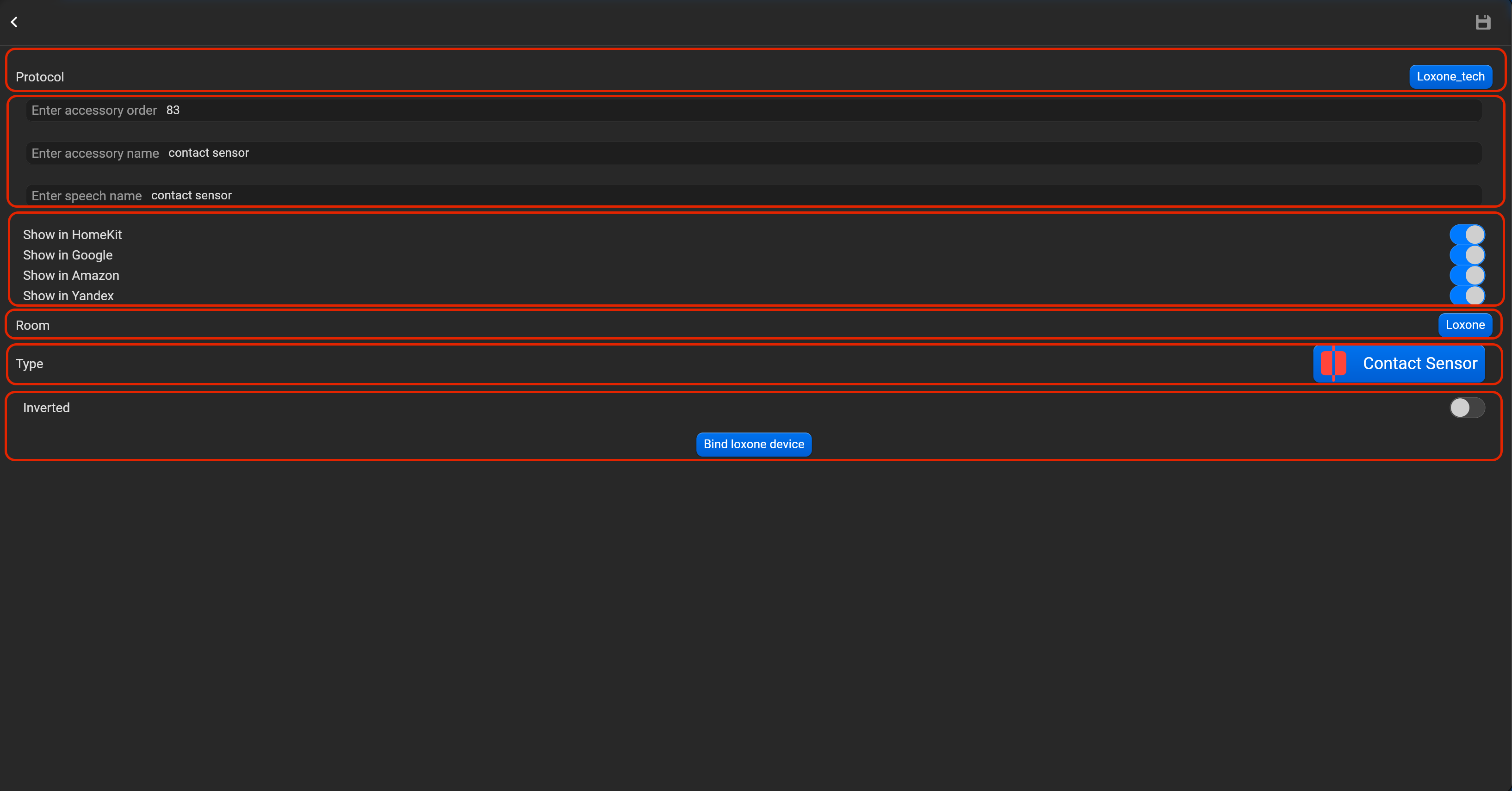
¶ Contact sensor (Контактный датчик)
- выберите протокол в выпадающем списке,
- введите порядковый номер аксессуара (влияет на положение аксессуара в приложении Pyxis),
- введите имя аксессуара и имя для голосового ассистента,
- выберите голосовые ассистенты, в которых будет отображаться аксессуар,
- выберите комнату, в которой будет отображаться аксессуар,
- выберите тип аксессуара (Contact sensor),
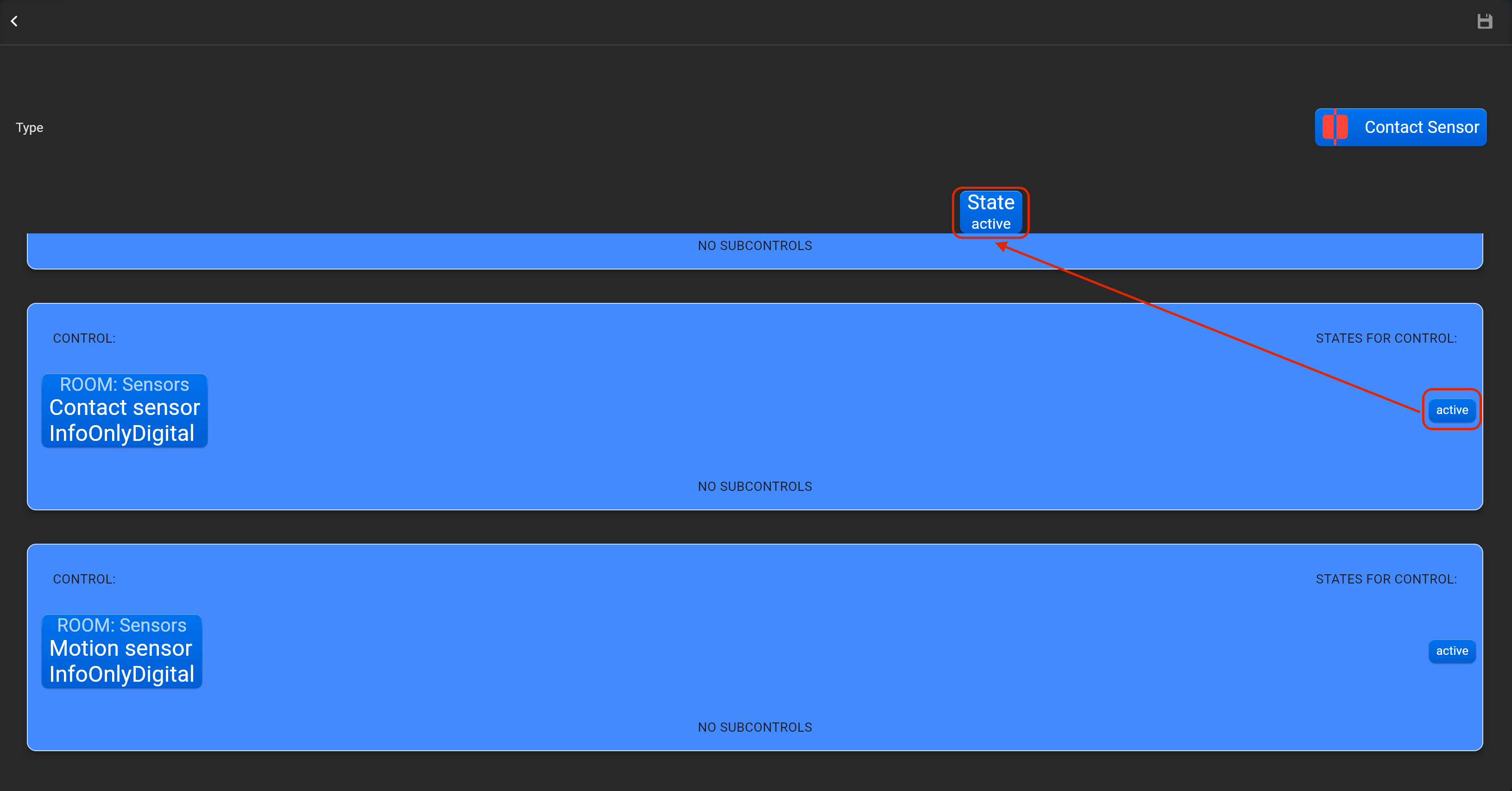
- нажмите на “Bind Loxone device” и перенесите методом перетягивания в поле “Control” и “State” из необходимого аксессуара Loxone. Вы можете инвертировать показания этого датчика.
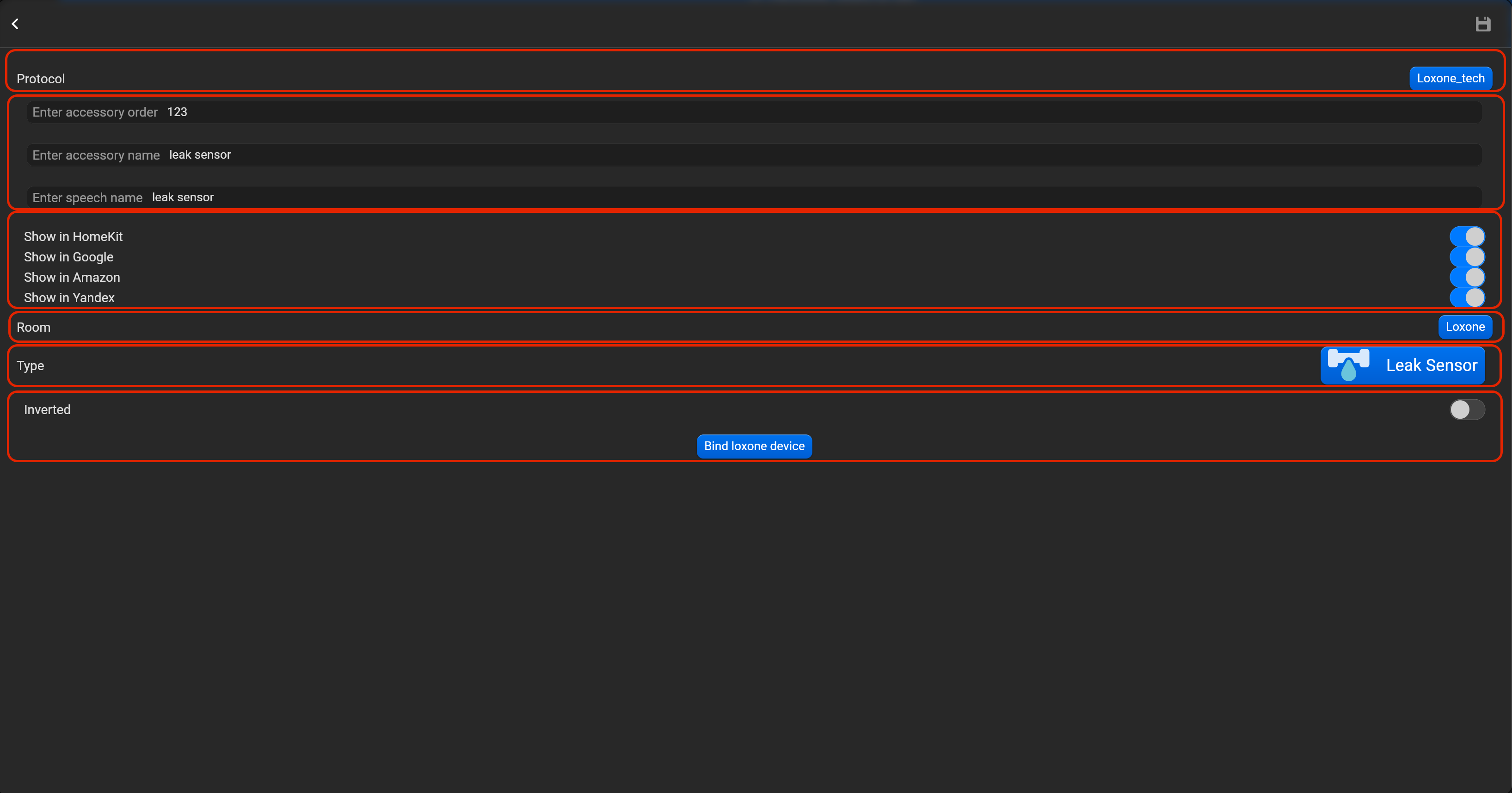
¶ Leak sensor (Датчик протечки)
- выберите протокол в выпадающем списке,
- введите порядковый номер аксессуара (влияет на положение аксессуара в приложении Pyxis),
- введите имя аксессуара и имя для голосового ассистента,
- выберите голосовые ассистенты, в которых будет отображаться аксессуар,
- выберите комнату, в которой будет отображаться аксессуар,
- выберите тип аксессуара (Leak sensor),
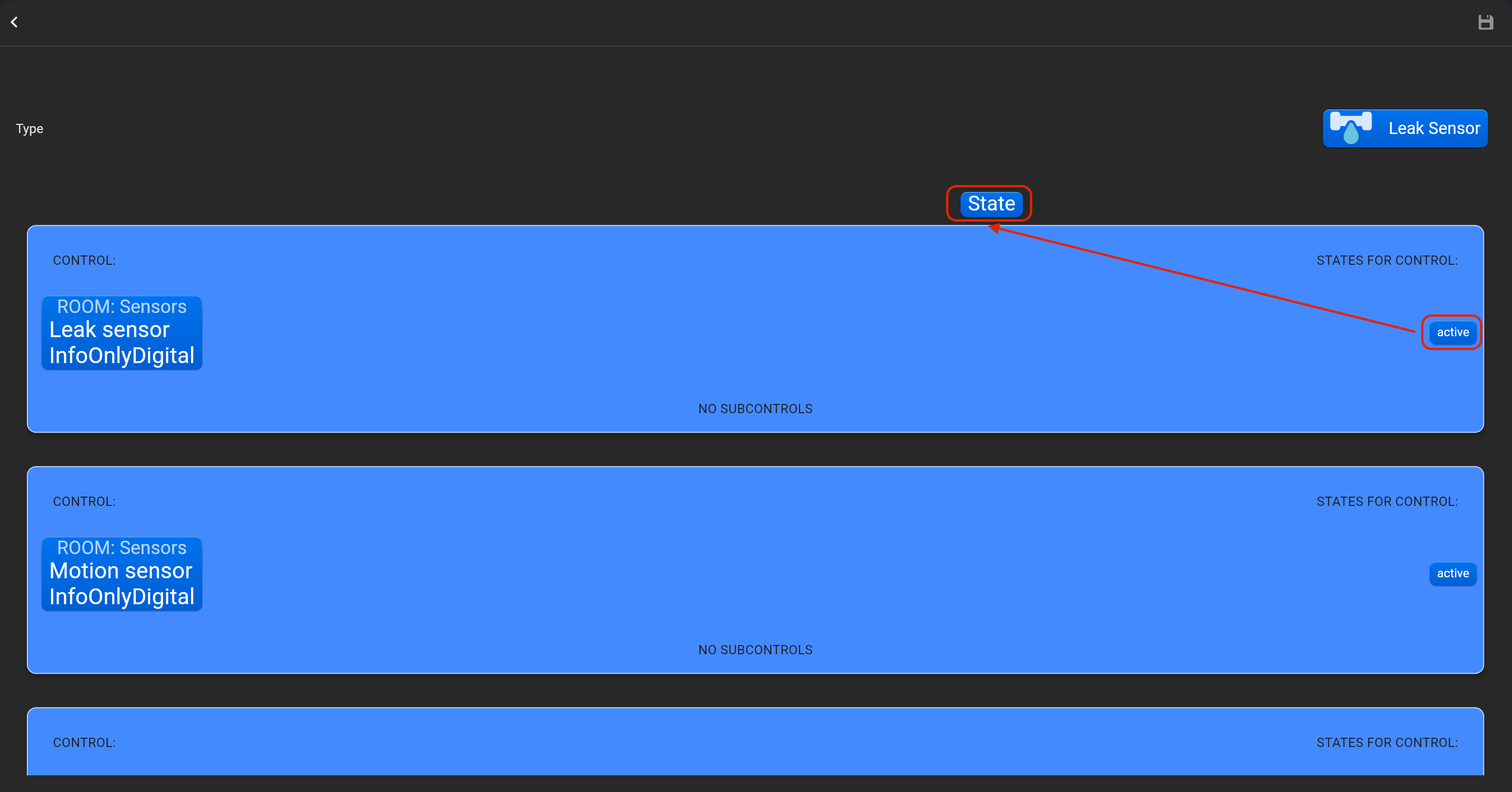
- нажмите на “Bind Loxone device” и перенесите методом перетягивания в поле “Control” и “State” из необходимого аксессуара Loxone. Вы можете инвертировать показания этого датчика.
¶ Smoke sensor (Датчик дыма)
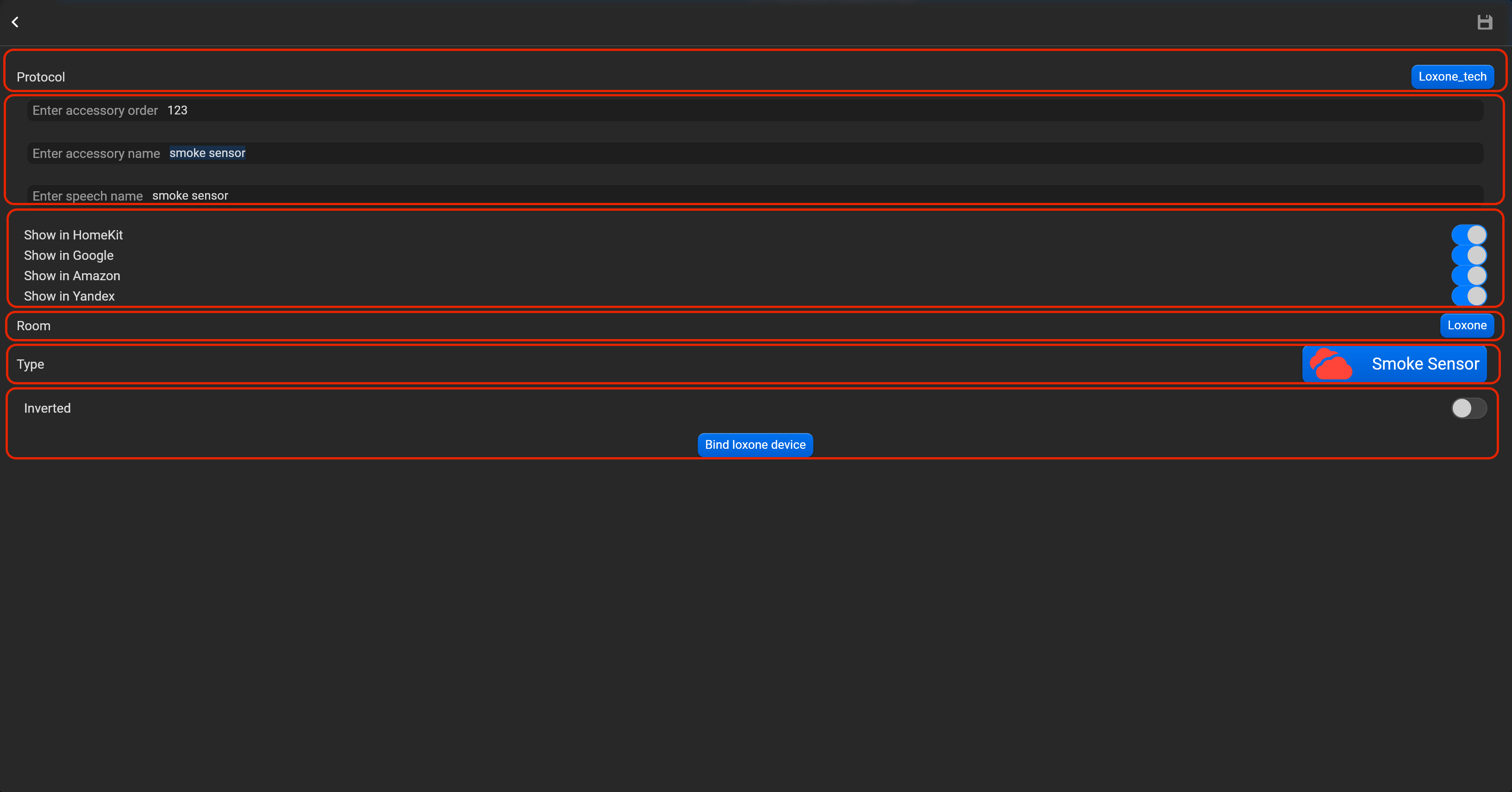
- выберите протокол в выпадающем списке,
- введите порядковый номер аксессуара (влияет на положение аксессуара в приложении Pyxis),
- введите имя аксессуара и имя для голосового ассистента,
- выберите голосовые ассистенты, в которых будет отображаться аксессуар,
- выберите комнату, в которой будет отображаться аксессуар,
- выберите тип аксессуара (Smoke sensor),
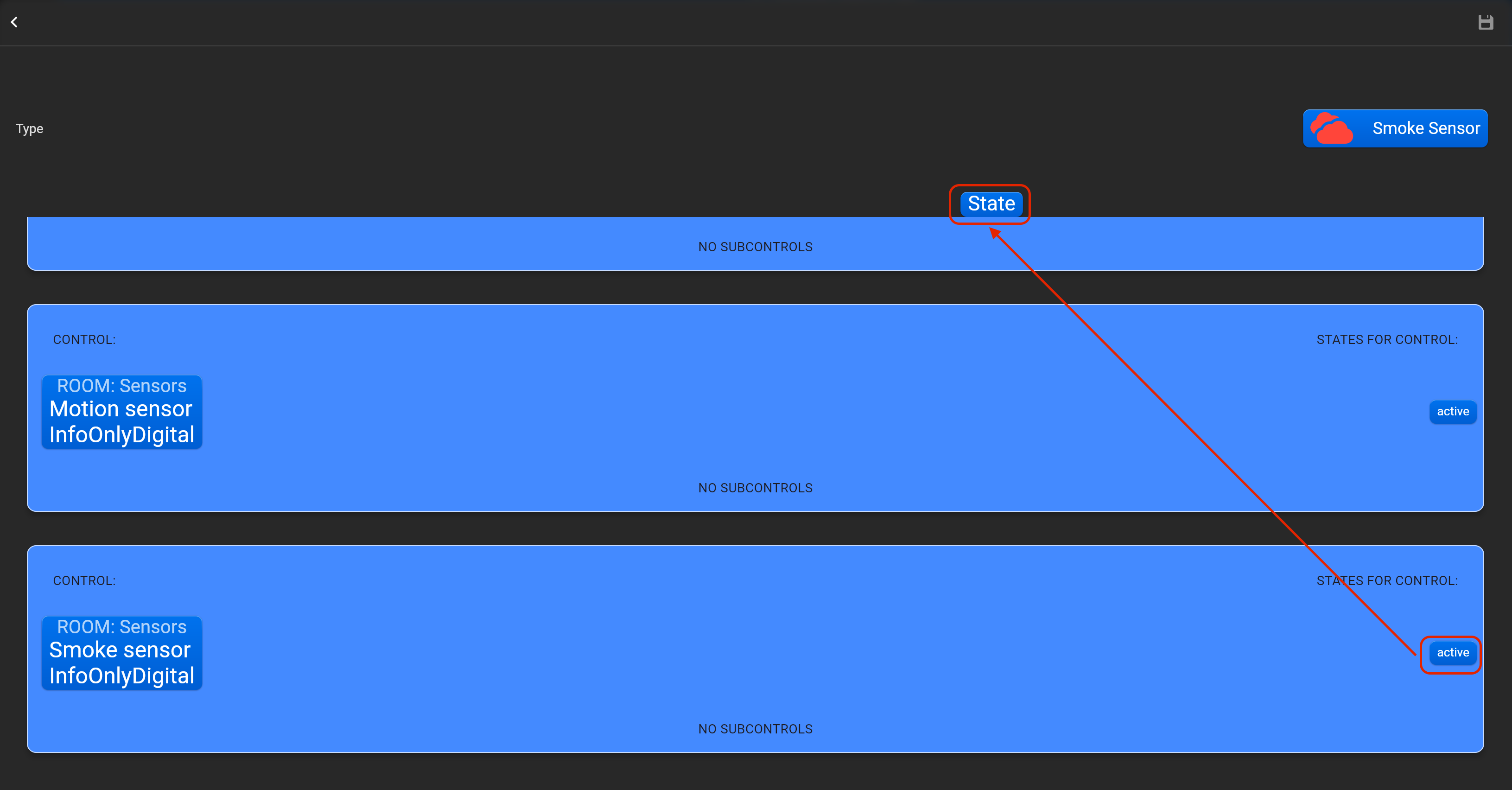
- нажмите на “Bind Loxone device” и перенесите методом перетягивания в поле “Control” и “State” из необходимого аксессуара Loxone. Вы можете инвертировать показания этого датчика.
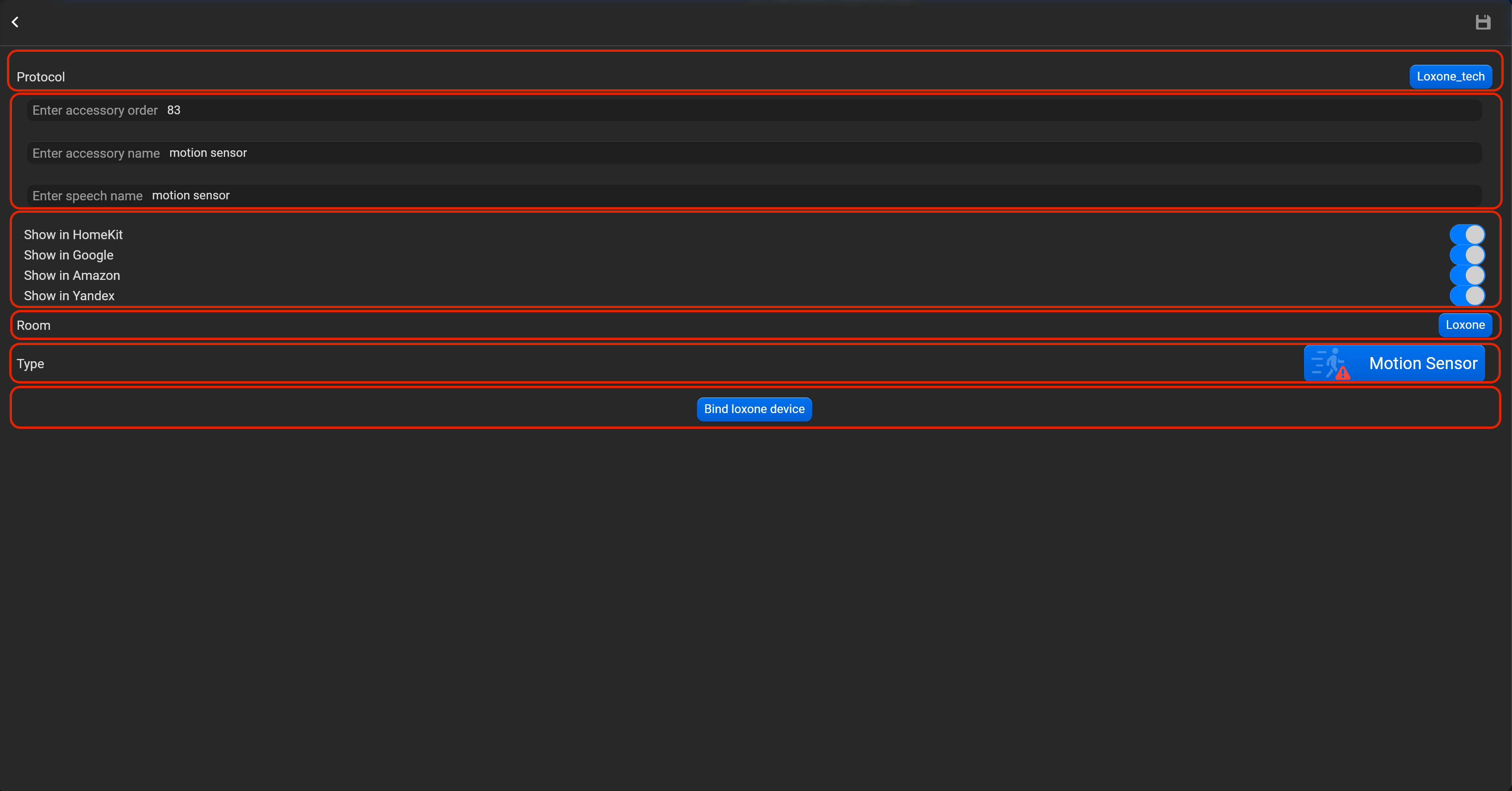
¶ Motion sensor (Датчик движения)
- выберите протокол в выпадающем списке,
- введите порядковый номер аксессуара (влияет на положение аксессуара в приложении Pyxis),
- введите имя аксессуара и имя для голосового ассистента,
- выберите голосовые ассистенты, в которых будет отображаться аксессуар,
- выберите комнату, в которой будет отображаться аксессуар,
- выберите тип аксессуара (Motion sensor),
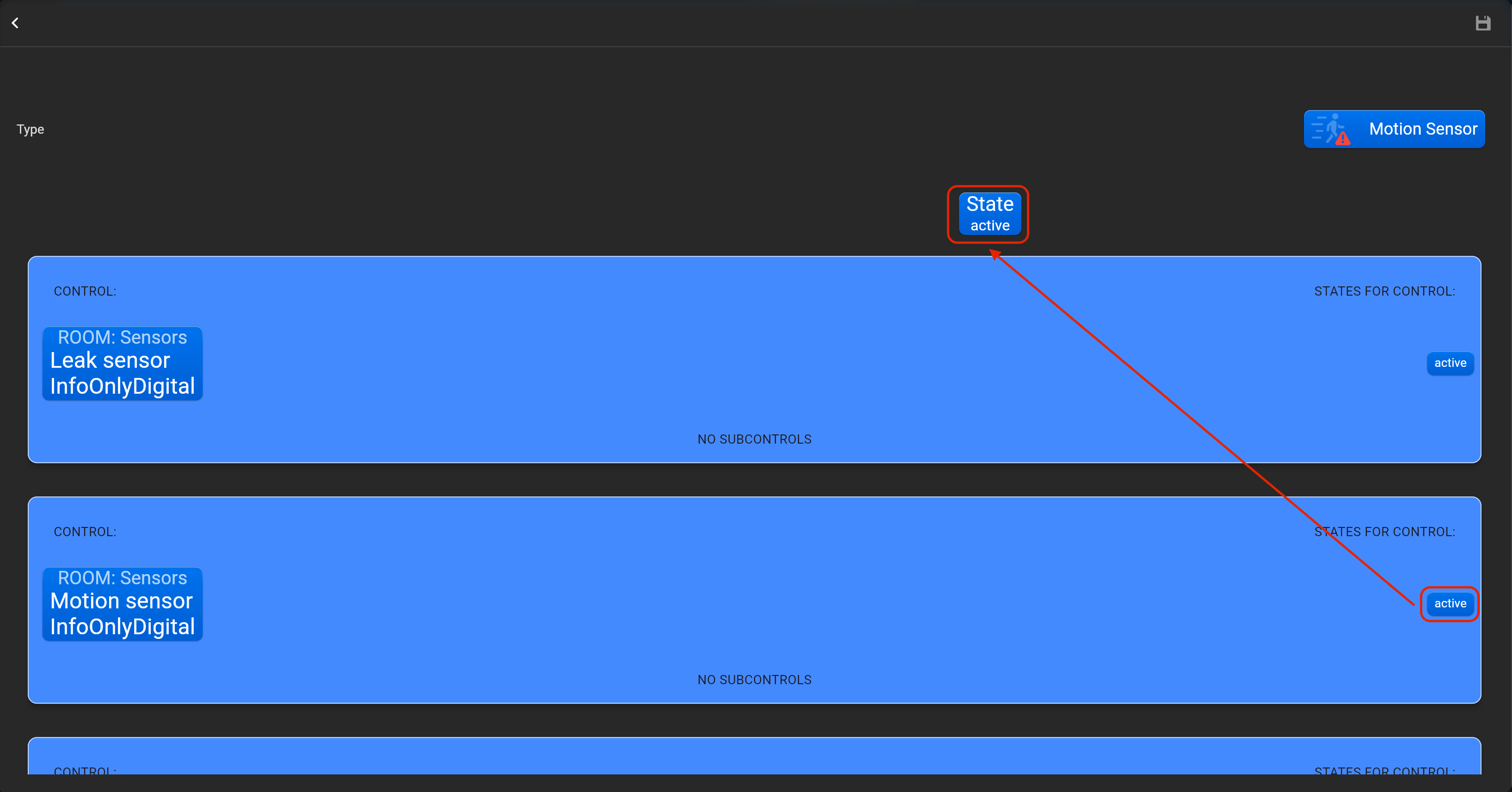
- нажмите на “Bind Loxone device” и перенесите методом перетягивания в поле “Control” и “State” из необходимого аксессуара Loxone.
¶ Light sensor (Датчик освещенности)
- выберите протокол в выпадающем списке,
- введите порядковый номер аксессуара (влияет на положение аксессуара в приложении Pyxis),
- введите имя аксессуара и имя для голосового ассистента,
- выберите голосовые ассистенты, в которых будет отображаться аксессуар,
- выберите комнату, в которой будет отображаться аксессуар,
- выберите тип аксессуара (Motion sensor),
- нажмите на “Bind Loxone device” и перенесите методом перетягивания в поле “Control” и “State” из необходимого аксессуара Loxone.
¶ MQTT
Supported device types:
- LightbulbRelay - any light device,
- LightbulbDimmer - any dimming device,
- LightbulbRGB - RGB device,
- Switch - any relay loads,
- Outlet - any outlets (relay loads),
- TemperatureSensor - indicate temperature via probe,
- ContactSensor - for indication status of contacts (NO or NC), door and window sensor,
- LeakSensor - indicate status of leakage,
- SmokeSensor - indicate status of smoke,
- LightSensor - indicate luminance value,
- HumiditySensor - indicate humidity value,
- MotionSensor - detecting movement,
- Thermostat - thermostat,
- LockMechanism - lock,
- BridgedControl - bridged Control.
For accessories with a binary state (on-off), you must also enter the value that is used to send the command to turn on and off, for accessories with a floating state (0-100 or 0-255), the default scale will be used.
¶ Zigbee
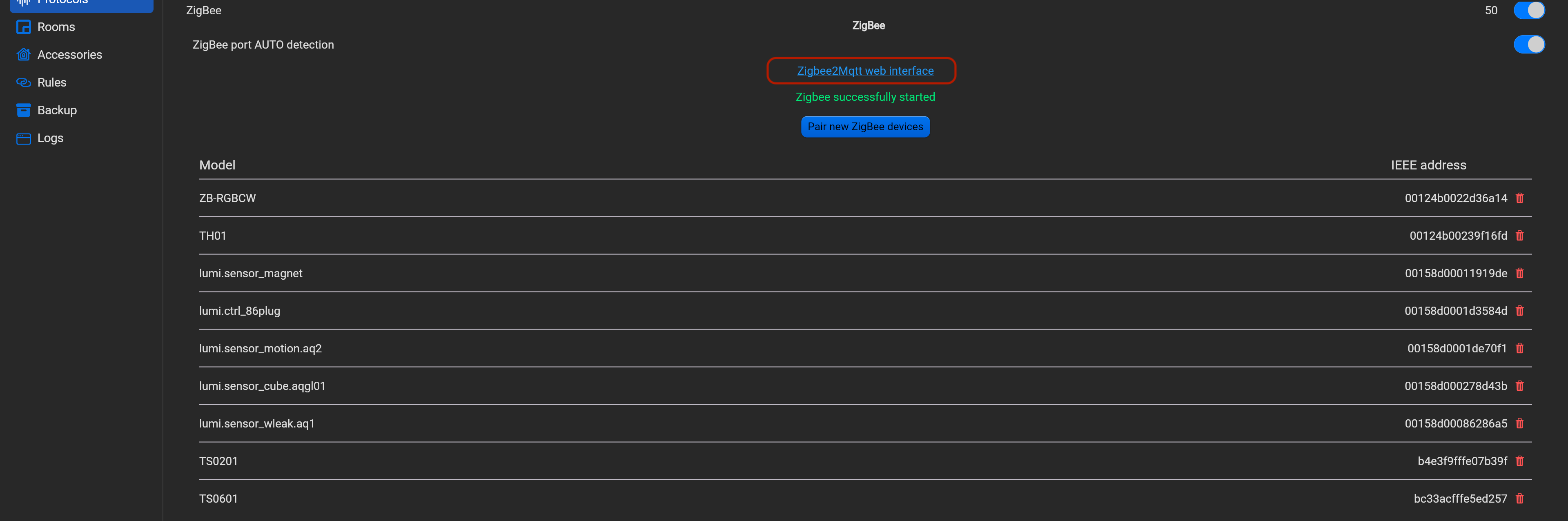
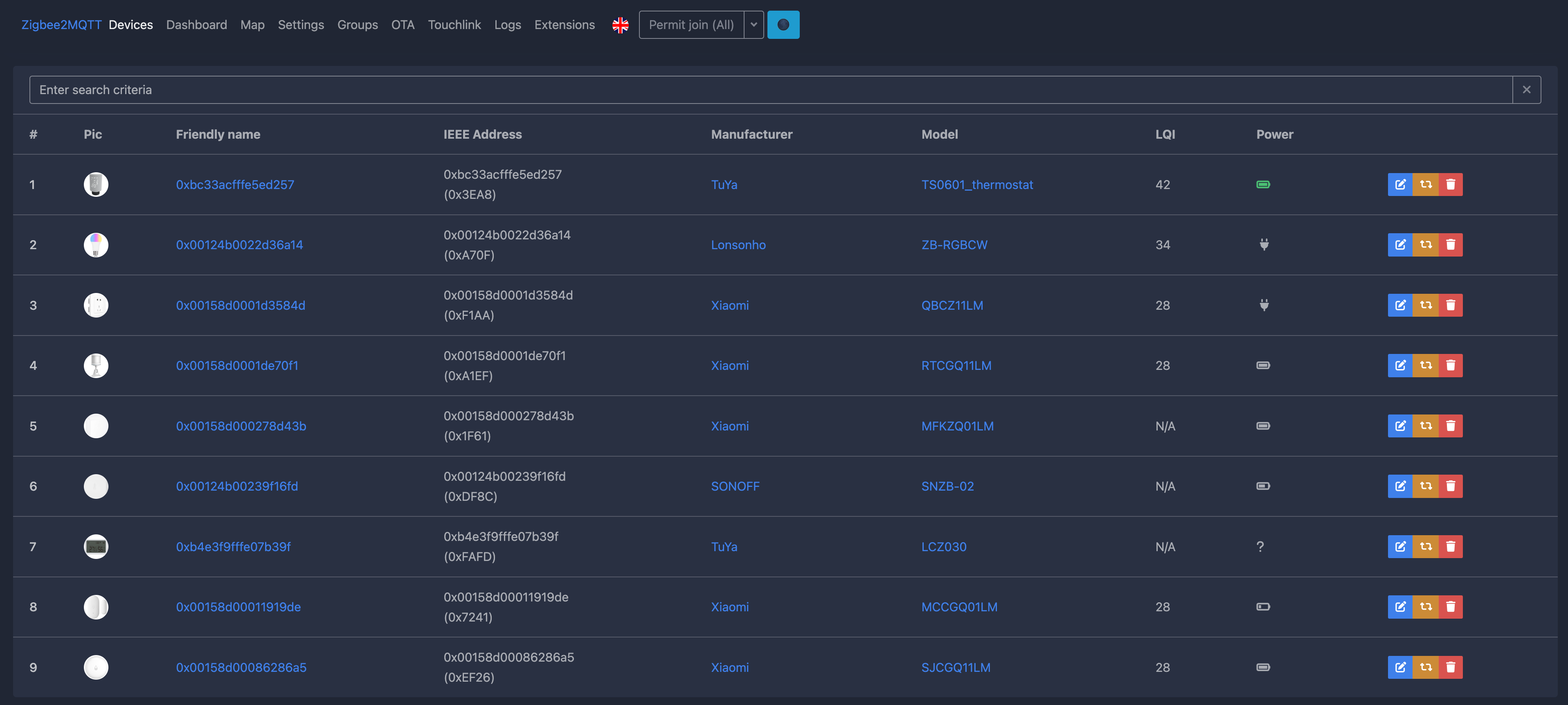
Интеграцией Zigbee является встроенное решение zigbee2mqtt. Используя веб интерфейс zigbeee2mqtt, можно получить доступ к большим настройкам zigbee устройств (добавление, изменение и удаление устройств, информация об устройствах, карту соединений и много другой информации).
Please, find below, examples for every supported type of accessory. Do not forget save all changes and restart Pyxis.
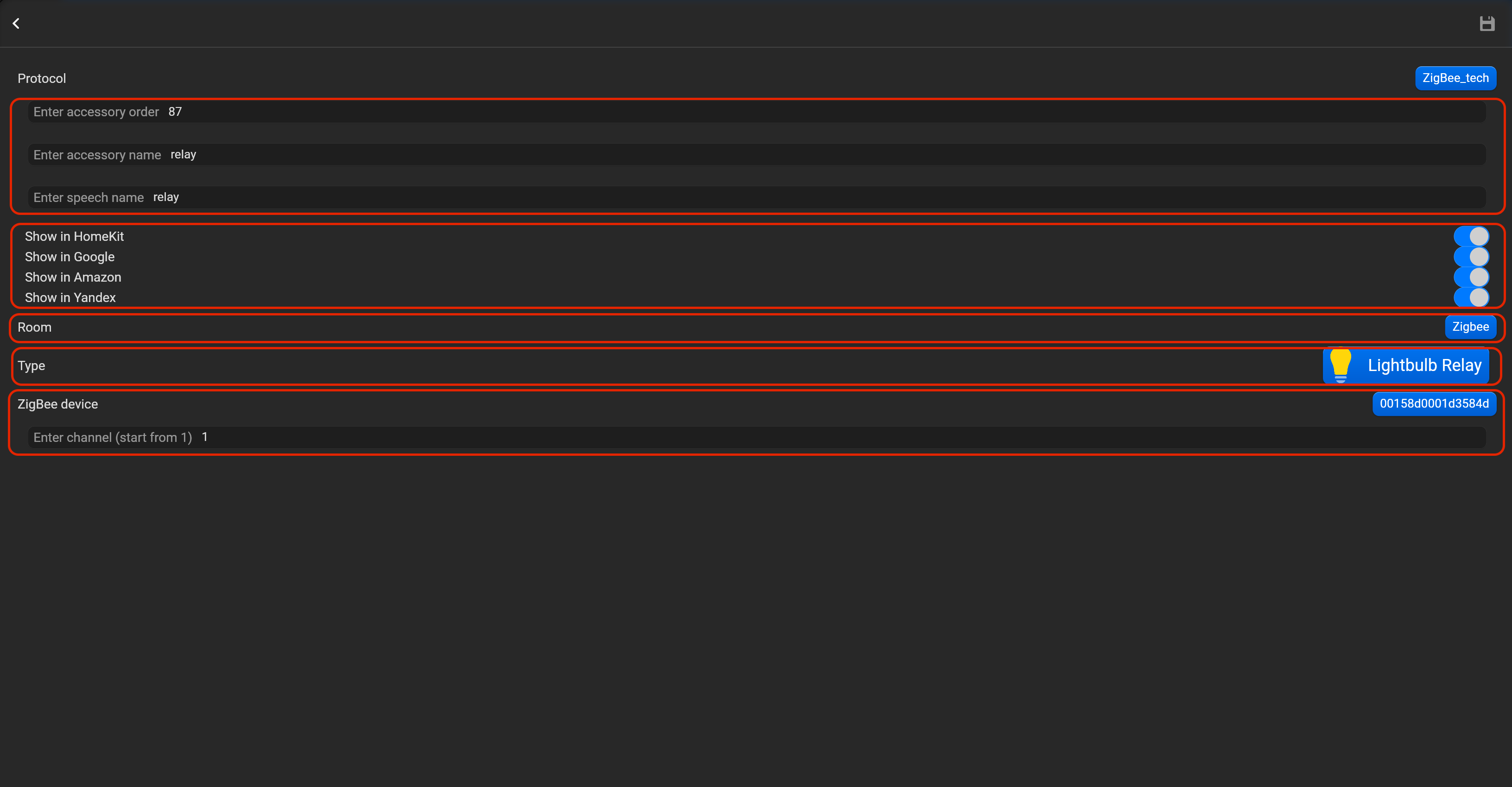
¶ Lightbulb relay (Лампа)
- выберите протокол в выпадающем списке,
- введите порядковый номер аксессуара (влияет на положение аксессуара в приложении Pyxis),
- введите имя аксессуара и имя для голосового ассистента,
- выберите голосовые ассистенты, в которых будет отображаться аксессуар,
- выберите комнату, в которой будет отображаться аксессуар,
- выберите тип аксессуара (Lightbulb relay),
- выберите в выпадающем списке IEEE адрес устройства и номер канал (если устройство имеет несколько каналов).
¶ Lightbulb dimmer (Диммер)
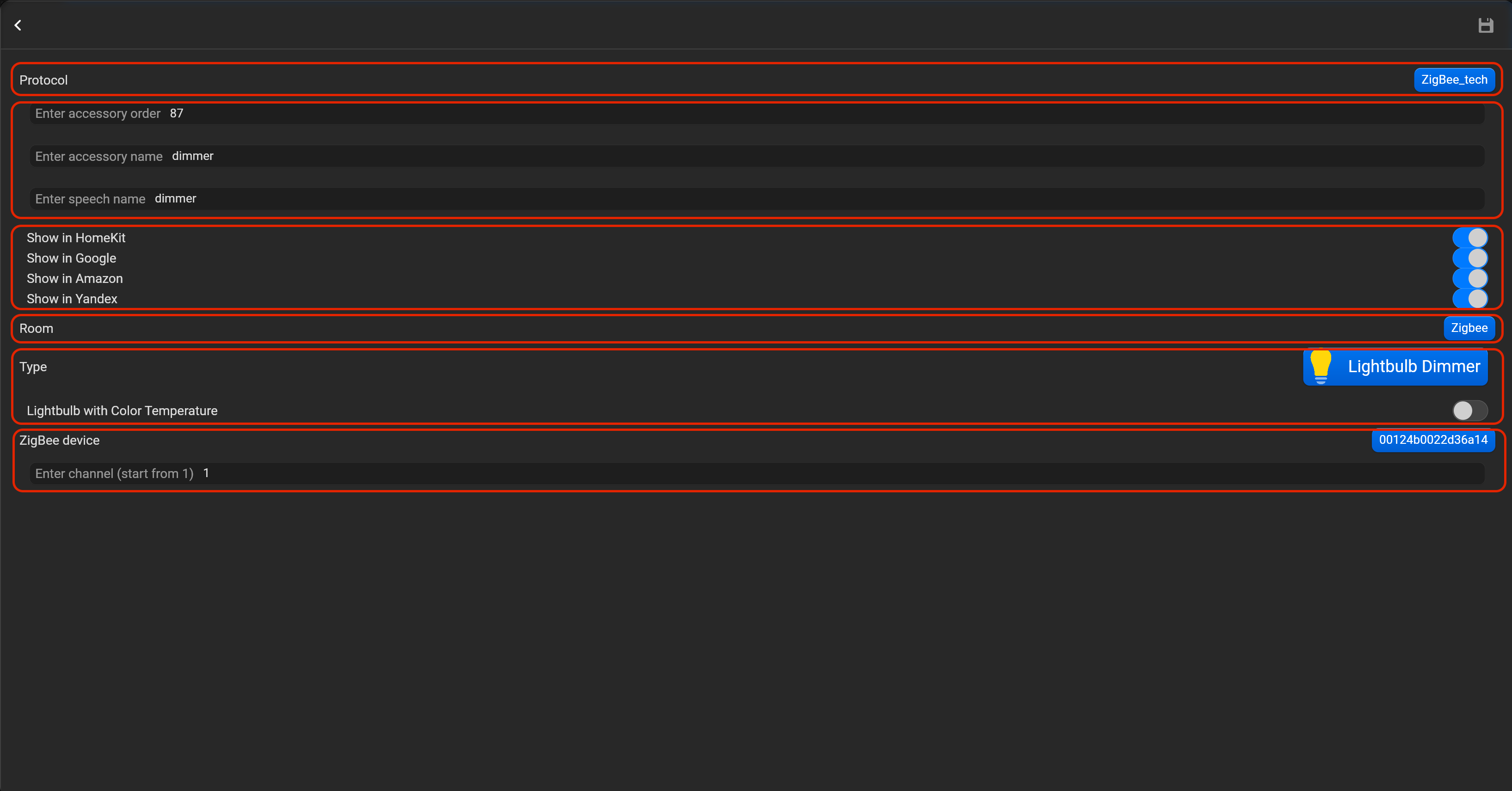
- выберите протокол в выпадающем списке,
- введите порядковый номер аксессуара (влияет на положение аксессуара в приложении Pyxis),
- введите имя аксессуара и имя для голосового ассистента,
- выберите голосовые ассистенты, в которых будет отображаться аксессуар,
- выберите комнату, в которой будет отображаться аксессуар,
- выберите тип аксессуара (Lightbulb dimmer),
- выберите в выпадающем списке IEEE адрес устройства и номер канал (если устройство имеет несколько каналов). Вы также можете использовать опцию цветовой температуры.
¶ Lightbulb RGB (Цветная подсветка)
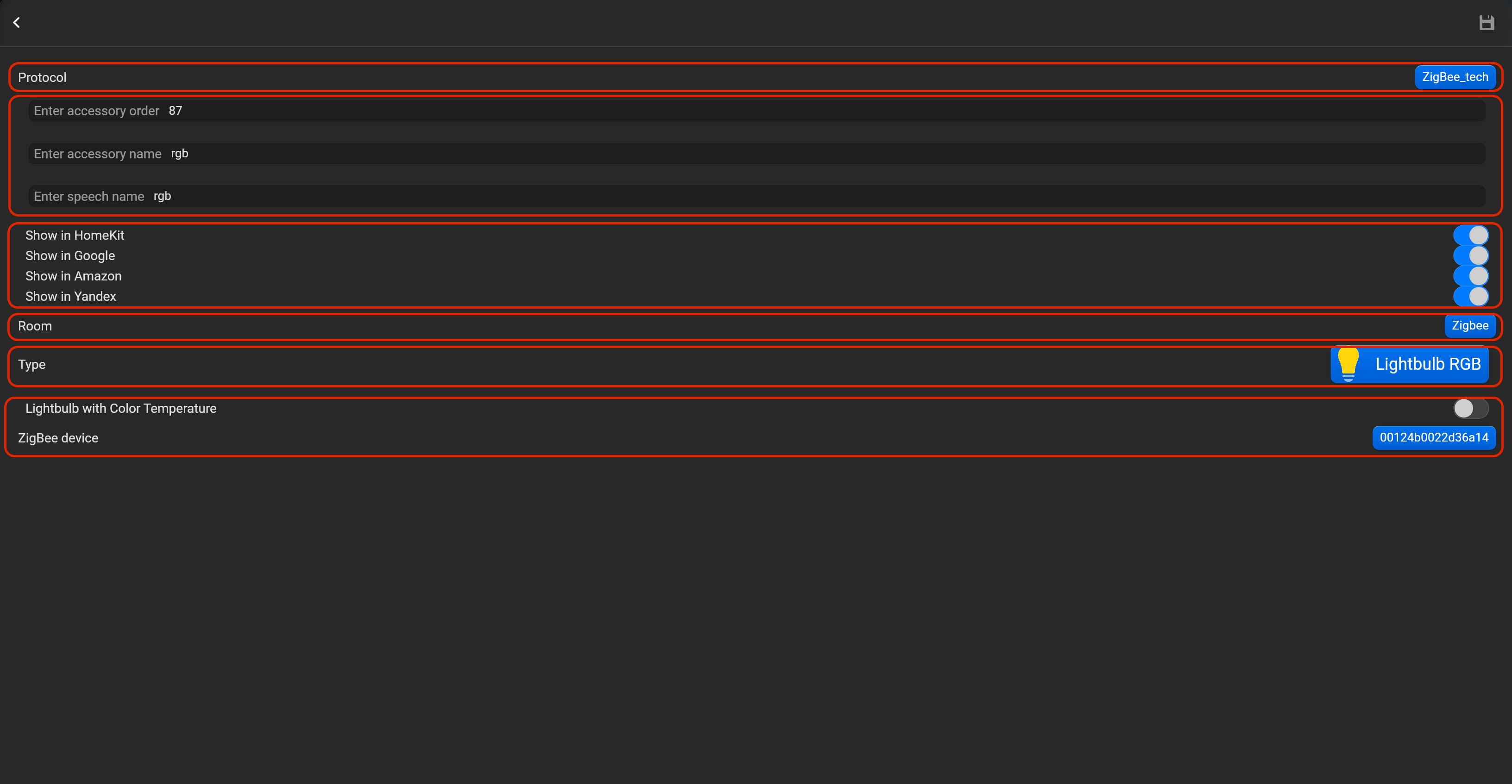
- выберите протокол в выпадающем списке,
- введите порядковый номер аксессуара (влияет на положение аксессуара в приложении Pyxis),
- введите имя аксессуара и имя для голосового ассистента,
- выберите голосовые ассистенты, в которых будет отображаться аксессуар,
- выберите комнату, в которой будет отображаться аксессуар,
- выберите тип аксессуара (Lightbulb RGB),
- выберите в выпадающем списке IEEE адрес устройства и номер канал (если устройство имеет несколько каналов). Вы также можете использовать опцию цветовой температуры.
¶ Switch (Переключатель)
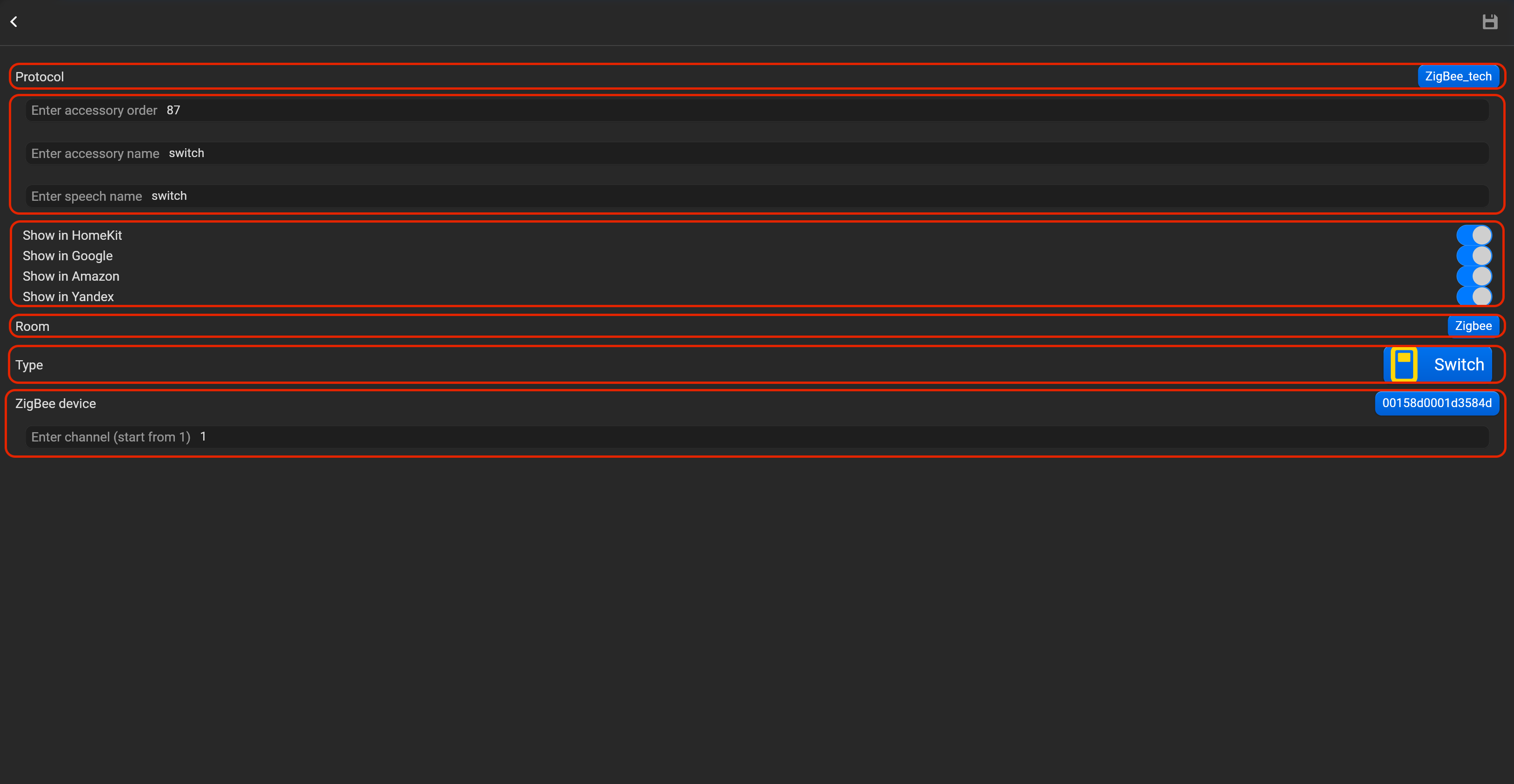
- выберите протокол в выпадающем списке,
- введите порядковый номер аксессуара (влияет на положение аксессуара в приложении Pyxis),
- введите имя аксессуара и имя для голосового ассистента,
- выберите голосовые ассистенты, в которых будет отображаться аксессуар,
- выберите комнату, в которой будет отображаться аксессуар,
- выберите тип аксессуара (Switch),
- выберите в выпадающем списке IEEE адрес устройства и номер канал (если устройство имеет несколько каналов).
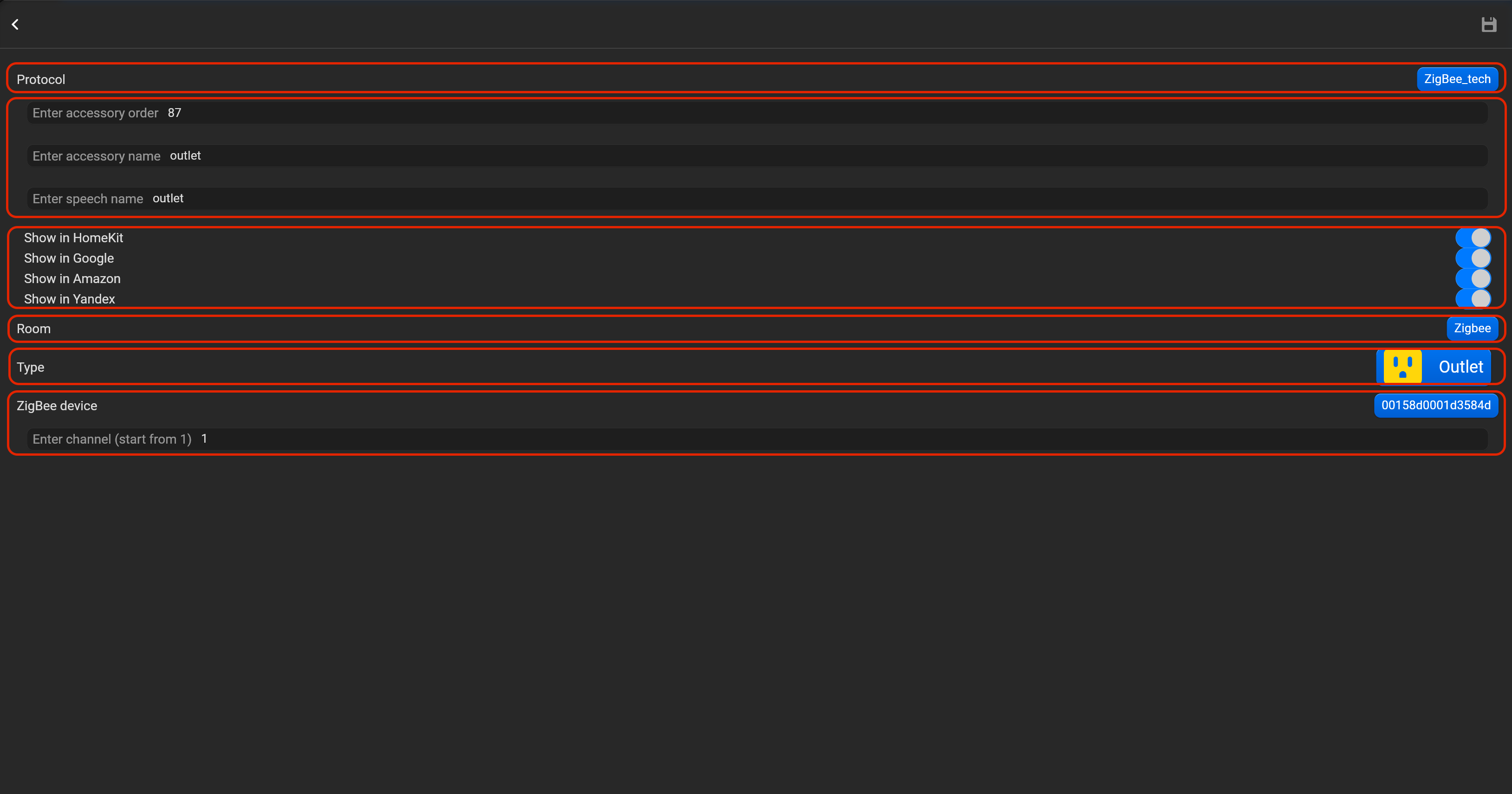
¶ Outlet (Розетка)
- выберите протокол в выпадающем списке,
- введите порядковый номер аксессуара (влияет на положение аксессуара в приложении Pyxis),
- введите имя аксессуара и имя для голосового ассистента,
- выберите голосовые ассистенты, в которых будет отображаться аксессуар,
- выберите комнату, в которой будет отображаться аксессуар,
- выберите тип аксессуара (Outlet),
- выберите в выпадающем списке IEEE адрес устройства и номер канал (если устройство имеет несколько каналов).
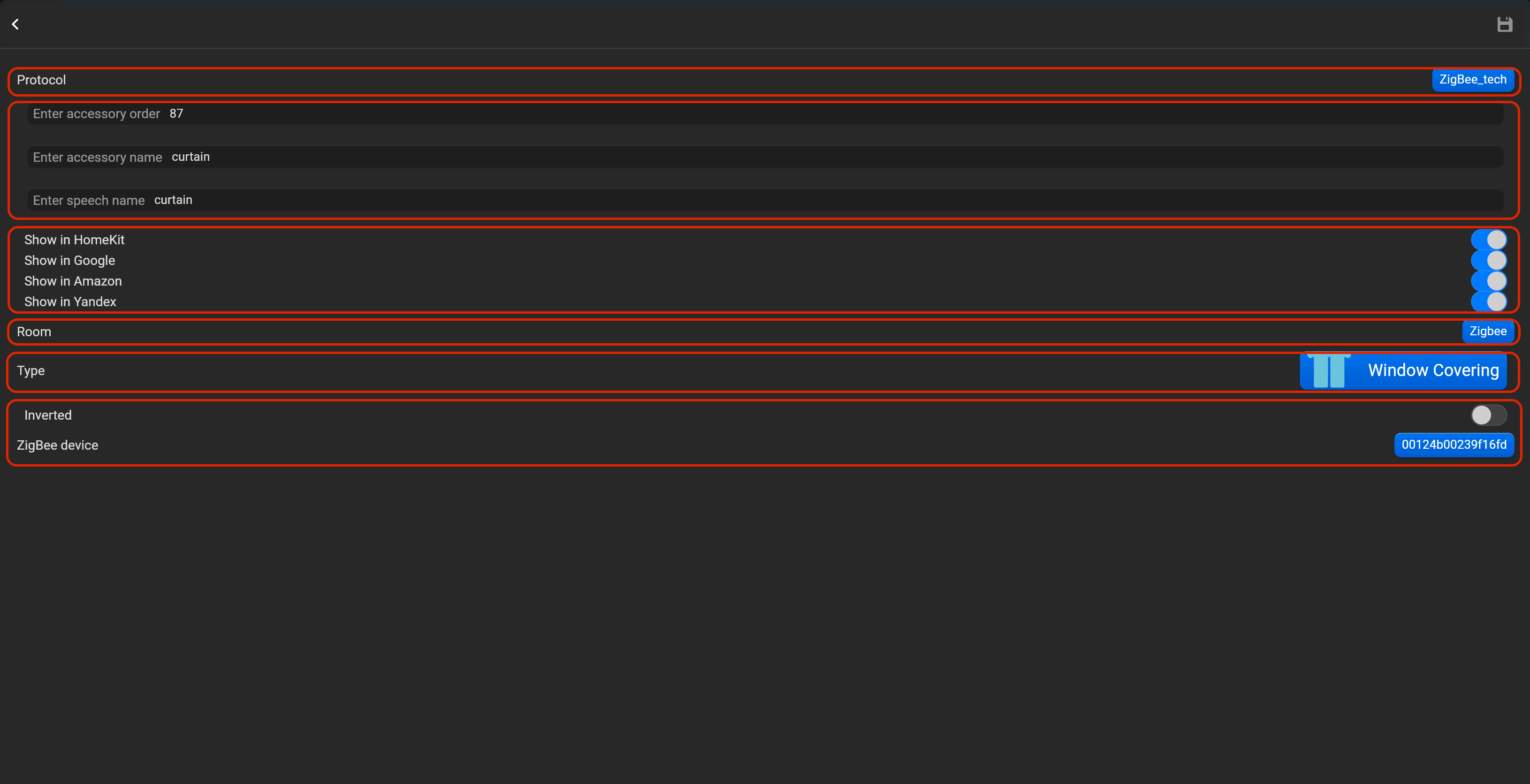
¶ Window covering (Штора с приводом)
- выберите протокол в выпадающем списке,
- введите порядковый номер аксессуара (влияет на положение аксессуара в приложении Pyxis),
- введите имя аксессуара и имя для голосового ассистента,
- выберите голосовые ассистенты, в которых будет отображаться аксессуар,
- выберите комнату, в которой будет отображаться аксессуар,
- выберите тип аксессуара (Window covering),
- выберите в выпадающем списке IEEE адрес устройства.
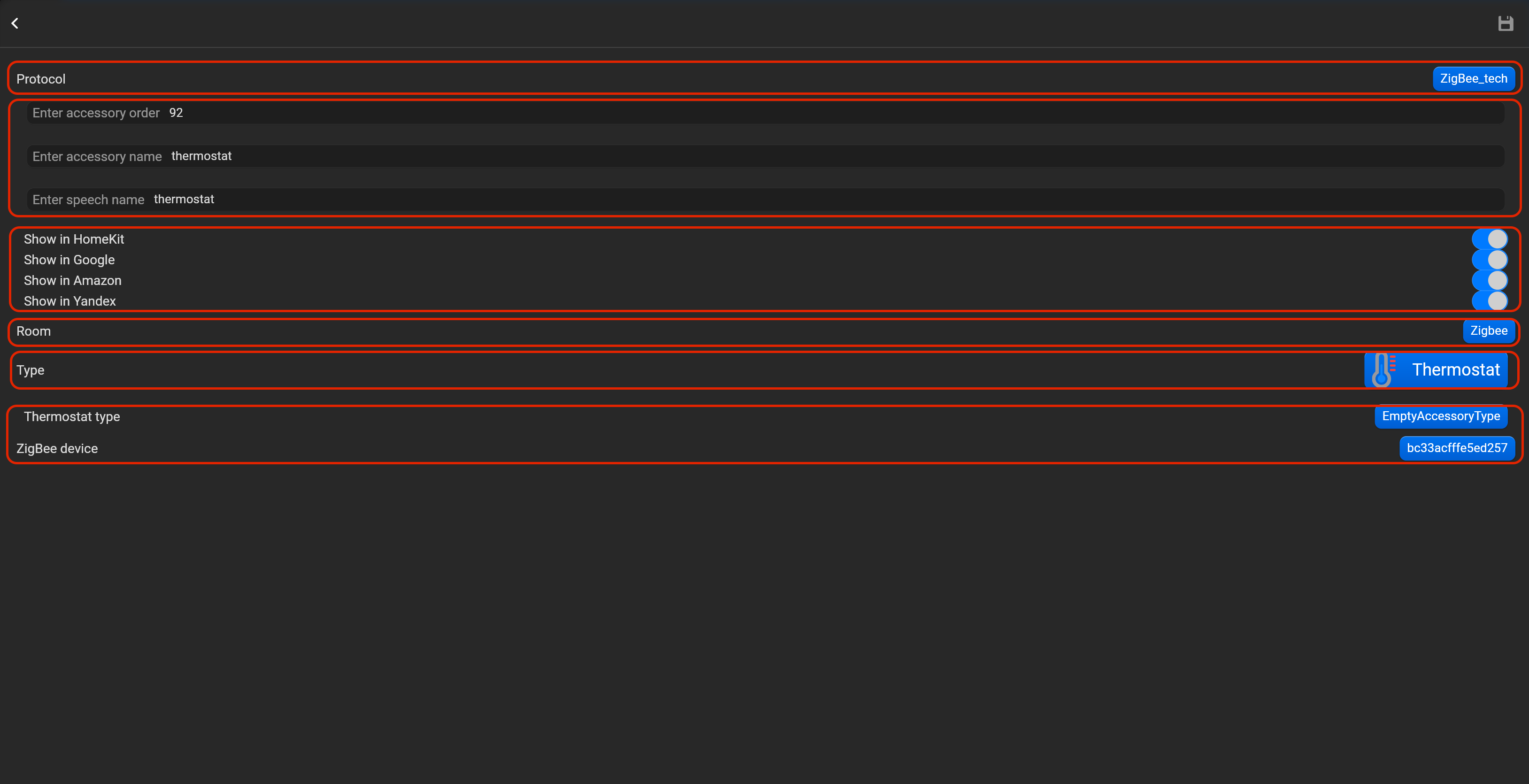
¶ Thermostat (Термостат)
- выберите протокол в выпадающем списке,
- введите порядковый номер аксессуара (влияет на положение аксессуара в приложении Pyxis),
- введите имя аксессуара и имя для голосового ассистента,
- выберите голосовые ассистенты, в которых будет отображаться аксессуар,
- выберите комнату, в которой будет отображаться аксессуар,
- выберите тип аксессуара (Thermostat),
- выберите в выпадающем списке IEEE адрес устройства.
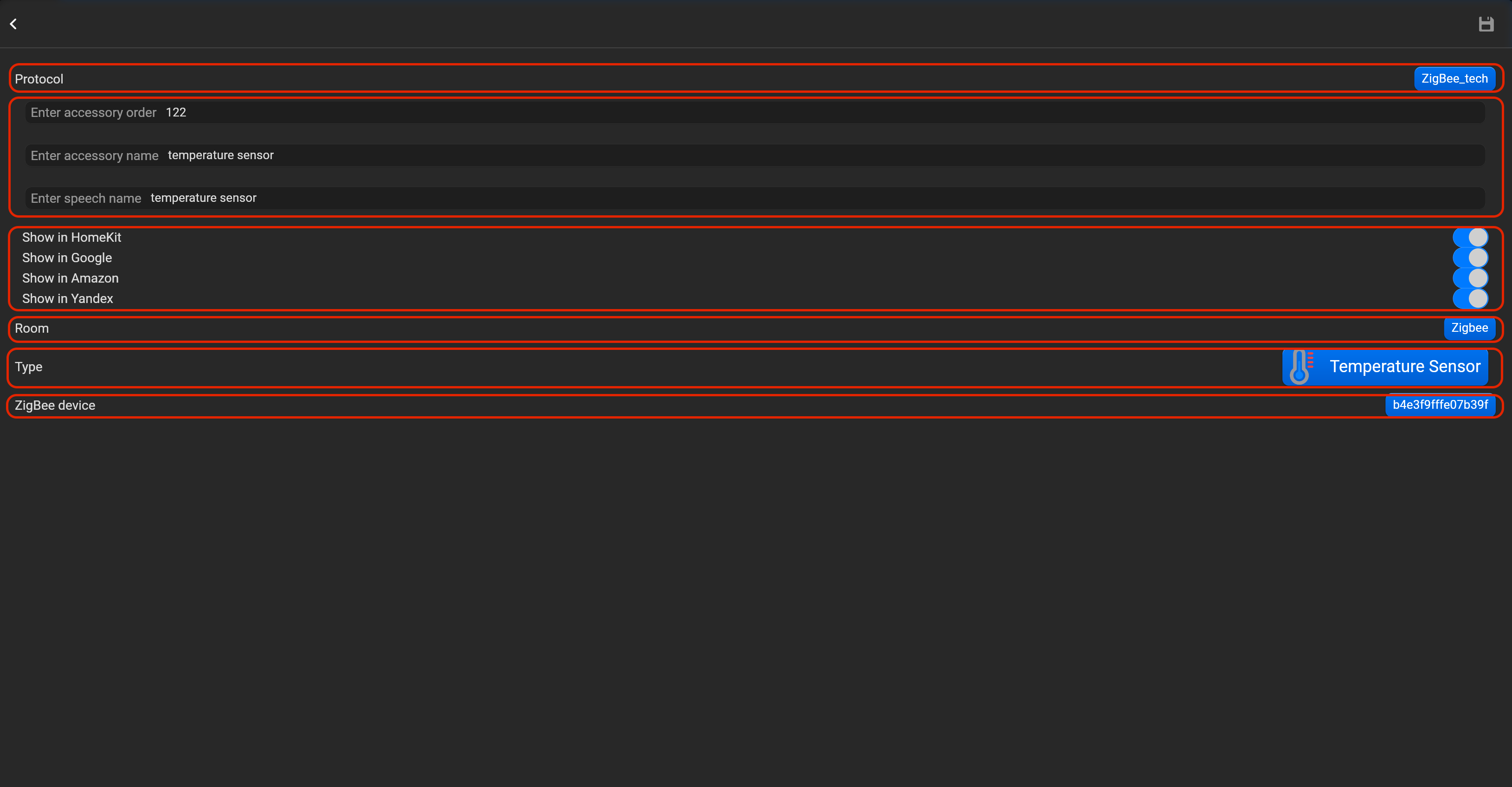
¶ Temperature sensor (Датчик температуры)
- выберите протокол в выпадающем списке,
- введите порядковый номер аксессуара (влияет на положение аксессуара в приложении Pyxis),
- введите имя аксессуара и имя для голосового ассистента,
- выберите голосовые ассистенты, в которых будет отображаться аксессуар,
- выберите комнату, в которой будет отображаться аксессуар,
- выберите тип аксессуара (Temperature sensor),
- выберите в выпадающем списке IEEE адрес устройства.
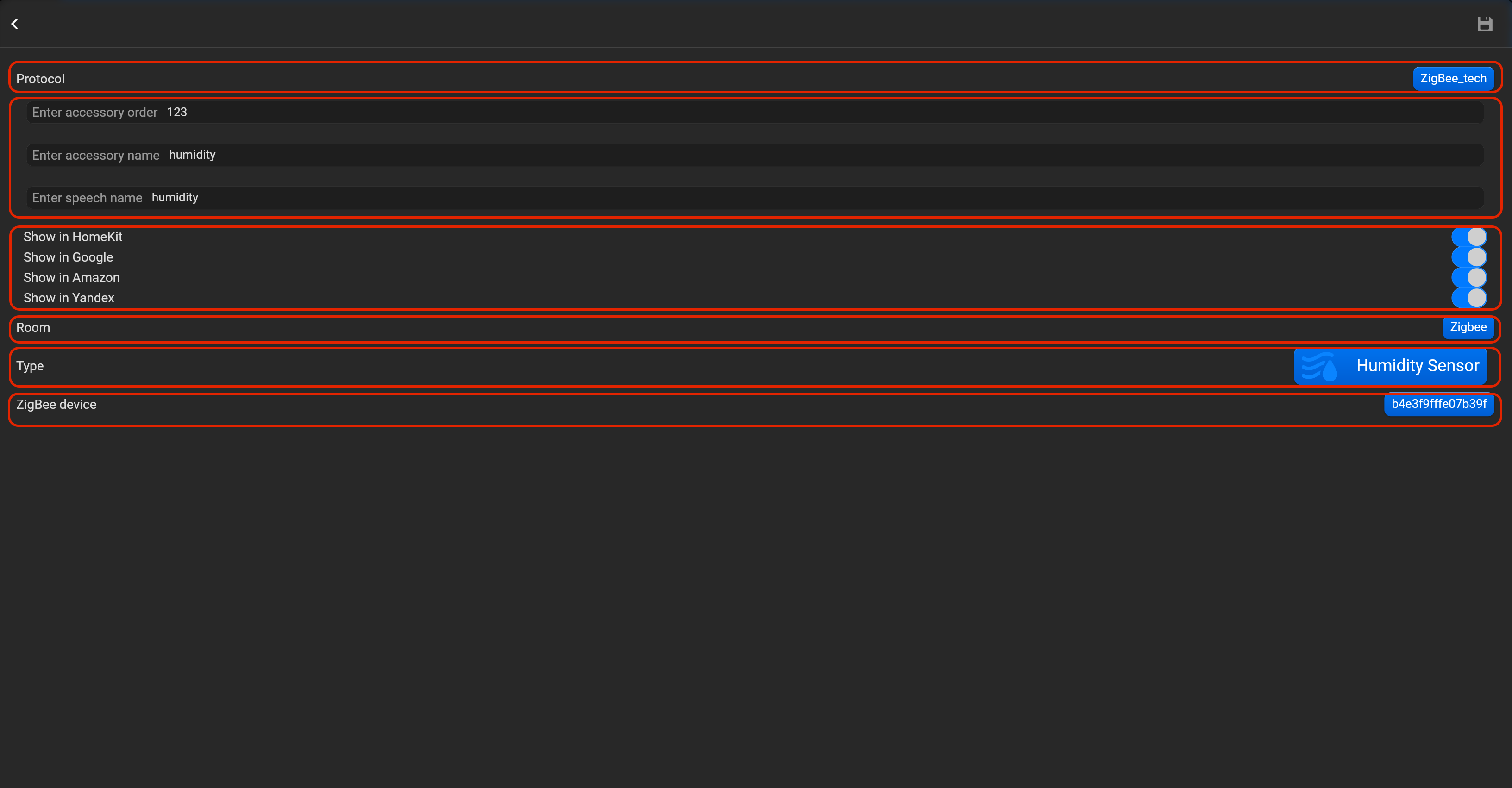
¶ Humidity sensor (Датчик влажности)
- выберите протокол в выпадающем списке,
- введите порядковый номер аксессуара (влияет на положение аксессуара в приложении Pyxis),
- введите имя аксессуара и имя для голосового ассистента,
- выберите голосовые ассистенты, в которых будет отображаться аксессуар,
- выберите комнату, в которой будет отображаться аксессуар,
- выберите тип аксессуара (Humidity sensor),
- выберите в выпадающем списке IEEE адрес устройства.
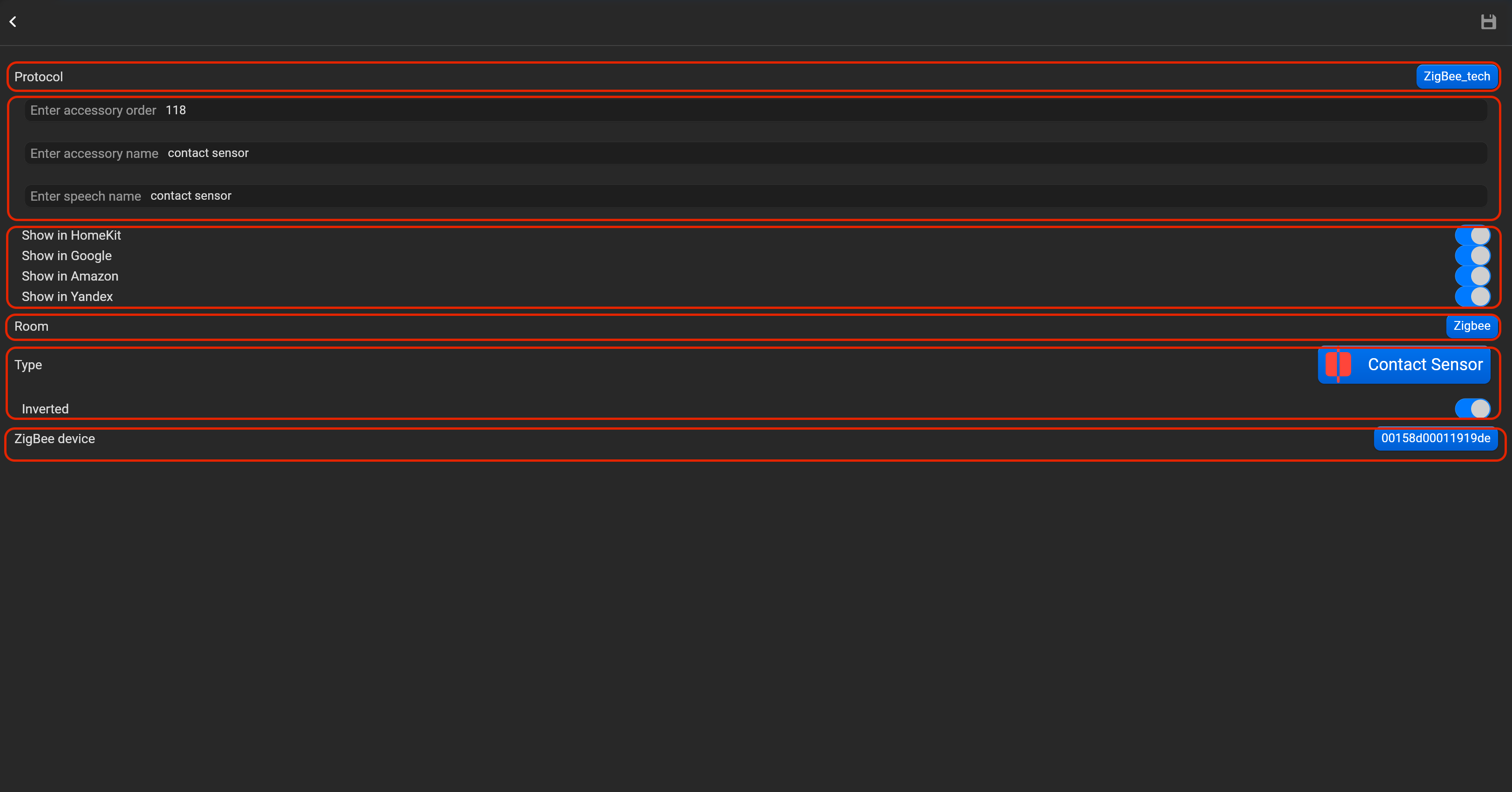
¶ Contact sensor (Контактный датчик)
- выберите протокол в выпадающем списке,
- введите порядковый номер аксессуара (влияет на положение аксессуара в приложении Pyxis),
- введите имя аксессуара и имя для голосового ассистента,
- выберите голосовые ассистенты, в которых будет отображаться аксессуар,
- выберите комнату, в которой будет отображаться аксессуар,
- выберите тип аксессуара (Contact sensor),
- выберите в выпадающем списке IEEE адрес устройства. Вы можете инвертировать показания этого датчика.
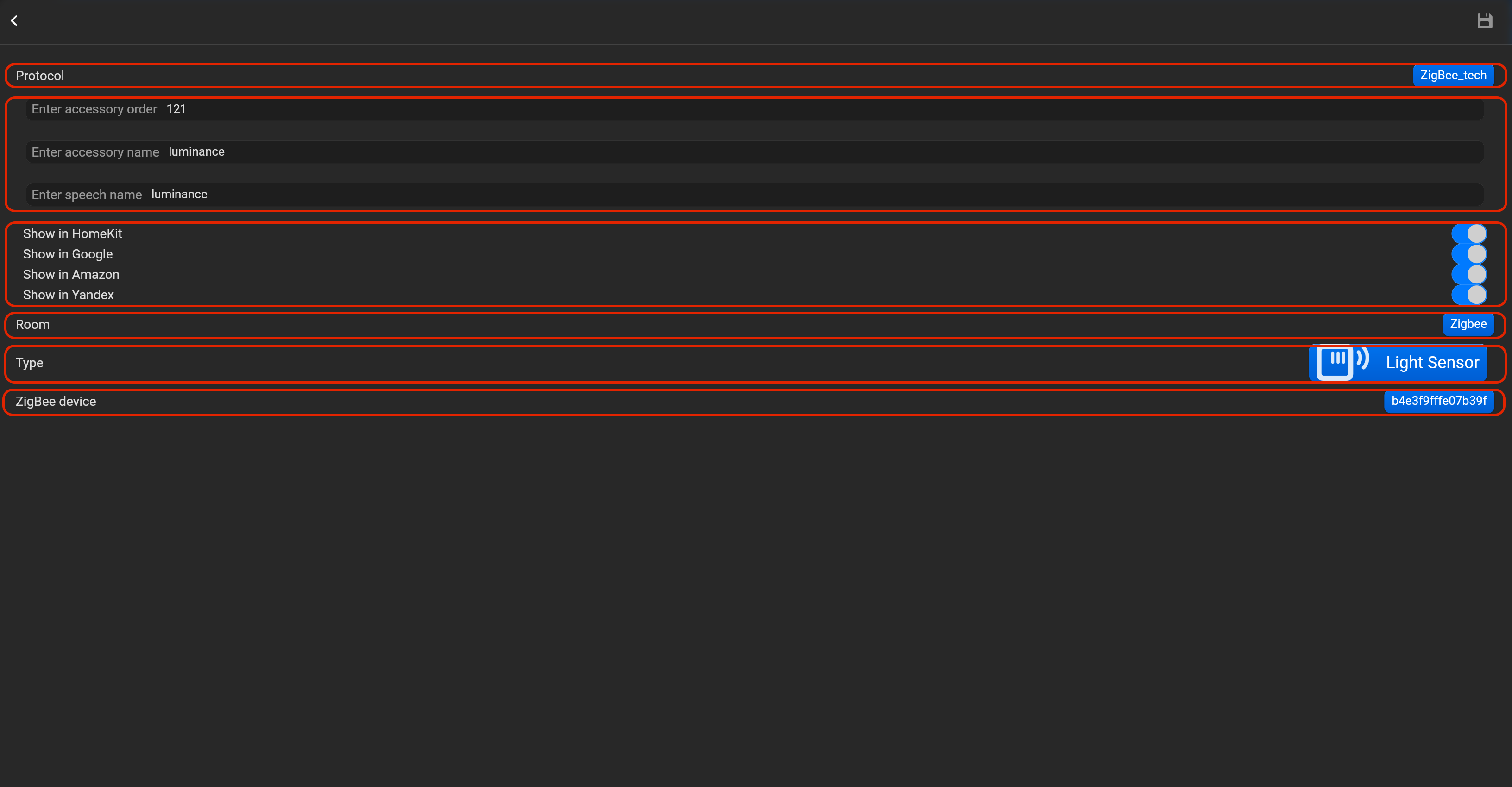
¶ Light sensor (Датчик освещенности)
- выберите протокол в выпадающем списке,
- введите порядковый номер аксессуара (влияет на положение аксессуара в приложении Pyxis),
- введите имя аксессуара и имя для голосового ассистента,
- выберите голосовые ассистенты, в которых будет отображаться аксессуар,
- выберите комнату, в которой будет отображаться аксессуар,
- выберите тип аксессуара (Light sensor),
- выберите в выпадающем списке IEEE адрес устройства.
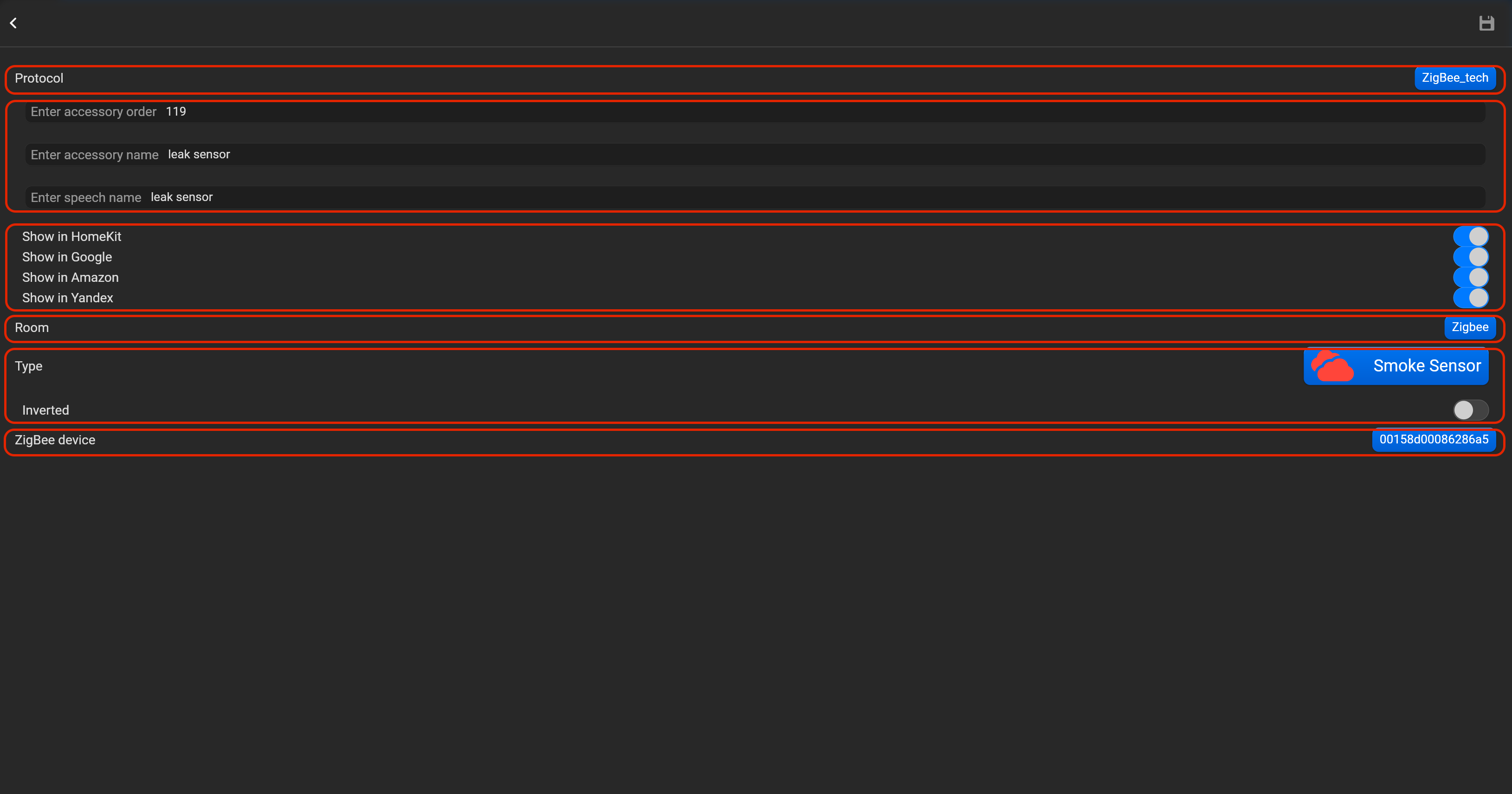
¶ Leak sensor (Датчик протечки)
- выберите протокол в выпадающем списке,
- введите порядковый номер аксессуара (влияет на положение аксессуара в приложении Pyxis),
- введите имя аксессуара и имя для голосового ассистента,
- выберите голосовые ассистенты, в которых будет отображаться аксессуар,
- выберите комнату, в которой будет отображаться аксессуар,
- выберите тип аксессуара (Leak sensor),
- выберите в выпадающем списке IEEE адрес устройства. Вы можете инвертировать показания этого датчика.
¶ Smoke sensor (Датчик дыма)
- выберите протокол в выпадающем списке,
- введите порядковый номер аксессуара (влияет на положение аксессуара в приложении Pyxis),
- введите имя аксессуара и имя для голосового ассистента,
- выберите голосовые ассистенты, в которых будет отображаться аксессуар,
- выберите комнату, в которой будет отображаться аксессуар,
- выберите тип аксессуара (Smoke sensor),
- выберите в выпадающем списке IEEE адрес устройства. Вы можете инвертировать показания этого датчика.
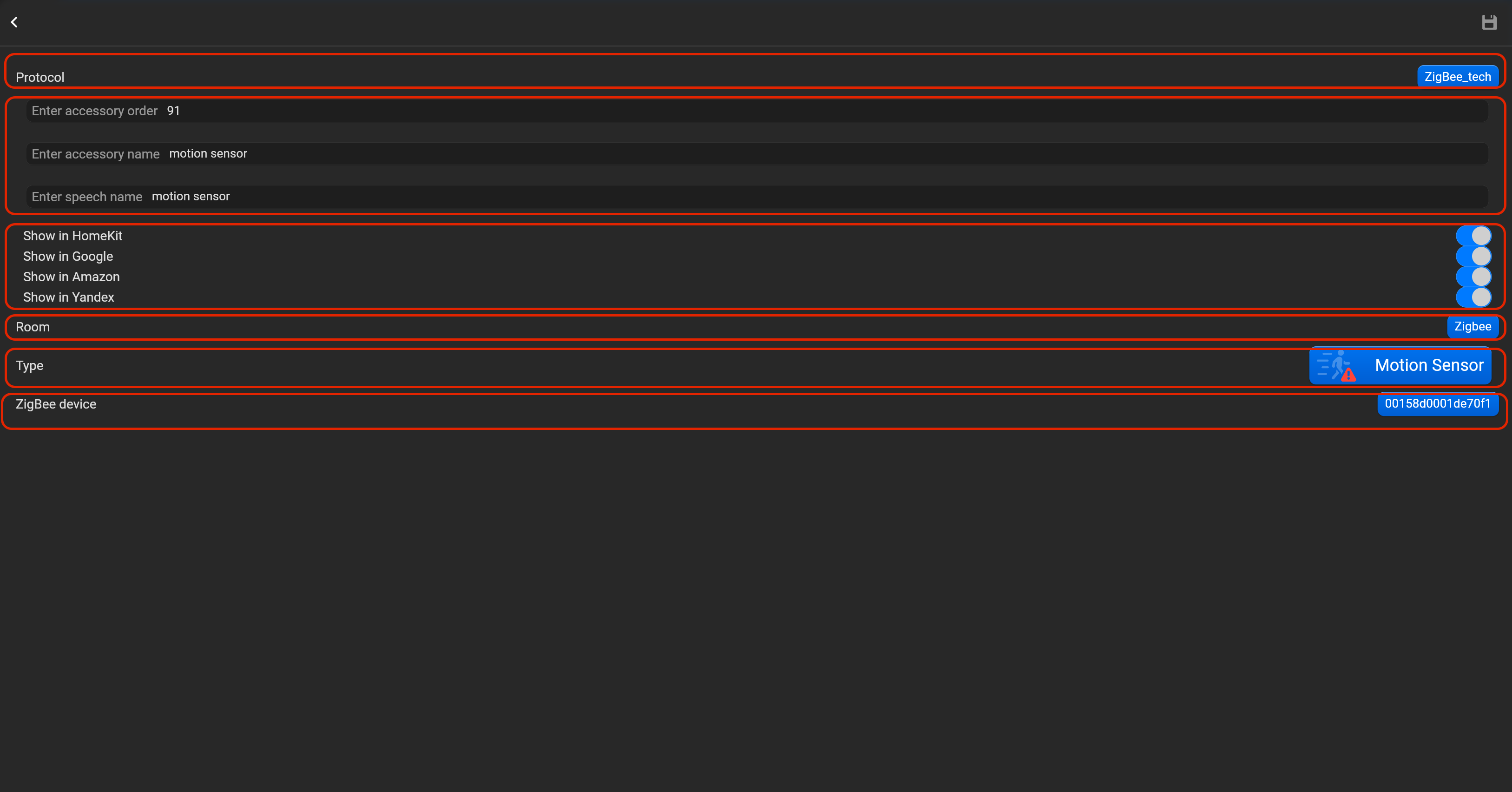
¶ Motion sensor (Датчик движения)
- выберите протокол в выпадающем списке,
- введите порядковый номер аксессуара (влияет на положение аксессуара в приложении Pyxis),
- введите имя аксессуара и имя для голосового ассистента,
- выберите голосовые ассистенты, в которых будет отображаться аксессуар,
- выберите комнату, в которой будет отображаться аксессуар,
- выберите тип аксессуара (Motion sensor),
- выберите в выпадающем списке IEEE адрес устройства.
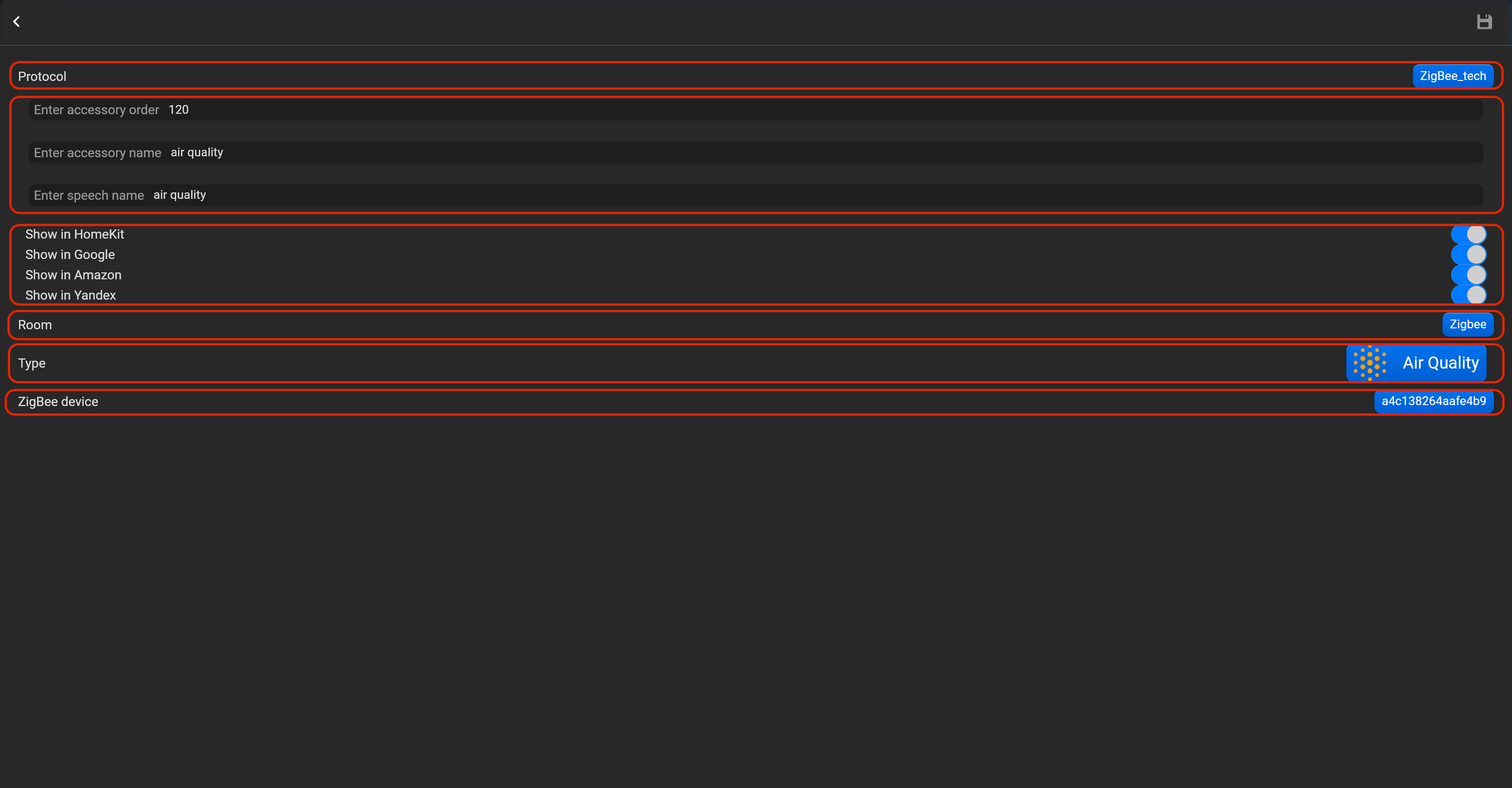
¶ Air quality (Датчик качества воздуха)
- выберите протокол в выпадающем списке,
- введите порядковый номер аксессуара (влияет на положение аксессуара в приложении Pyxis),
- введите имя аксессуара и имя для голосового ассистента,
- выберите голосовые ассистенты, в которых будет отображаться аксессуар,
- выберите комнату, в которой будет отображаться аксессуар,
- выберите тип аксессуара (Air quality),
- выберите в выпадающем списке IEEE адрес устройства.
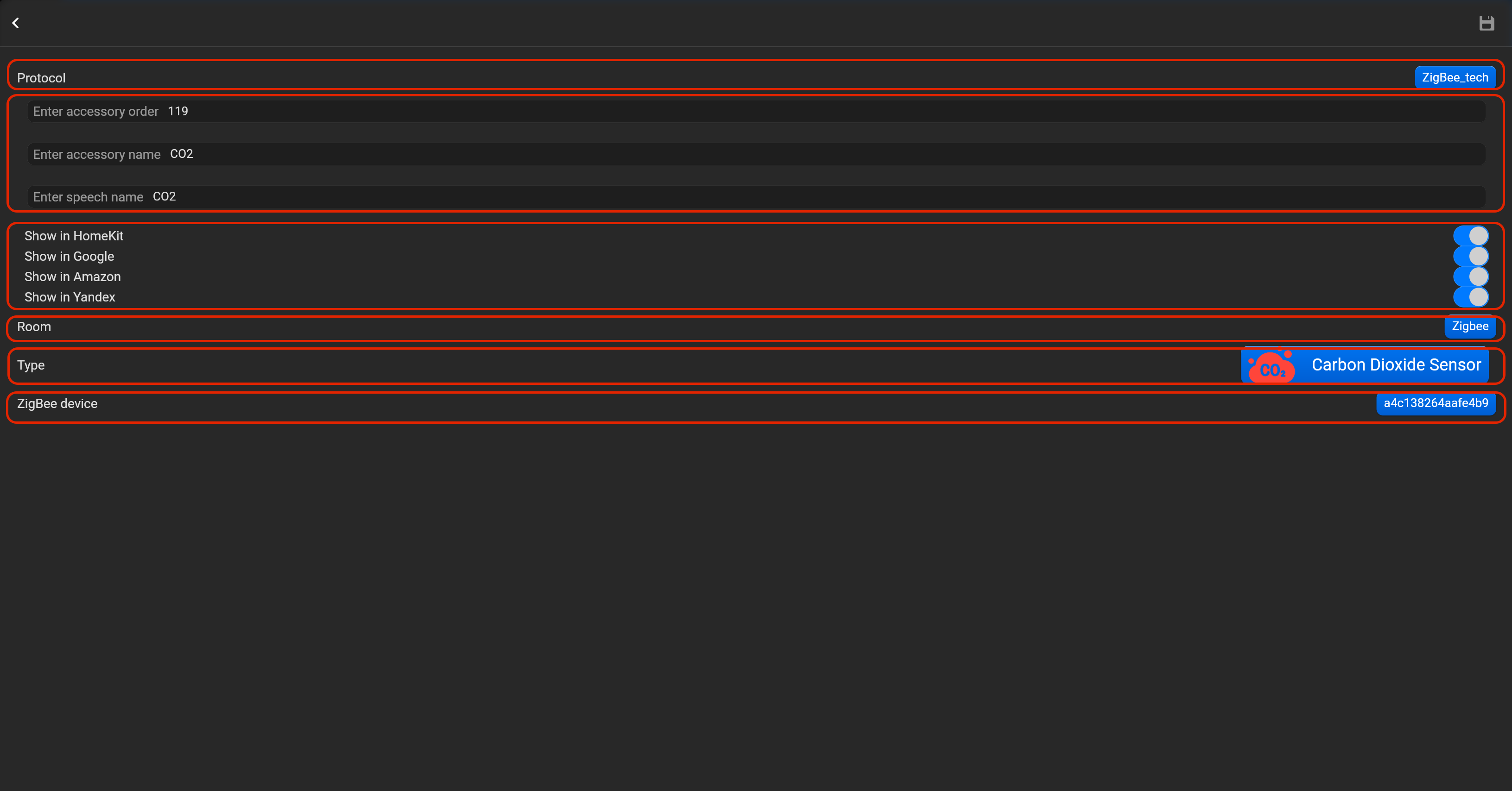
¶ Carbon dioxide sensor (Датчик CO2)
- выберите протокол в выпадающем списке,
- введите порядковый номер аксессуара (влияет на положение аксессуара в приложении Pyxis),
- введите имя аксессуара и имя для голосового ассистента,
- выберите голосовые ассистенты, в которых будет отображаться аксессуар,
- выберите комнату, в которой будет отображаться аксессуар,
- выберите тип аксессуара (Carbon dioxide sensor),
- выберите в выпадающем списке IEEE адрес устройства.
¶ GPIO
Данная функция работает только при установке Pyxis на контроллере JetHome. Данный контроллер имеет дискретные входы и релейные входы.
Ниже показаны примеры настройки аксессуаров каждого типа. После настройки всех аксессуаров, не забудьте сохранить изменения и перезапустить Pyxis.
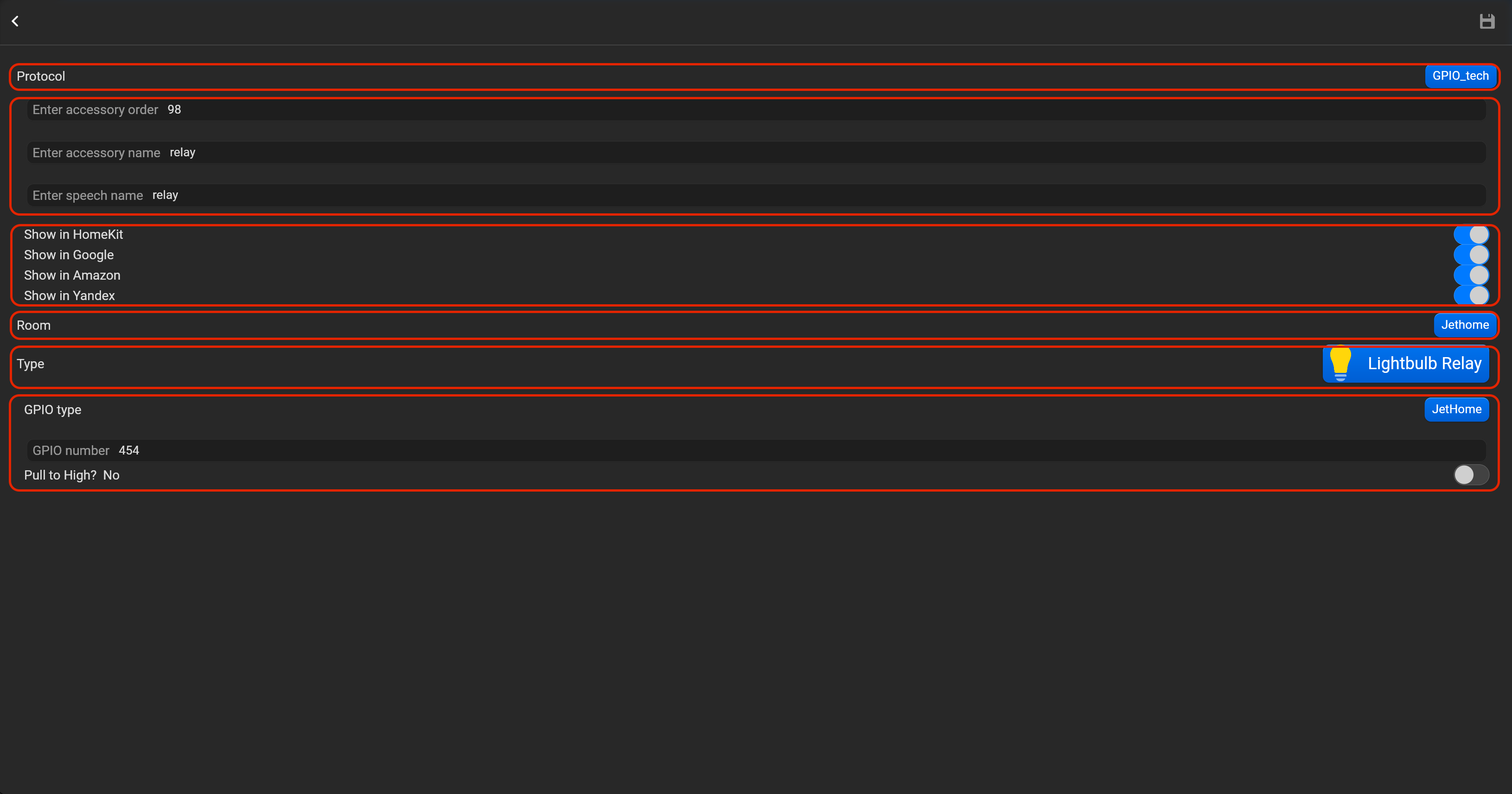
¶ Lightbulb relay (Лампа)
- выберите протокол в выпадающем списке,
- введите порядковый номер аксессуара (влияет на положение аксессуара в приложении Pyxis),
- введите имя аксессуара и имя для голосового ассистента,
- выберите голосовые ассистенты, в которых будет отображаться аксессуар,
- выберите комнату, в которой будет отображаться аксессуар,
- выберите тип аксессуара (Lightbulb relay), тип GPIO (Empty type или Jethome),
- введите номер GPIO, выберите нужно ли вам активировать Pull to high. По умолчанию для датчиков включен непрерывный мониторинг (опрос) состояния GPIO.
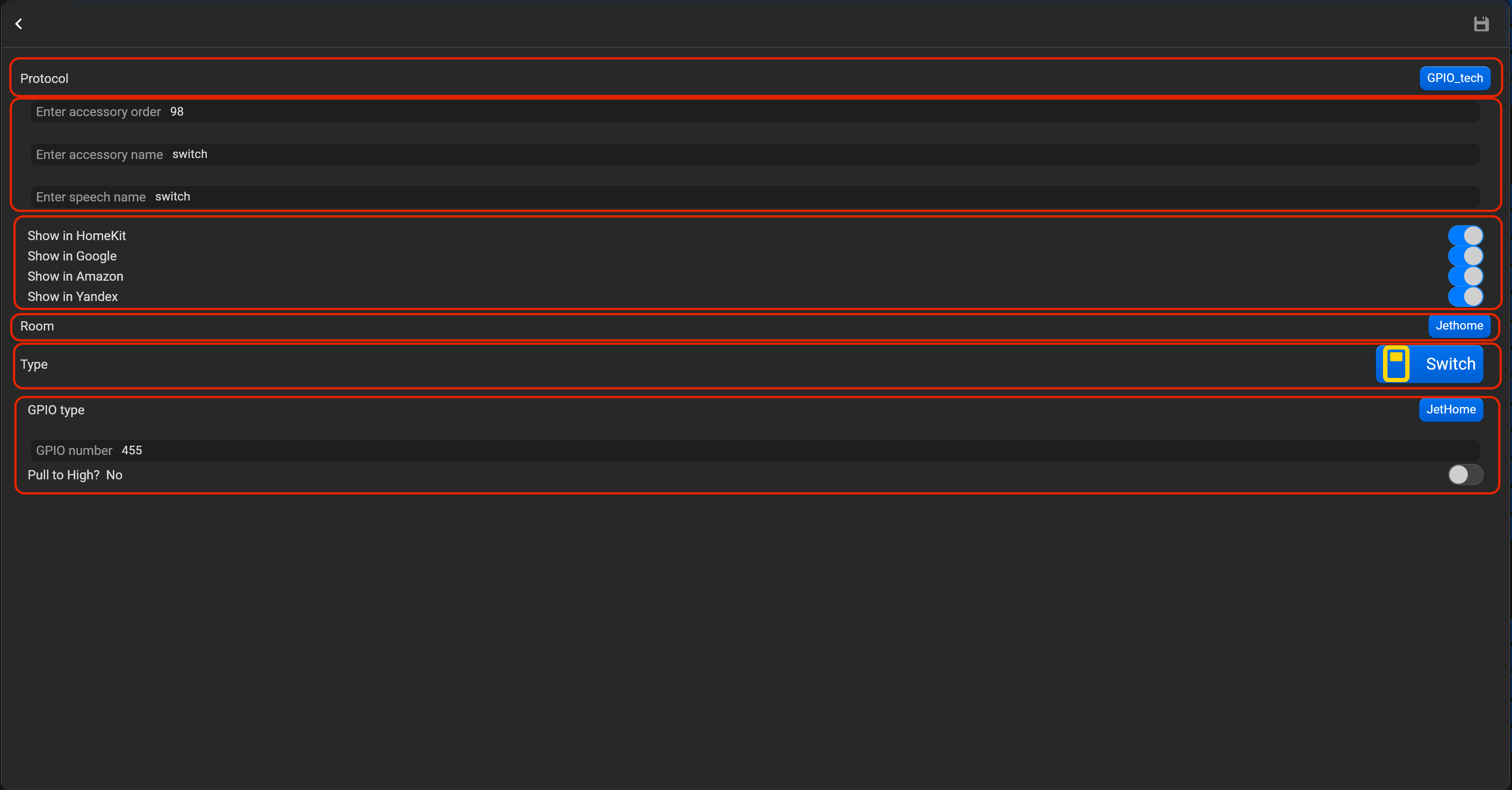
¶ Switch (Переключатель)
- выберите протокол в выпадающем списке,
- введите порядковый номер аксессуара (влияет на положение аксессуара в приложении Pyxis),
- введите имя аксессуара и имя для голосового ассистента,
- выберите голосовые ассистенты, в которых будет отображаться аксессуар,
- выберите комнату, в которой будет отображаться аксессуар,
- выберите тип аксессуара (Switch), тип GPIO (Empty type или Jethome),
- введите номер GPIO, выберите нужно ли вам активировать Pull to high. По умолчанию для датчиков включен непрерывный мониторинг (опрос) состояния GPIO.
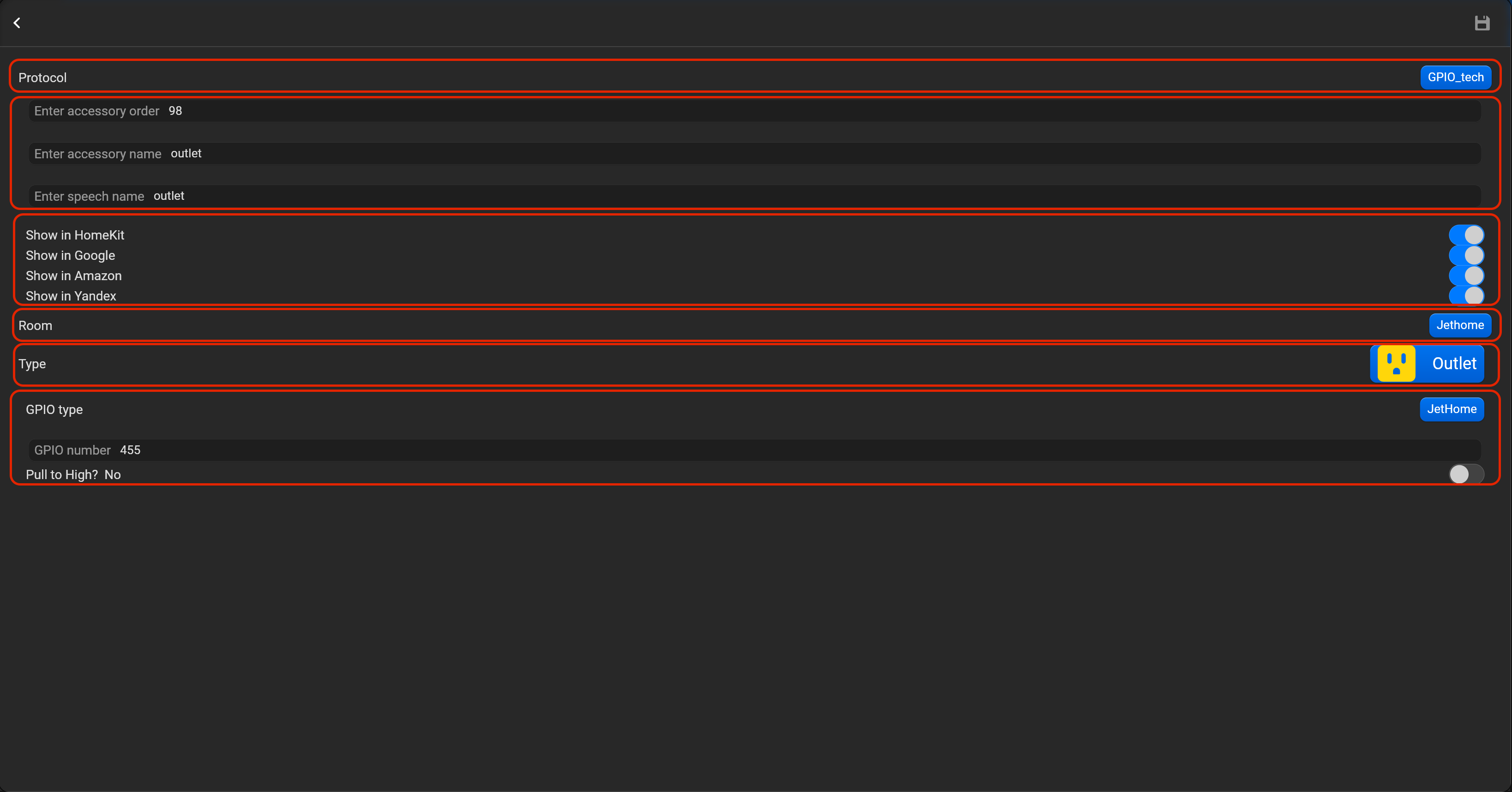
¶ Outlet (Розетка)
- выберите протокол в выпадающем списке,
- введите порядковый номер аксессуара (влияет на положение аксессуара в приложении Pyxis),
- введите имя аксессуара и имя для голосового ассистента,
- выберите голосовые ассистенты, в которых будет отображаться аксессуар,
- выберите комнату, в которой будет отображаться аксессуар,
- выберите тип аксессуара (Outlet), тип GPIO (Empty type или Jethome),
- введите номер GPIO, выберите нужно ли вам активировать Pull to high. По умолчанию для датчиков включен непрерывный мониторинг (опрос) состояния GPIO.
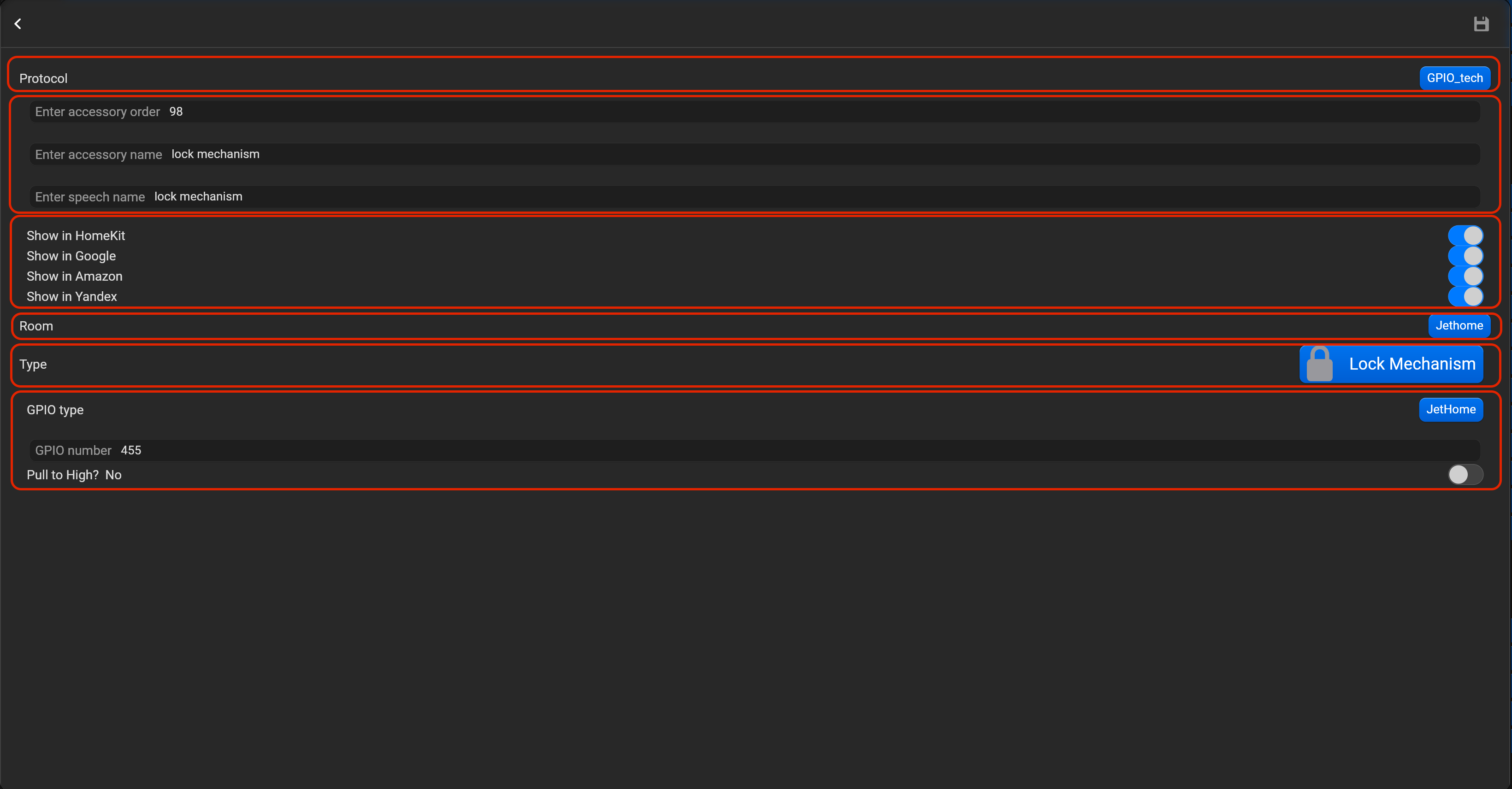
¶ Lock mechanism (Замок)
- выберите протокол в выпадающем списке,
- введите порядковый номер аксессуара (влияет на положение аксессуара в приложении Pyxis),
- введите имя аксессуара и имя для голосового ассистента,
- выберите голосовые ассистенты, в которых будет отображаться аксессуар,
- выберите комнату, в которой будет отображаться аксессуар,
- выберите тип аксессуара (Lock mechanism), тип GPIO (Empty type или Jethome),
- введите номер GPIO, выберите нужно ли вам активировать Pull to high. По умолчанию для датчиков включен непрерывный мониторинг (опрос) состояния GPIO.
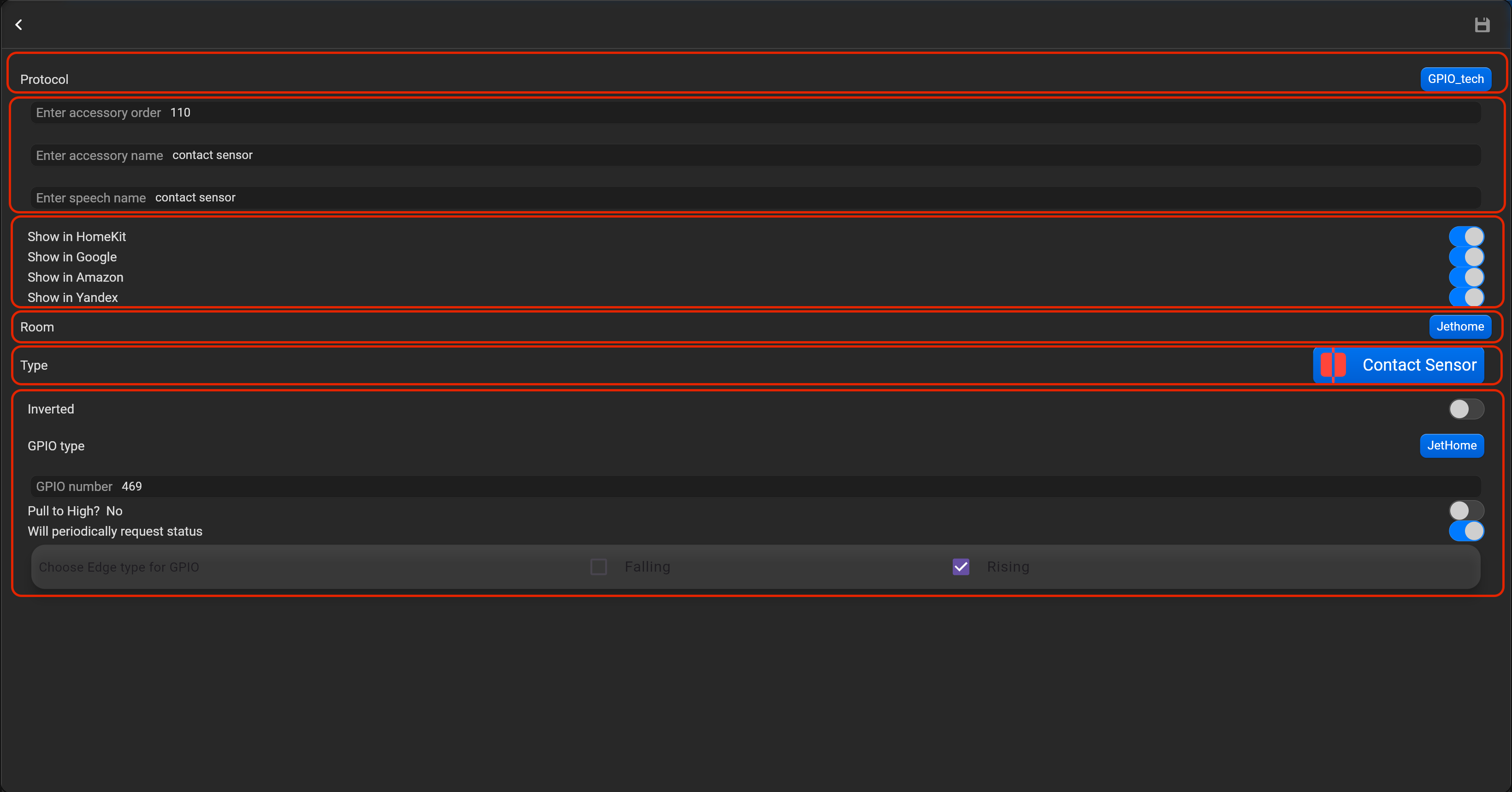
¶ Contact sensor (Контактный датчик)
- выберите протокол в выпадающем списке,
- введите порядковый номер аксессуара (влияет на положение аксессуара в приложении Pyxis),
- введите имя аксессуара и имя для голосового ассистента,
- выберите голосовые ассистенты, в которых будет отображаться аксессуар,
- выберите комнату, в которой будет отображаться аксессуар,
- выберите тип аксессуара (Contact sensor), тип GPIO (Empty type или Jethome),
- введите номер GPIO, выберите нужно ли вам активировать Pull to high, активировать или нет непрерывный мониторинг (опрос) состояния GPIO. Вы можете инвертировать показания этого датчика.
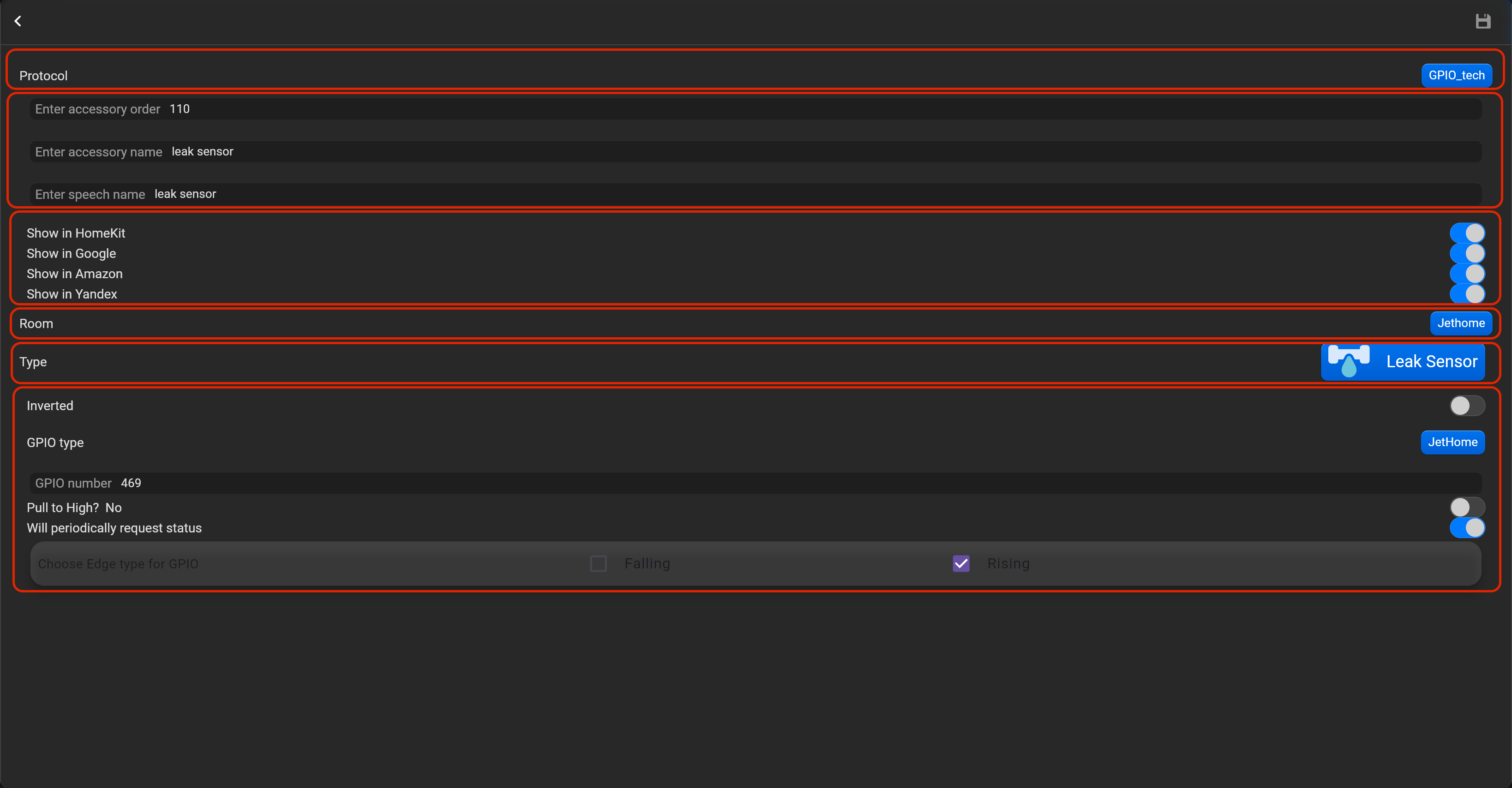
¶ Leak sensor (Датчик протечки)
- выберите протокол в выпадающем списке,
- введите порядковый номер аксессуара (влияет на положение аксессуара в приложении Pyxis),
- введите имя аксессуара и имя для голосового ассистента,
- выберите голосовые ассистенты, в которых будет отображаться аксессуар,
- выберите комнату, в которой будет отображаться аксессуар,
- выберите тип аксессуара (Leak sensor), тип GPIO (Empty type или Jethome),
- введите номер GPIO, выберите нужно ли вам активировать Pull to high, активировать или нет непрерывный мониторинг (опрос) состояния GPIO. Вы можете инвертировать показания этого датчика.
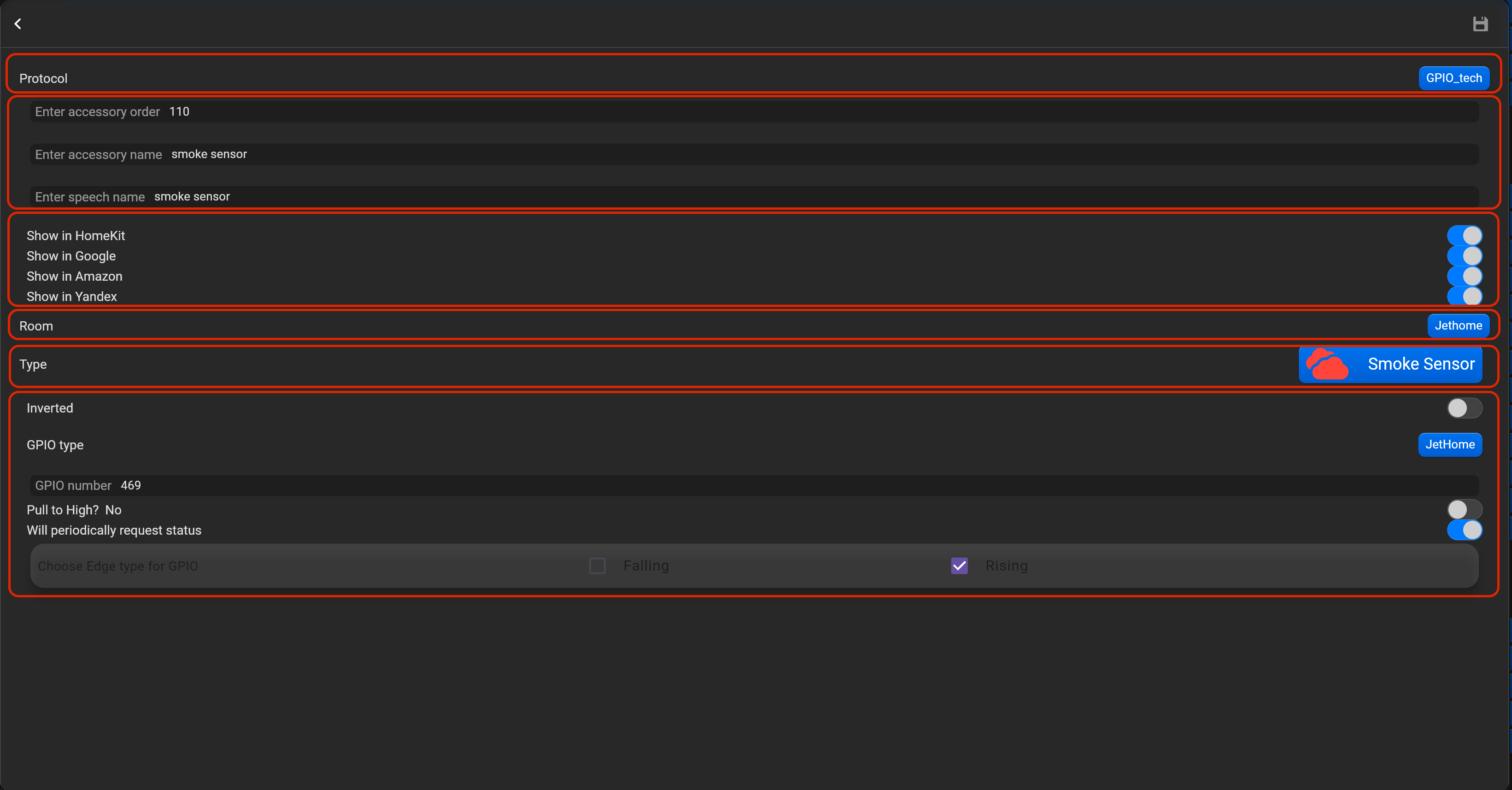
¶ Smoke sensor (Датчик дыма)
- выберите протокол в выпадающем списке,
- введите порядковый номер аксессуара (влияет на положение аксессуара в приложении Pyxis),
- введите имя аксессуара и имя для голосового ассистента,
- выберите голосовые ассистенты, в которых будет отображаться аксессуар,
- выберите комнату, в которой будет отображаться аксессуар,
- выберите тип аксессуара (Smoke sensor), тип GPIO (Empty type или Jethome),
- введите номер GPIO, выберите нужно ли вам активировать Pull to high, активировать или нет непрерывный мониторинг (опрос) состояния GPIO. Вы можете инвертировать показания этого датчика.
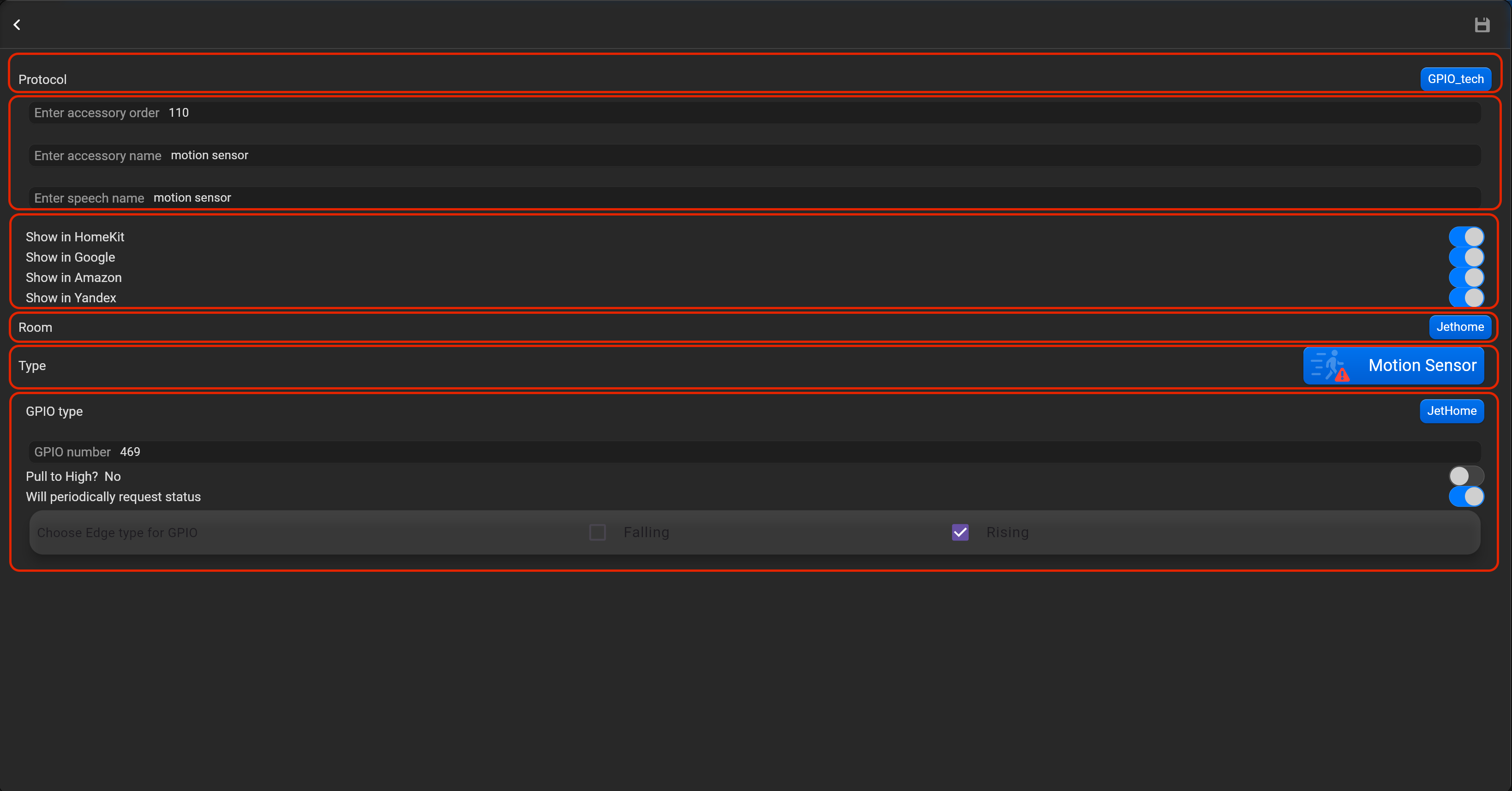
¶ Motion sensor (Датчик движения)
- выберите протокол в выпадающем списке,
- введите порядковый номер аксессуара (влияет на положение аксессуара в приложении Pyxis),
- введите имя аксессуара и имя для голосового ассистента,
- выберите голосовые ассистенты, в которых будет отображаться аксессуар,
- выберите комнату, в которой будет отображаться аксессуар,
- выберите тип аксессуара (Motion sensor), тип GPIO (Empty type или Jethome),
- введите номер GPIO, выберите нужно ли вам активировать Pull to high, активировать или нет непрерывный мониторинг (опрос) состояния GPIO
¶ 1Wire
Данная функция работает только при установке Pyxis на контроллере JetHome. Данный контроллер имеет входы OneWire. После настройки всех аксессуаров, не забудьте сохранить изменения и перезапустить Pyxis.
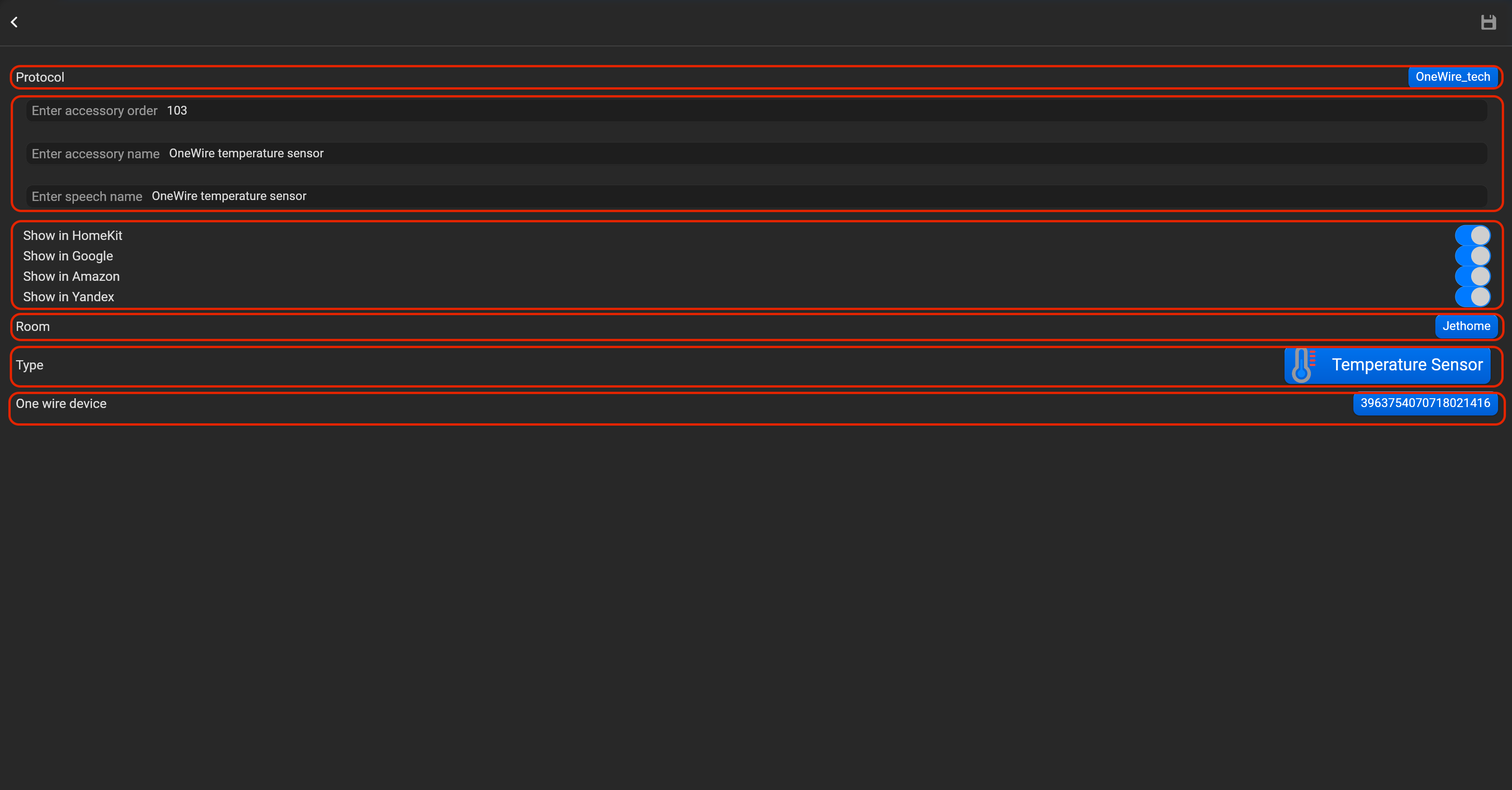
¶ Temperature sensor (Датчик температуры)
- выберите протокол в выпадающем списке,
- введите порядковый номер аксессуара (влияет на положение аксессуара в приложении Pyxis),
- введите имя аксессуара и имя для голосового ассистента,
- выберите голосовые ассистенты, в которых будет отображаться аксессуар,
- выберите комнату, в которой будет отображаться аксессуар,
- выберите тип аксессуара (Temperature sensor),
- выберите в выпадающем списке, устройство OneWire.
¶ RS485Curtain Dooya
Pyxis позволяет управлять приводами штор Dooya с управление по RS485. После настройки всех аксессуаров, не забудьте сохранить изменения и перезапустить Pyxis.
¶ Window covering (Шторы с приводом)
- выберите протокол в выпадающем списке,
- введите порядковый номер аксессуара (влияет на положение аксессуара в приложении Pyxis),
- введите имя аксессуара и имя для голосового ассистента,
- выберите голосовые ассистенты, в которых будет отображаться аксессуар,
- выберите комнату, в которой будет отображаться аксессуар,
- выберите тип аксессуара (Window covering ),
- введите адрес привода (Следуйте инструкциям, нажав на кнопку “How to setup address”).